Dokümantasyon bölümleri
Başlarken
Panelin yapısı
Panelde neler var: menü, dönem seçimi, durum bildirimleri, tanıtım turu ve bölümlerin görünümünü ayarlama.
Bu sayfada
Menü
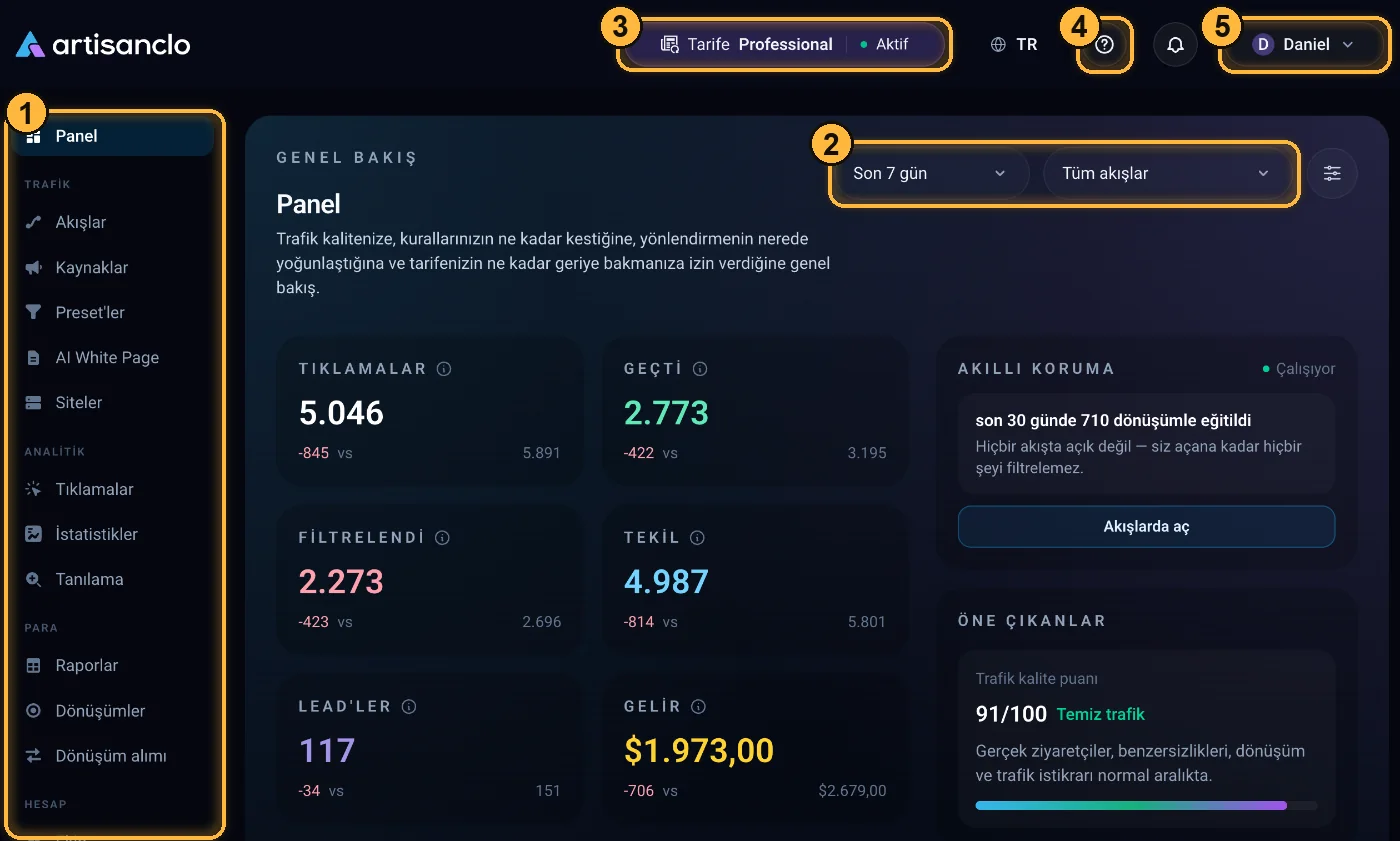
- Panel — ilk sırada.
- Trafik: Akışlar, Kaynaklar, Preset’ler, AI White Page, Siteler.
- Analitik: Tıklamalar, İstatistikler, Tanılama.
- Para: Raporlar, Dönüşümler, Dönüşüm alımı.
- Hesap: Ekip.
- Avatarın altındaki menü: Profil, Bildirim ayarları, Cüzdan, Tarifeler, Referans programı, API entegrasyonu, Güvenlik, Rehberli tur, Bize ulaşın.
- Faturalandırma sayfası, üst çubuktaki tarife rozetine basınca açılır.
- Ekip üyesi, rolü ne olursa olsun, tarife rozetini, «Tarifeler»i, «Cüzdan»ı ve «Faturalandırma»yı, avatar menüsünde de «Referans programı»nı görmez. «Ekip» ve «Referans programı» onun bölüm menüsünde yalnızca rolü bunları açtıysa görünür. «Yalnızca görüntüleme» rolü «API entegrasyonu»nu görmez.
Dönem ve geçmişin derinliği
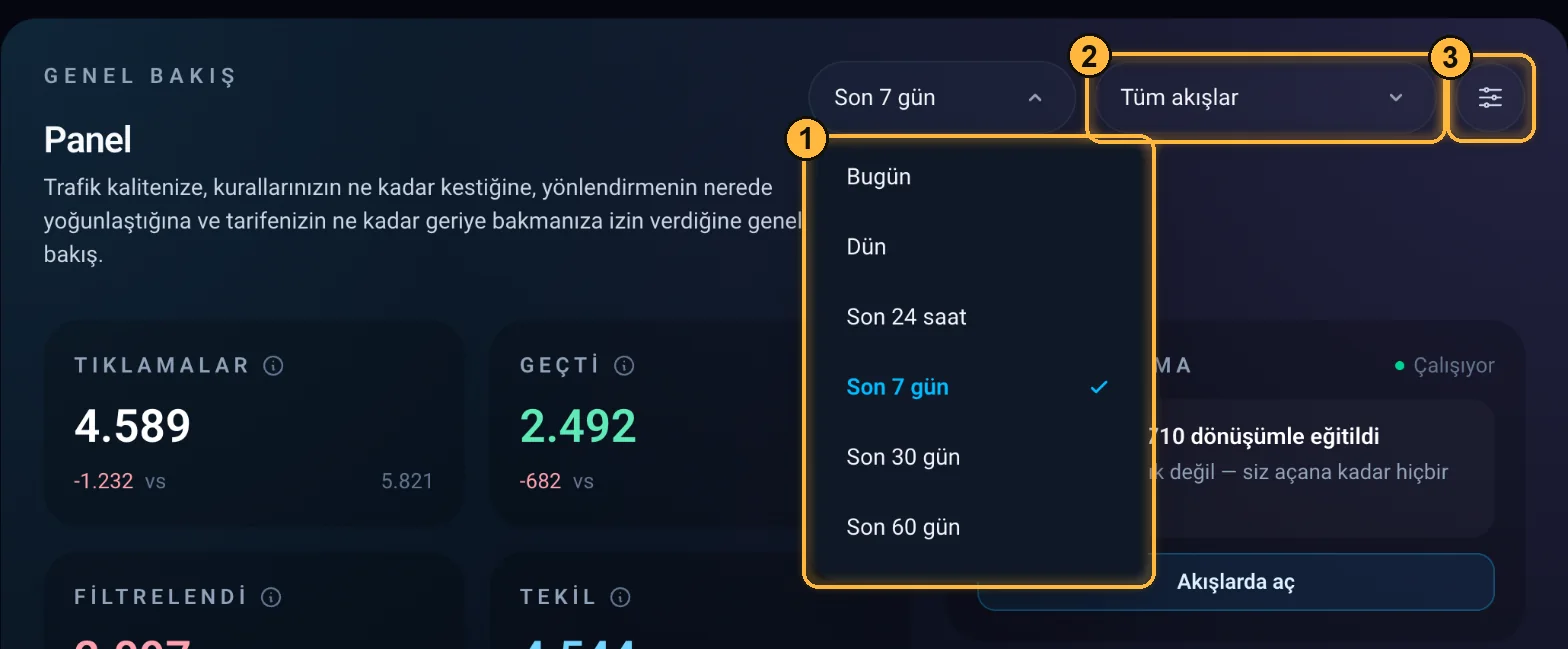
Panel, İstatistikler, Tıklamalar, Raporlar ve Dönüşümler bölümlerinde dönem aynı şekilde seçilir: Bugün, Dün, Son 24 saat, 7, 30, 60, 90, 180 gün veya özel dönem. Kaynaklar istatistiklerinde — Bugün, Dün, 7 ve 30 gün. Tanılama’da seçim yoktur: analiz her zaman son 7 günü kapsar. Ne kadar geriye bakabileceğiniz tarifeye bağlıdır: Starter — 30 gün, Professional — 60, Business — 180, deneme süresi — 7. Listede yalnızca tarifenizin gösterdiği dönemler kalır; kendi döneminizi seçtiğiniz takvimde de bu sınırdan önceki bir tarih seçilemez.
Saat ve verilerin güncelliği
- Tarihler profildeki saat diliminde gösterilir.
- Grafik ve rapor toplamları her dakika yeniden hesaplanır; bu yüzden yeni tıklamalar birkaç dakika içinde görünür.
Durum rozetleri
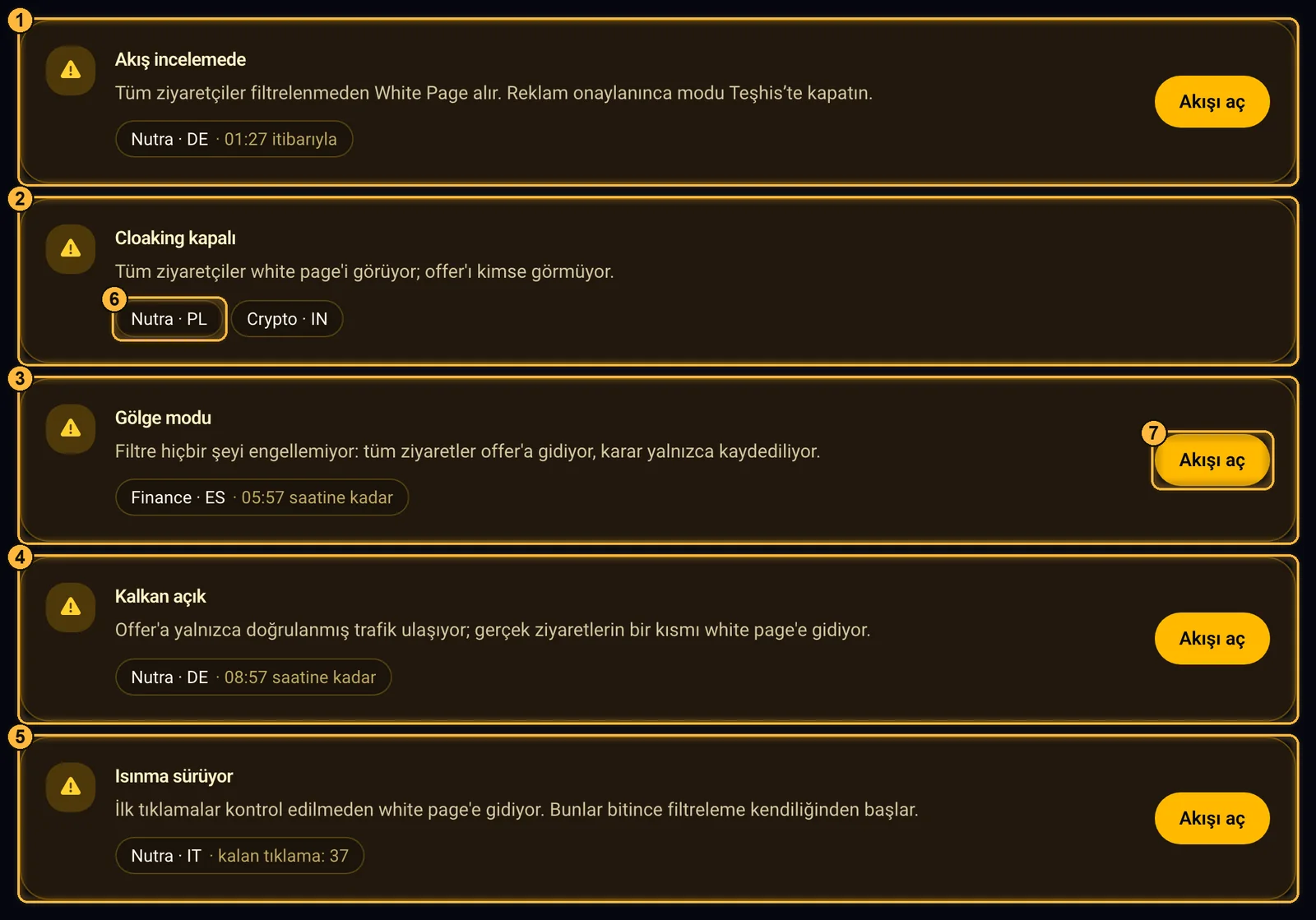
Akış özel bir modda çalışıyorsa panelin her sayfasında bir rozet çıkar: «Cloaking kapalı», «Gölge modu (… saatine kadar)», «Kalkan açık» veya «Isınma sürüyor (kalan tıklama: N)». Rozetteki akış adı ilgili ayara giden bir bağlantıdır; akış tek ise yanında Akışı aç düğmesi de olur. Kalkan ve «Moderasyonda» modu için bağlantı Tanılama’ya, Ban riski sekmesine götürür. «Moderasyonda» modu, açıldığı saatle birlikte «Akış incelemede» rozetiyle gösterilir.
Eğitim
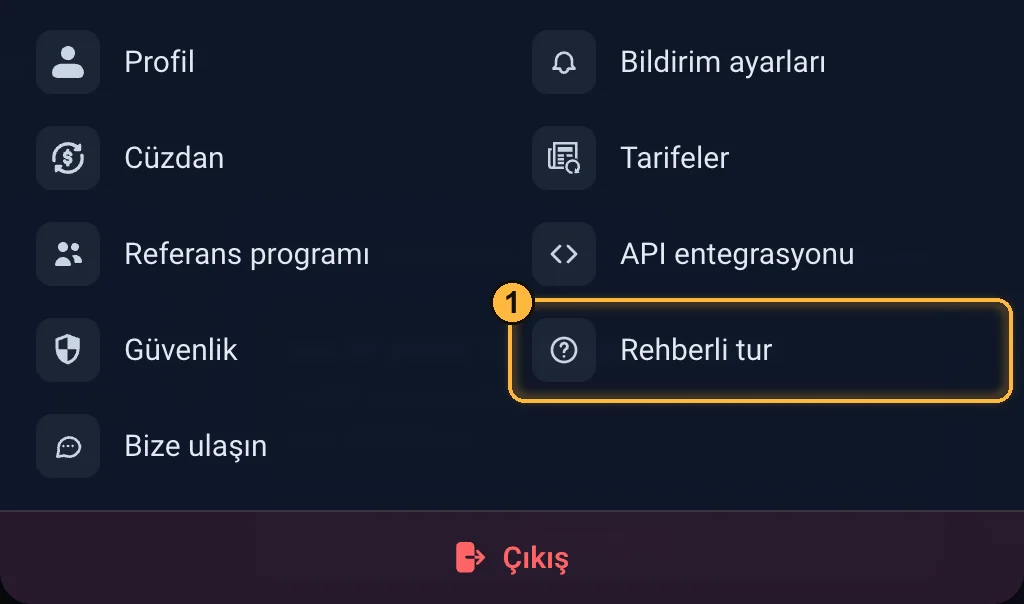
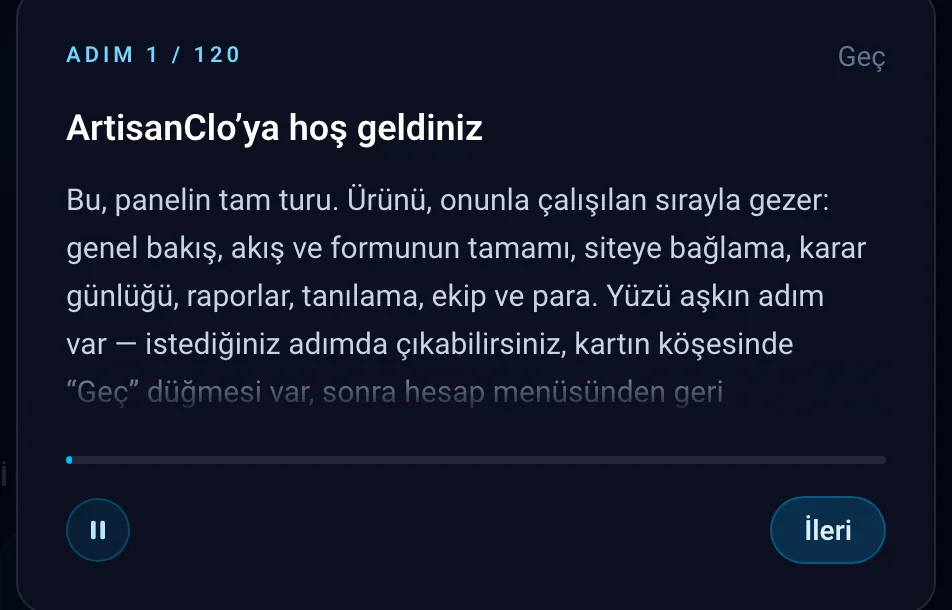
- Panelin tam kursu (hesap menüsündeki Rehberli tur) yeni kullanıcıda kendiliğinden başlar ve akış oluşturma, bağlantı ve ilk ziyaret boyunca yol gösterir. Duraklatılmış bir eğitim akışı ve bir eğitim preset’i oluşturur, sonunda bunları silmeyi önerir.
- Tek bir bölümün ipuçlarını üst çubuktaki ? düğmesi açar — «Nasıl çalıştığını göster». Telefonda bu düğme yoktur: kurs mobil menüden başlatılır.
Bölüm görünümünü özelleştirme
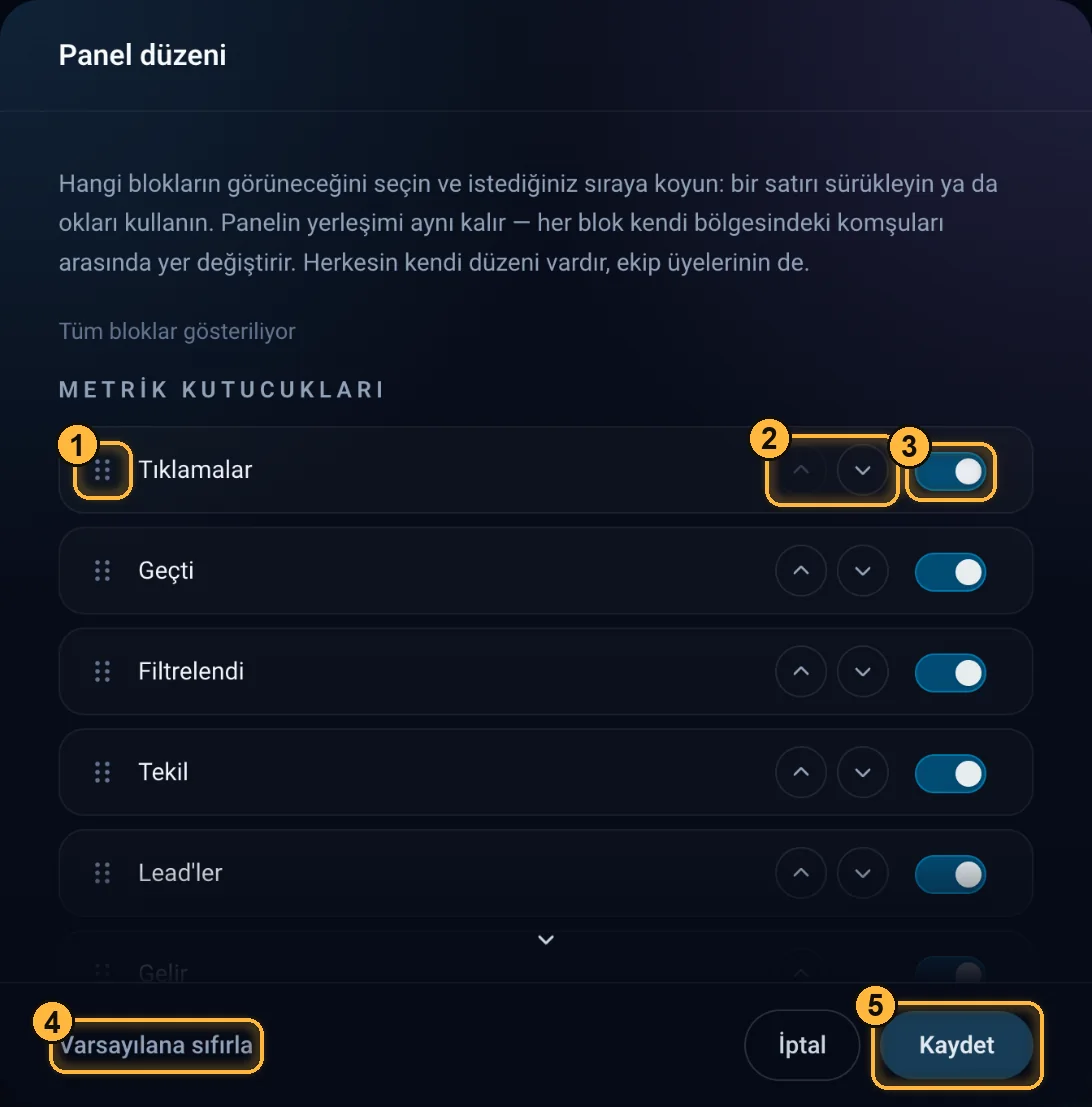
Bazı bölümlerde görünümü kendinize göre ayarlayabilirsiniz: ayar simgeli düğme, bölüm filtrelerinin sağındadır. Ayar herkese özeldir — ekip üyeleri için de — ve hesapta saklanır, bu yüzden her cihazda aynıdır.
| Bölüm | Neler ayarlanır |
|---|---|
| Panel | Her kart ve blok: göster veya gizle, kendi alanı içindeki sıra — gösterge kartları, sol ve sağ sütun, akışlara göre kalite, alttaki grafikler. |
| İstatistikler | Aynısı kartlar, sütunlar, akışlar ve nedenler, saatlik harita, etkinlik ritmi ve kırılımlar (GEO, cihazlar, tarayıcılar, sağlayıcılar, işletim sistemleri, hedefler) için. |
| Raporlar ve harcama | «Kesitlere göre para» tablosunu ve rapor oluşturucuyu gizleyebilir veya yerlerini değiştirebilirsiniz. Tablonun sütunları ve sıraları — başlığındaki Sütunları ayarla düğmesiyle; ek olarak: Offer’a, LP tıkl., LP CTR (ön açılış sayfasında düğmeye basanların payı), Beklemede, EPC, CPA. «Kesit» sütunu gizlenemez. |
| Tıklama günlüğü | Tablo sütunları ve sıraları. Ek olarak açılabilir: trafik kaynağı, reklam platformu, site, gönderildiği yer, kampanya, platformun click ID’si, etiketler, tıklama fiyatı, benzersizlik, lead. «Tıklama / IP / akış» sütunu gizlenemez. |
| Dönüşümler | Tablo sütunları ve sıraları. Ek olarak: işlem numarası, GEO, cihaz, offer, landing, alım yöntemi. Tıklama sütunu gizlenemez. |
| Akışlar | Akış satırında neyin hangi sırayla gösterileceği: not, proje, gölge, mod, bağlantı yöntemi, «Tıklama yok», trafik, durum, değişiklik tarihi. Ek olarak: offer alan adı, filtre kuralı sayısı, bugünkü tıklamalar, geçiş, lead’ler, gelir ve ön açılış sayfasından geçişler. |
| Trafik kaynakları | Tablo sütunları ve sıraları: akışlar, tıklamalar, lead’ler, satışlar, reddedilen, CR, EPC, CPC, gelir, harcama, kâr, ROI. Kaynak adı gizlenemez. |
| Filtreleme preset’leri | Tablo sütunları ve sıraları: parametreler, durum, değişiklik tarihi. Preset adı gizlenemez; telefondaki kartlar değişmez. |
| Akış tanılama | «Öneriler» sekmesi: üstte sayı kartları ve trafik bileşimi, altında «Neden ve kimi kesiyoruz» ve «Gün gün nasıl gitti». Her blok gizlenebilir veya kendi alanı içinde taşınabilir. «Ne düzeltilmeli» gizlenemez. |
| Dönüşüm alımı | Hangi sekmelerin hangi sırayla gösterileceği: kendi siteniz, harici tracker, günlük. «Ortaklık ağları» gizlenemez; gizli sekme yine de doğrudan bağlantıyla açılır. |
| Ekip | Hangi sekmelerin hangi sırayla gösterileceği: erişim rolleri, projeler, misafir bağlantıları. «Üyeler» gizlenemez; gizli sekme yine de doğrudan bağlantıyla açılır. |
- Bloklar sürükleyerek veya «yukarı» / «aşağı» oklarıyla, yalnızca kendi alanı içinde yer değiştirir — sıra ne olursa olsun sayfa düzeni derli toplu kalır.
- Gizlenen blok yalnızca kaybolur, yanındakiler onun yerine kayar. Her şeyi gizlerseniz sayfada ayarı geri getirmek için bir düğme olur.
- Değişiklikler Kaydet düğmesiyle uygulanır. Varsayılana sıfırla ilk görünümü geri getirir.
- XLSX ve CSV dışa aktarımlarını ayar değiştirmez: onların biçimi sabittir.
ArtisanClo · Panel dokümantasyonu. Sorularınız için: info@artisanclo.com veya Telegram’da @artisanclo_support.