Розділи документації
Початок роботи
Як влаштований кабінет
З чого складається кабінет: меню, вибір періоду, банери стану, навчання та налаштування вигляду розділів.
На цій сторінці
Меню
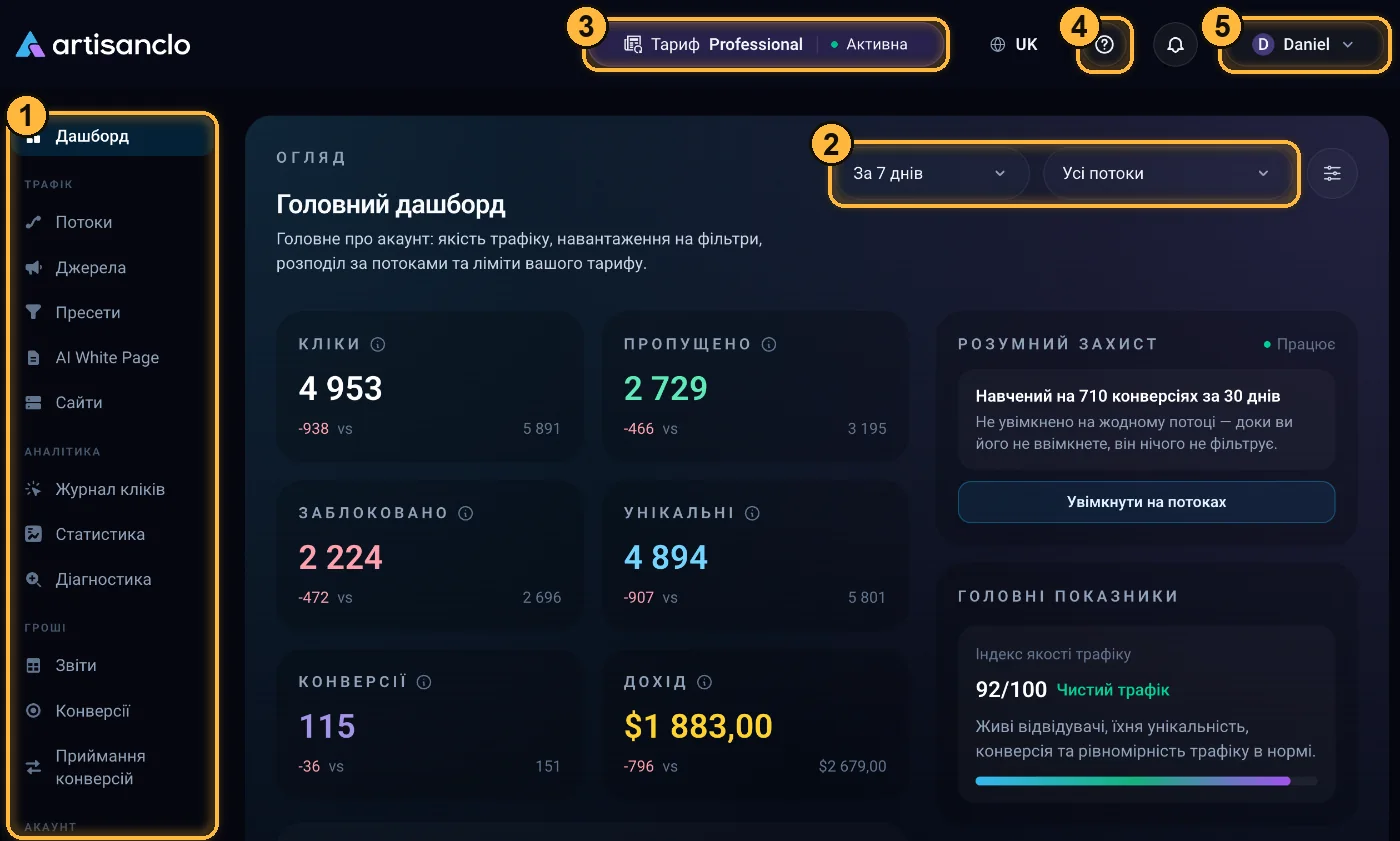
- Дашборд — першим пунктом.
- Трафік: Потоки, Джерела, Пресети, AI White Page, Сайти.
- Аналітика: Журнал кліків, Статистика, Діагностика.
- Гроші: Звіти, Конверсії, Приймання конверсій.
- Акаунт: Команда.
- Меню під аватаром: Профіль, Налаштування сповіщень, Гаманець, Тарифи, Партнерська програма, Інтеграція через API, Безпека, Навчання, Написати нам.
- Сторінка Оплата й підписка відкривається, якщо натиснути значок тарифу в шапці.
- Учасник команди за будь-якої ролі не бачить значка тарифу, «Тарифів», «Гаманця» та «Оплати й підписки», а в меню під аватаром — і «Партнерської програми». «Команда» і «Партнерська програма» з’являються в його меню розділів, лише якщо їх відкрила роль. Роль «лише перегляд» не бачить «Інтеграції через API».
Період і глибина історії
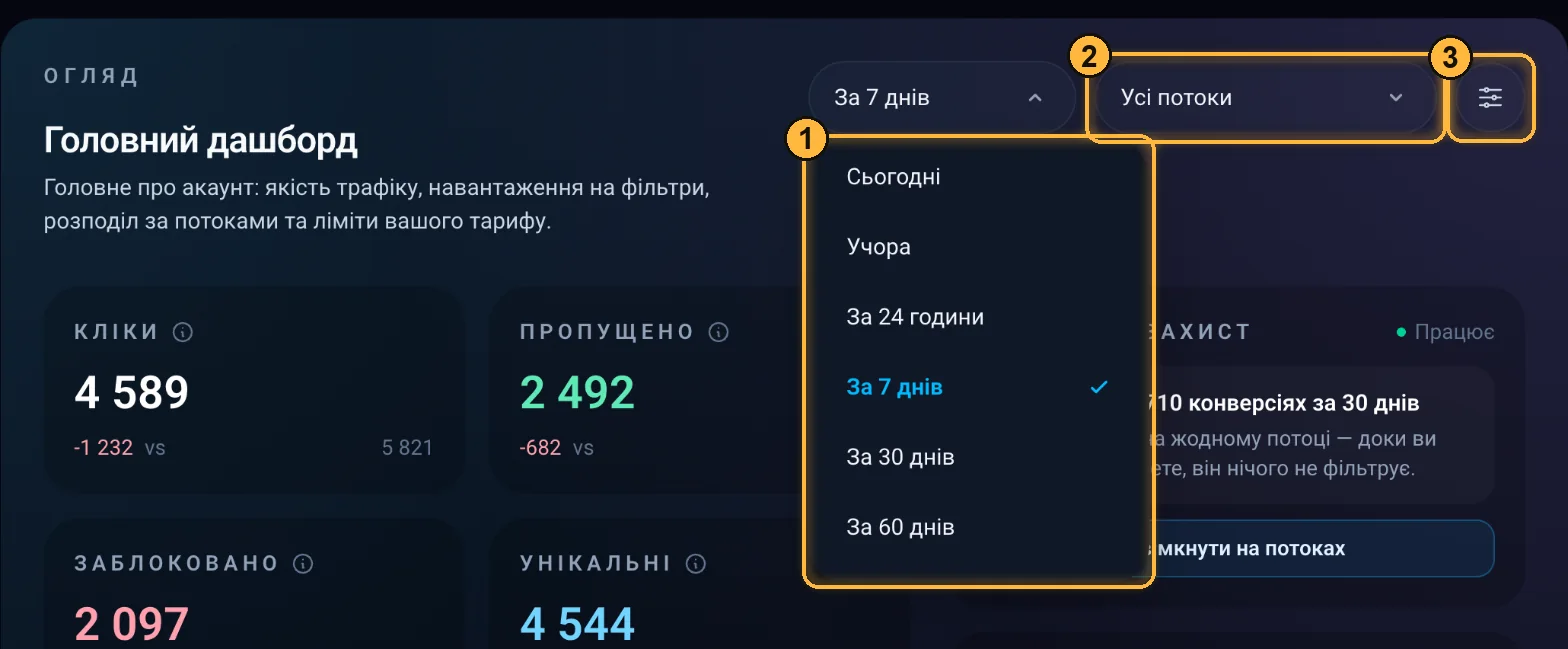
У Дашборді, Статистиці, Журналі кліків, Звітах і Конверсіях період вибирається однаково: Сьогодні, Вчора, За 24 години, 7, 30, 60, 90, 180 днів або власний період. У статистиці Джерел — Сьогодні, Вчора, 7 і 30 днів. У Діагностиці вибору немає: розбір завжди за останні 7 днів. Як далеко назад можна дивитися, залежить від тарифу: Starter — 30 днів, Professional — 60, Business — 180, пробний період — 7. У списку лишаються лише періоди, які показує ваш тариф, а в календарі, де задають власний період, не можна вибрати дату раніше за цю межу.
Час і свіжість даних
- Дати показуються в часовому поясі з профілю.
- Підсумки для графіків і звітів перераховуються щохвилини, тому нові кліки з’являються в них протягом кількох хвилин.
Плашки стану
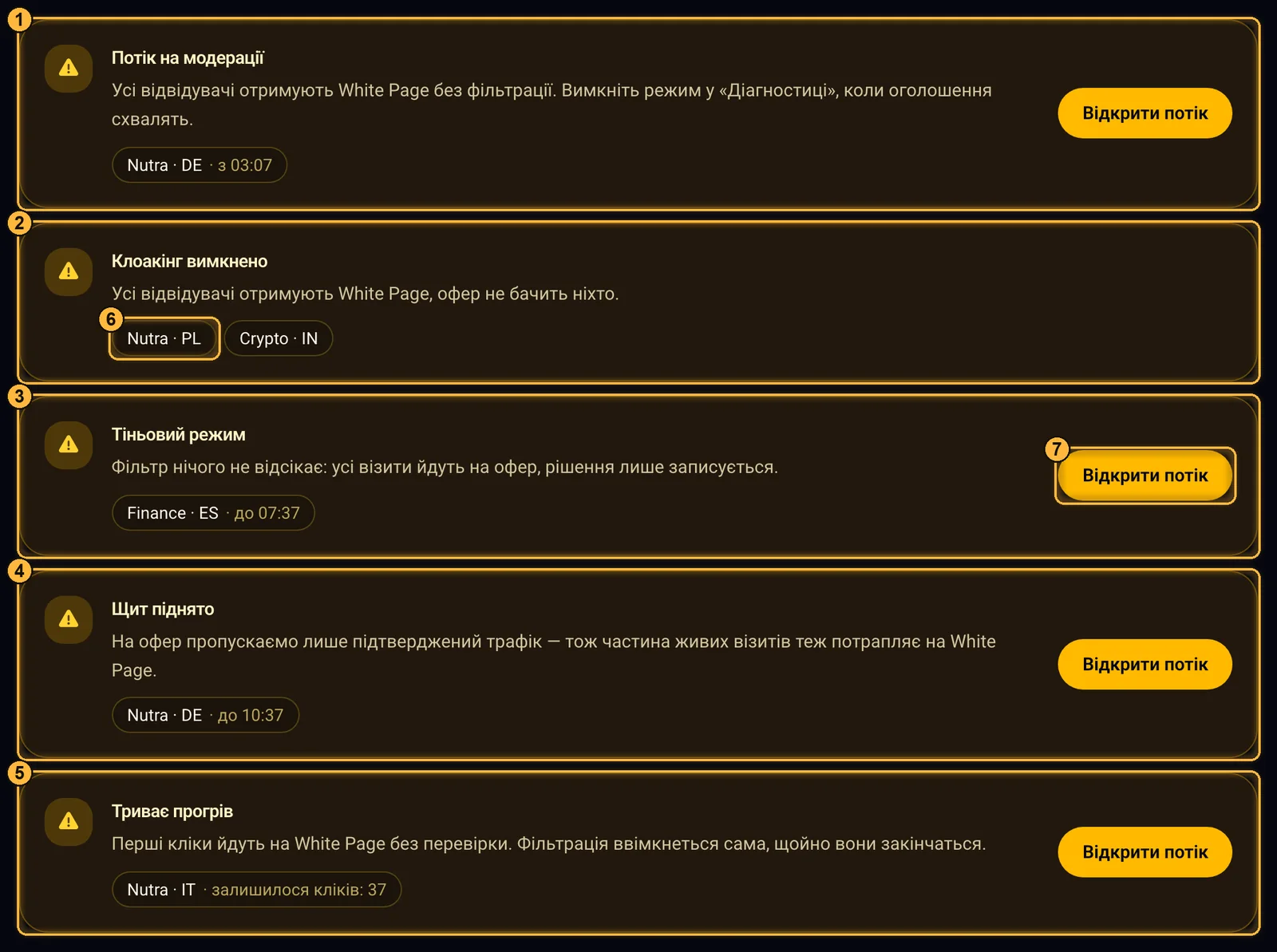
Якщо потік працює в особливому режимі, на кожній сторінці кабінету з’являється банер: «Клоакінг вимкнено», «Тіньовий режим (до …)», «Щит піднято» або «Триває прогрів (лишилося кліків: N)». Назва потоку в банері — посилання на потрібне налаштування, а якщо потік один, поруч кнопка Відкрити потік. Для щита й режиму «На модерації» посилання веде в Діагностику, на вкладку Ризик бану. Режим «На модерації» показується банером «Потік на модерації» з часом увімкнення.
Навчання
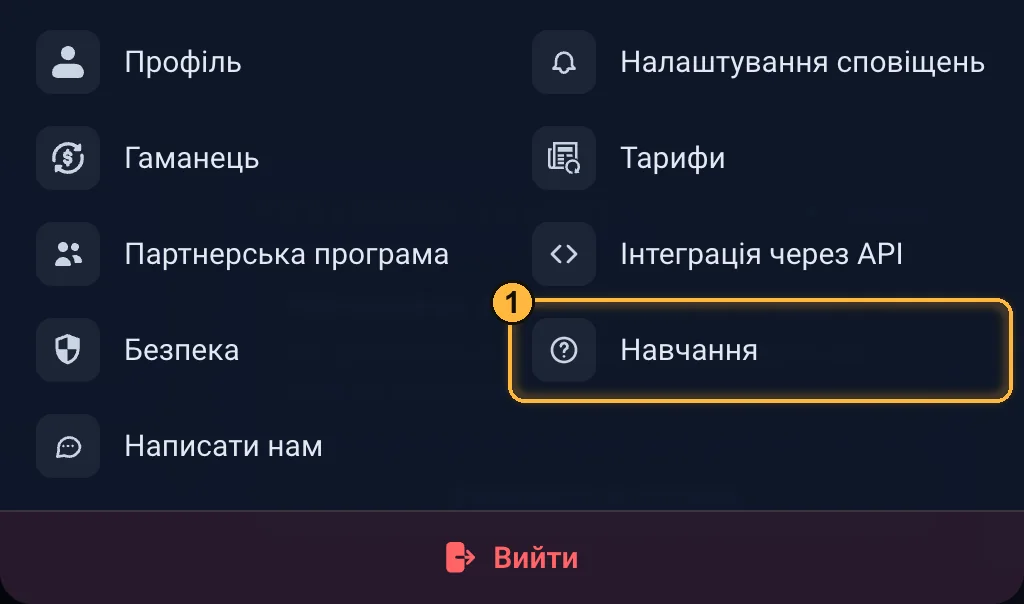
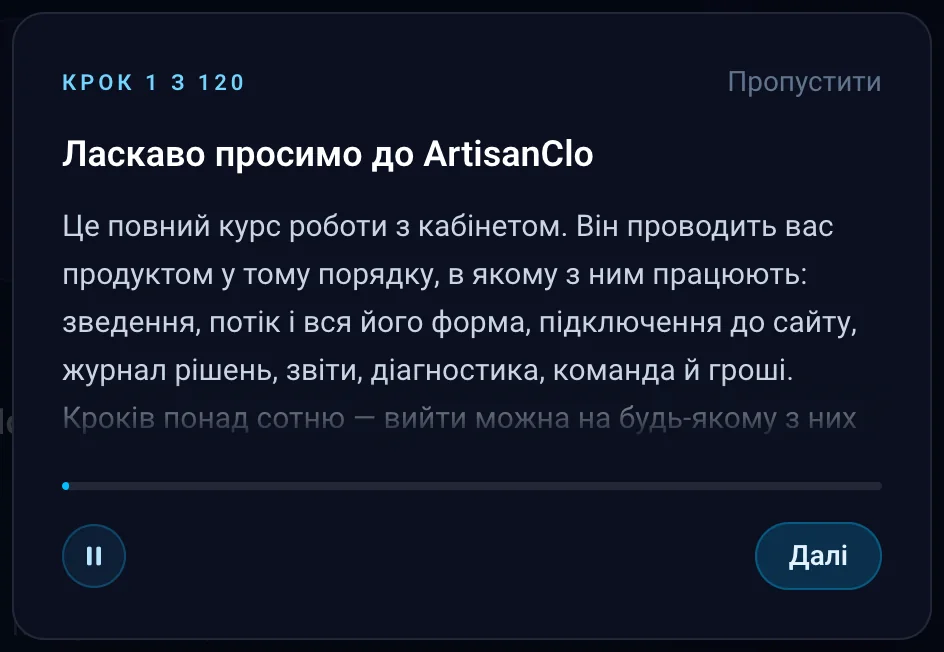
- Повний ознайомчий тур кабінетом (пункт Навчання в меню акаунта) запускається сам у нового користувача й веде через створення потоку, підключення і перший візит. Він створює навчальний потік на паузі й навчальний пресет, а наприкінці пропонує їх видалити.
- Підказки до окремого розділу відкриває кнопка ? у шапці — «Показати, як це працює». На телефоні цієї кнопки немає: тур запускається з мобільного меню.
Налаштування вигляду розділів
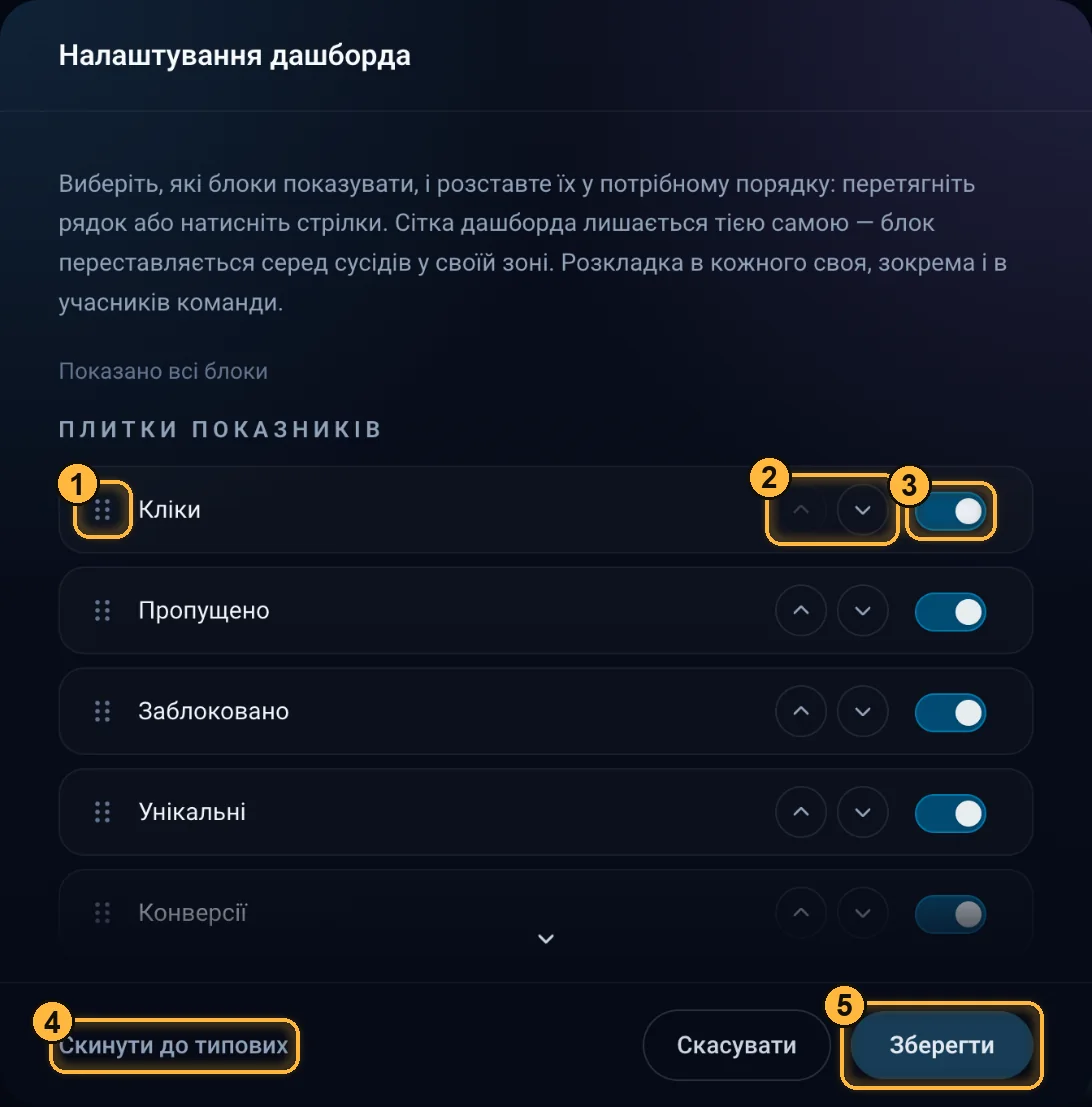
У кількох розділах вигляд можна підлаштувати під себе: кнопка з іконкою налаштувань стоїть праворуч від фільтрів розділу. Налаштування в кожної людини своє — в учасників команди теж — і зберігається в акаунті, тому однакове на будь-якому пристрої.
| Розділ | Що налаштовується |
|---|---|
| Дашборд | Кожна картка й блок: показати чи сховати, порядок усередині своєї зони — картки показників, ліва й права колонки, якість за потоками, нижні графіки. |
| Статистика | Те саме для карток, колонок, потоків і причин, погодинної карти, ритму активності й розрізів (гео, пристрої, браузери, провайдери, ОС, призначення). |
| Звіти й витрати | Таблицю «Гроші за зрізами» і конструктор звітів можна сховати або поміняти місцями. Колонки таблиці та їхній порядок — кнопкою Налаштувати колонки у шапці таблиці; додатково: На офер, Переходи, CTR ленд. (частка тих, хто натиснув кнопку на прелендингу), У холді, EPC, CPA. Колонку «Зріз» сховати не можна. |
| Журнал кліків | Колонки таблиці та їхній порядок. Додатково можна ввімкнути: джерело трафіку, рекламний майданчик, сайт, куди відправлено, кампанію, click ID майданчика, мітки, ціну кліку, унікальність, лід. Колонку «клік / IP / потік» сховати не можна. |
| Конверсії | Колонки таблиці та їхній порядок. Додатково: номер угоди, гео, пристрій, офер, лендинг, спосіб приймання. Колонку кліку сховати не можна. |
| Потоки | Що показувати в рядку потоку і в якому порядку: нотатка, проєкт, тінь, режим, спосіб підключення, «немає кліків», трафік, статус, дата зміни. Додатково: домен офера, кількість правил фільтра, кліки, прохід, ліди, дохід і переходи з прелендингу за сьогодні. |
| Джерела трафіку | Колонки таблиці та їхній порядок: потоки, кліки, ліди, продажі, відхилено, CR, EPC, CPC, дохід, витрати, прибуток, ROI. Назву джерела сховати не можна. |
| Пресети фільтрації | Колонки таблиці та їхній порядок: параметри, статус, дата зміни. Назву пресету сховати не можна; картки на телефоні не змінюються. |
| Діагностика потоку | Вкладка «Рекомендації»: угорі картки з числами і склад трафіку, нижче — «Чому й кого відсікаємо» і «Динаміка за днями». Кожен блок можна сховати або пересунути всередині своєї зони. «Що варто виправити» сховати не можна. |
| Приймання конверсій | Які вкладки показувати і в якому порядку: власний сайт, зовнішній трекер, журнал. «Партнерські мережі» сховати не можна; прихована вкладка, як і раніше, відкривається за прямим посиланням. |
| Команда | Які вкладки показувати і в якому порядку: ролі доступу, проєкти, гостьові посилання. «Учасники» сховати не можна; прихована вкладка, як і раніше, відкривається за прямим посиланням. |
- Блоки переставляються перетягуванням або стрілками «Вище» / «Нижче», лише всередині своєї зони — розкладка сторінки лишається охайною за будь-якого порядку.
- Прихований блок просто зникає, а сусідні зсуваються на його місце. Якщо сховати все, на сторінці буде кнопка, щоб повернути налаштування.
- Зміни застосовуються кнопкою Зберегти. Скинути до типових повертає початковий вигляд.
- Вивантаження в XLSX і CSV налаштування не змінює: у них постійний формат.
ArtisanClo · Документація кабінету. Запитання — info@artisanclo.com або підтримка в Telegram.