Dokümantasyon bölümleri
Trafik
Cloudflare ile bağlama
Site zaten Cloudflare arkasındaysa etiketimizi Cloudflare ile ekleyebilirsiniz: worker (Cloudflare hesabınızdaki küçük bir program) onu sayfaların <head> bölümüne kendisi ekler. Ne sunucu erişimi, ne şablon düzenleme, ne de yeni DNS kaydı gerekir.
Bu sayfada
Professional tarifesinden itibaren ve deneme süresinde kullanılabilir.
Önceden gerekenler
- Landing alan adının (zone) zaten bulunduğu bir Cloudflare hesabı.
- Paneldeki yapıştırılacak kod ve worker kodu: Akışlar → akış satırında ⋯ → Bağla → Cloudflare bloğu.
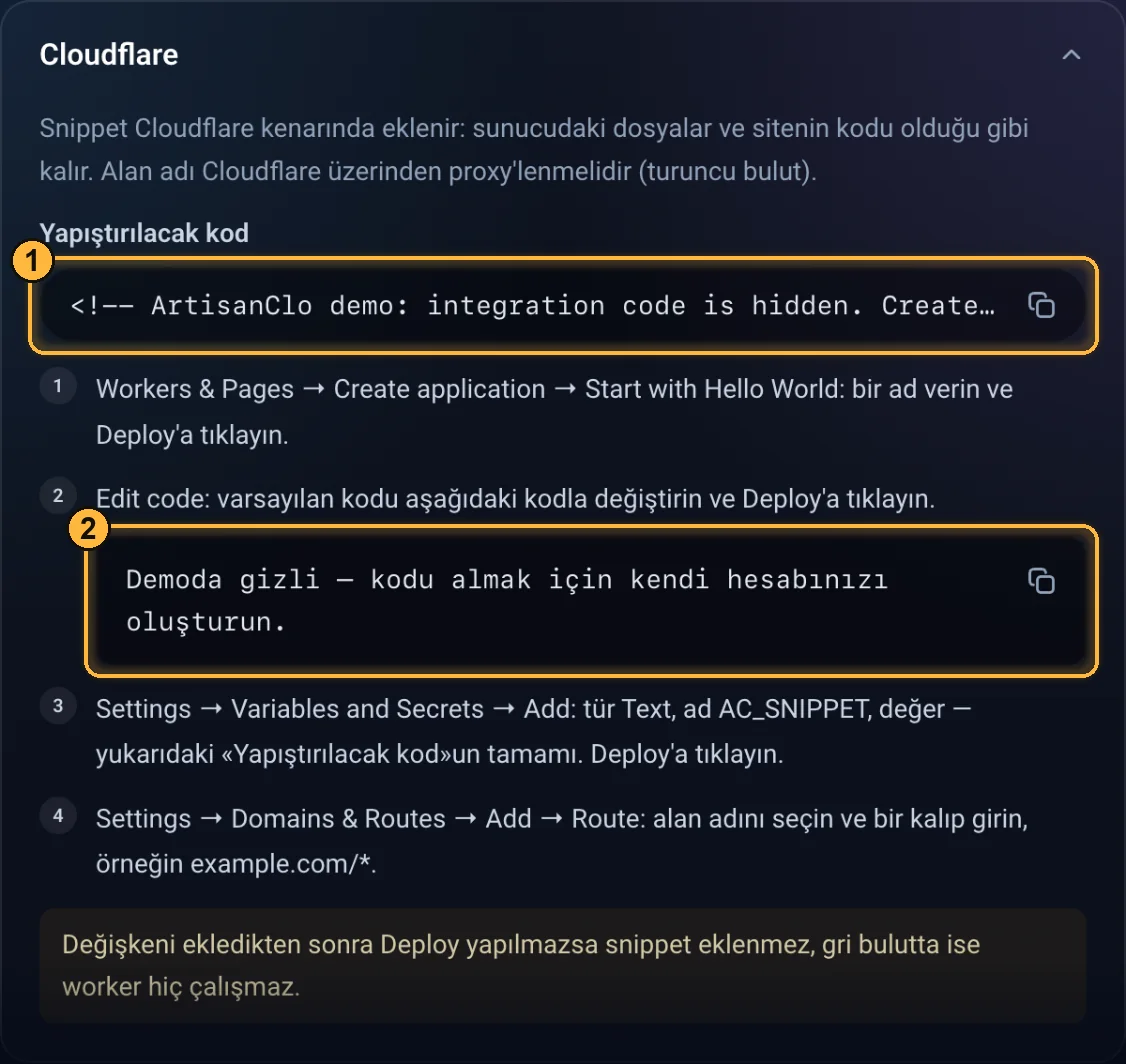
Paneldeki Cloudflare bloğu: 1 yapıştırılacak kod — AC_SNIPPET değişkenine girer, 2 worker kodu. Demo hesapta ikisi de gizlidir.
Adım 0. Turuncu bulutu kontrol edin
Worker yalnızca Cloudflare’in proxy’lediği kayıtlarda çalışır. Bunu önceden kontrol edin: «hiçbir şey çalışmıyor» durumu en çok bu yüzden olur.
Alan adının DNS kayıtlarını açın
Cloudflare panelinde landing alan adını seçin, ardından soldaki menüde DNS → Records 1.
Proxy status sütununa bakın
Landing alan adının kaydında (genellikle alan adı veya alt alan adı isimli
Aya daCNAME) turuncu bulut ve «Proxied» olmalıdır 2. Gri bulut ve «DNS only» — istek Cloudflare’i atlar, worker çağrılmaz.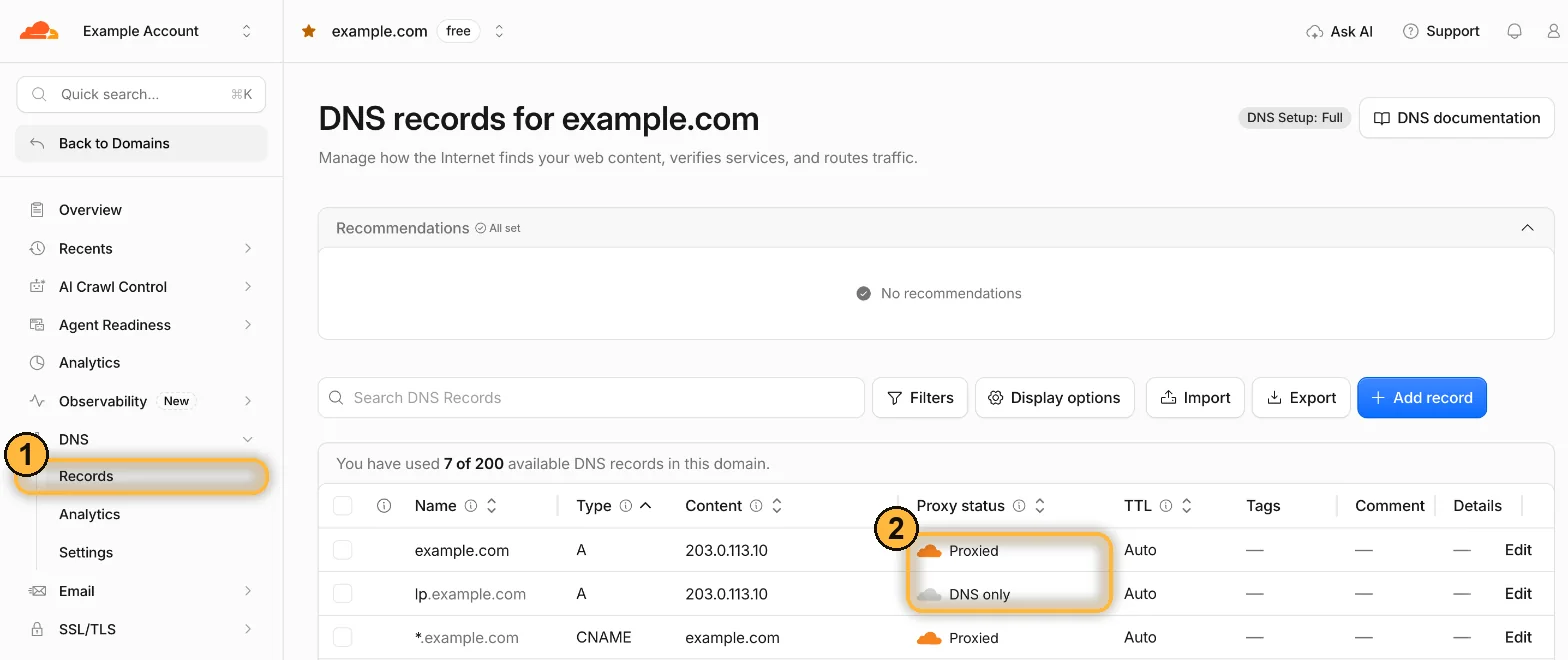
1 DNS → Records, 2 Proxied — uygun, DNS only — değil. Görüntüdeki alan adları ve adresler örneklerle değiştirilmiştir. Bulut griyse — kayıtta Edit’e basın ve Proxy status’u açın. Bunun bir sonucu var: turuncu bulutla dışarıdan sizin sunucunuzun değil Cloudflare’in adresi görünür ve HTTPS sertifikasını da Cloudflare verir.
Adım 1. Worker oluşturun
Cloudflare paneline giriş yapın
dash.cloudflare.comadresini açıp giriş yapın. Hesabın ana sayfası açılır, solda menü vardır. Build grubunda Compute’a basın 1.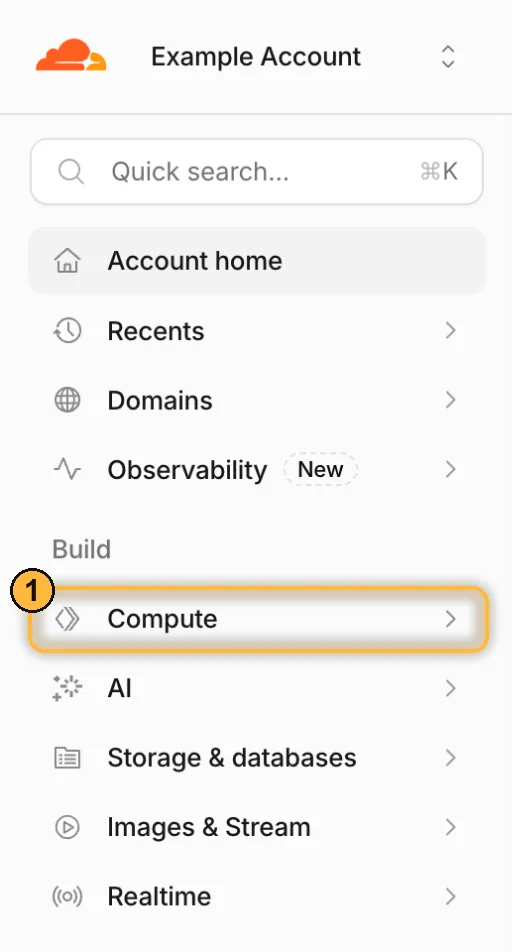
1 Compute — servis listesini açar. Görüntüdeki hesap adı ve alan adları gizlenmiştir. Workers & Pages’i açın
Compute’un altında bir liste açılır. İlk öğe — Workers & Pages 2.
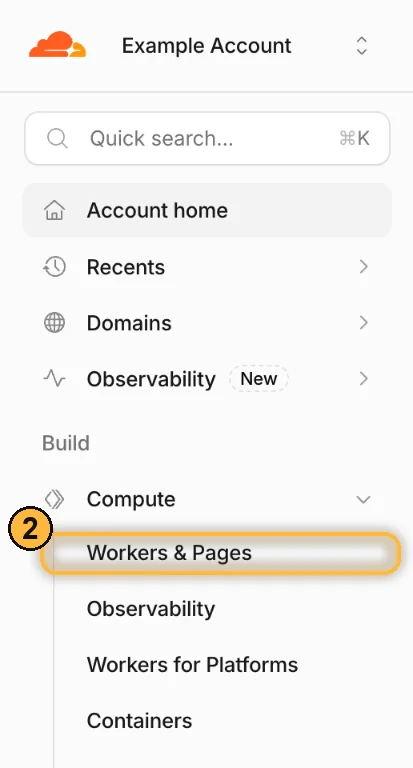
2 Workers & Pages. Create application’a basın
Hesabın uygulama listesi açılır (yeni hesapta — «No projects found»). Sağ üstte Create application’a basın 3.
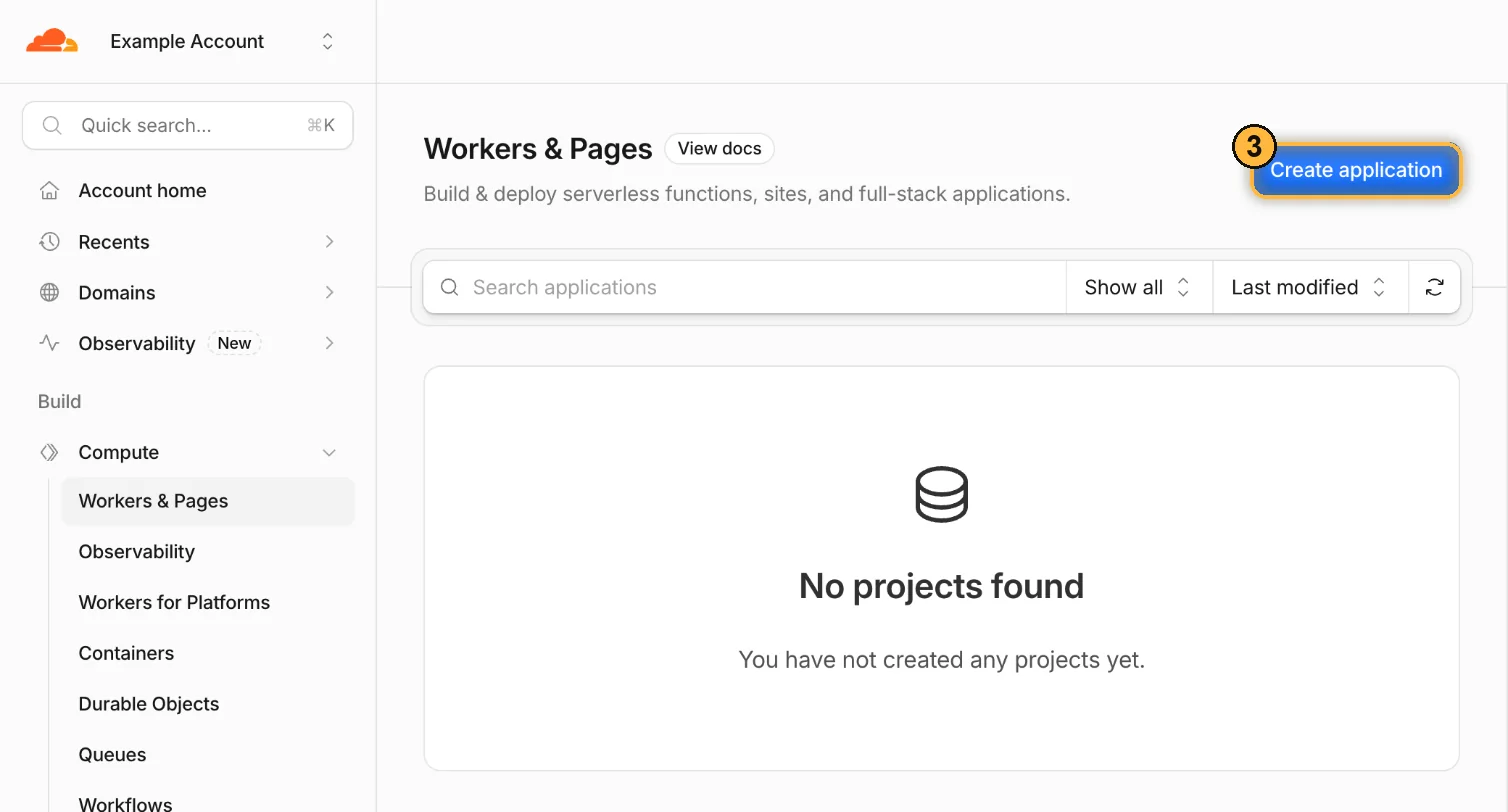
3 Create application. «Start with Hello World!»u seçin
«Make something new» ekranında Start with Hello World!’e basın 4. GitHub, GitLab ve şablonlar gerekmez.
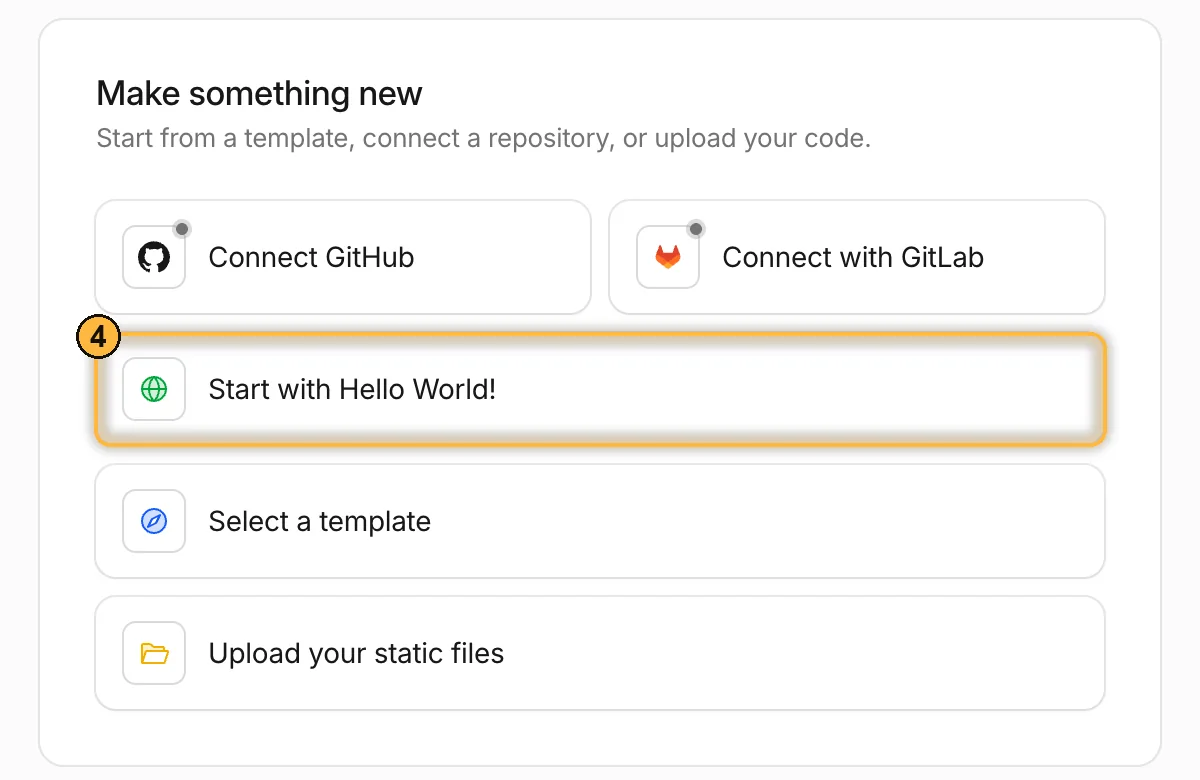
4 Start with Hello World! Bir ad verin ve Deploy’a basın
Worker name alanında 5 Cloudflare rastgele bir ad önerir — onu Latin harfleriyle nötr bir adla değiştirin, örneğin
my-landing-tag. Ad*.workers.devadresinde görünür, bu yüzden «cloak», «filter» kelimelerini ve offer adını kullanmayın. Önizlemedeki koda dokunmayın ve Deploy’a basın 6.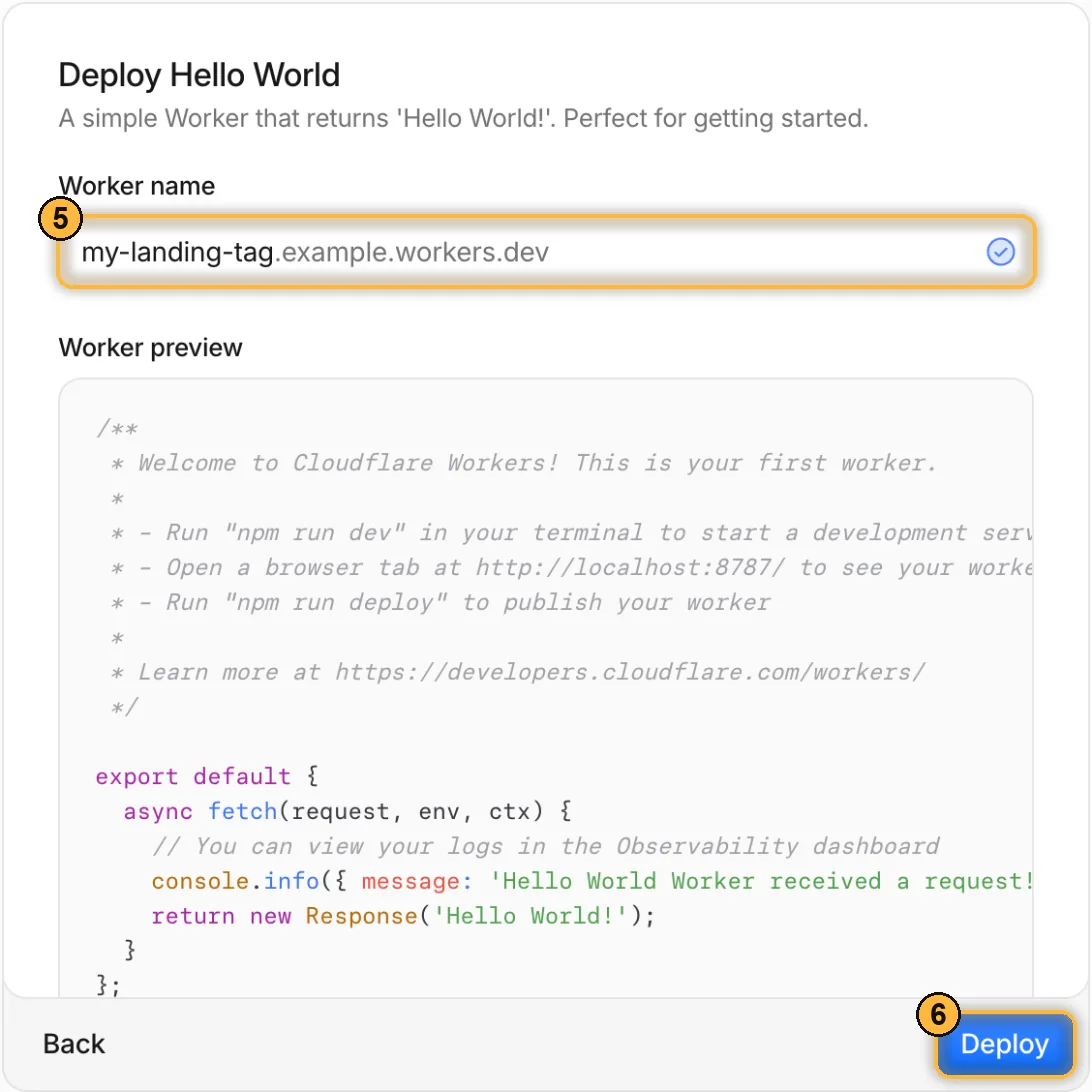
5 worker adı, 6 Deploy. Birkaç saniye sonra Edit code düğmeli ve aralarında Settings bulunan sekmeli worker sayfası açılır. Başka bir sayfa açıldıysa Workers & Pages’e dönün ve listede worker adına tıklayın.
Deploy’a basılamıyorsa ad zaten alınmıştır veya geçersiz karakter içerir: yalnızca Latin harfleri, rakamlar ve kısa çizgi.
Adım 2. Worker kodunu yapıştırın
Düzenleyiciyi açın
Worker sayfasında Edit code’a basın. İçinde «Hello World» kodu bulunan
worker.js(veyaindex.js) dosyasıyla düzenleyici açılır.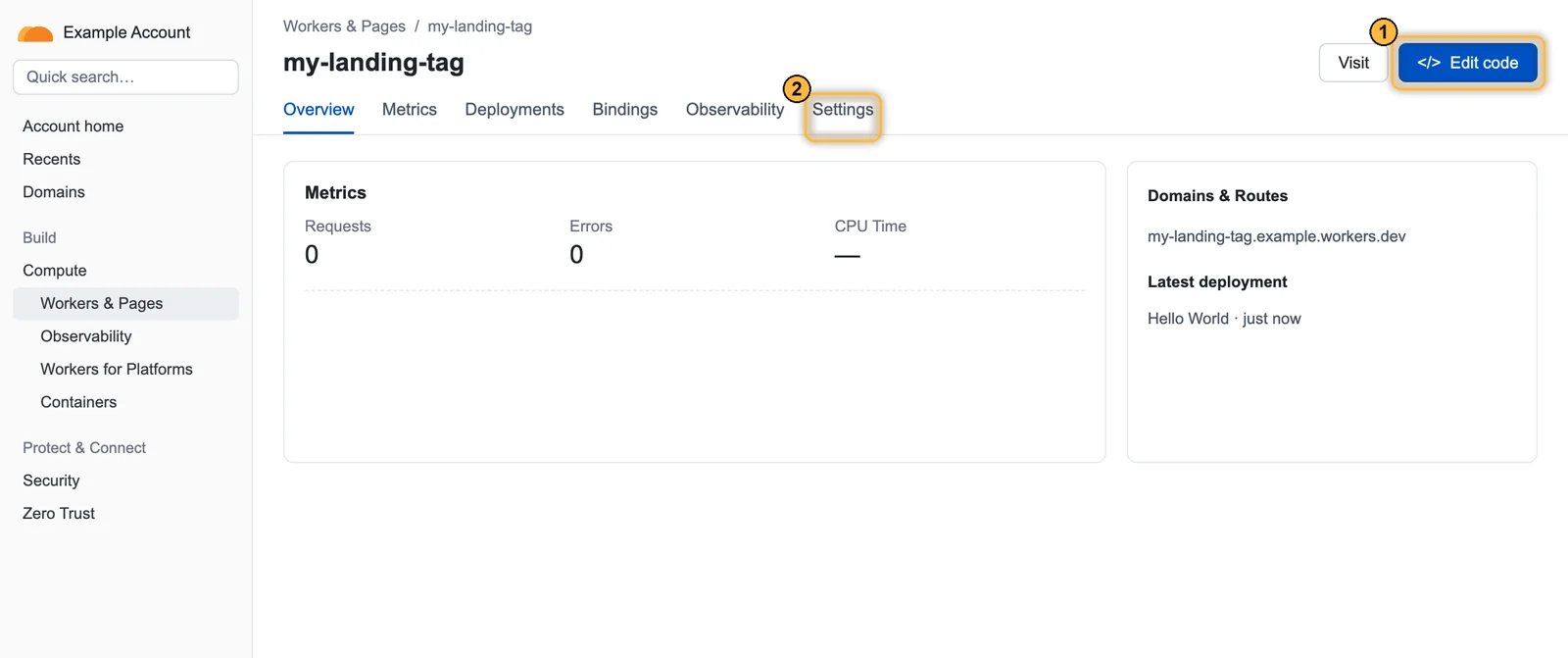
1 Edit code, 2 Settings. Cloudflare ekranının maketi, veriler uydurmadır. Kodu bütünüyle değiştirin
Düzenleyicideki tüm kodu seçin (Cmd/Ctrl + A), silin ve paneldeki worker kodunu yapıştırın — Cloudflare bloğundaki 2 alanı. Yapıştırılan kodun ilk satırı —
const DEFAULT_SKIP_PATHS = [.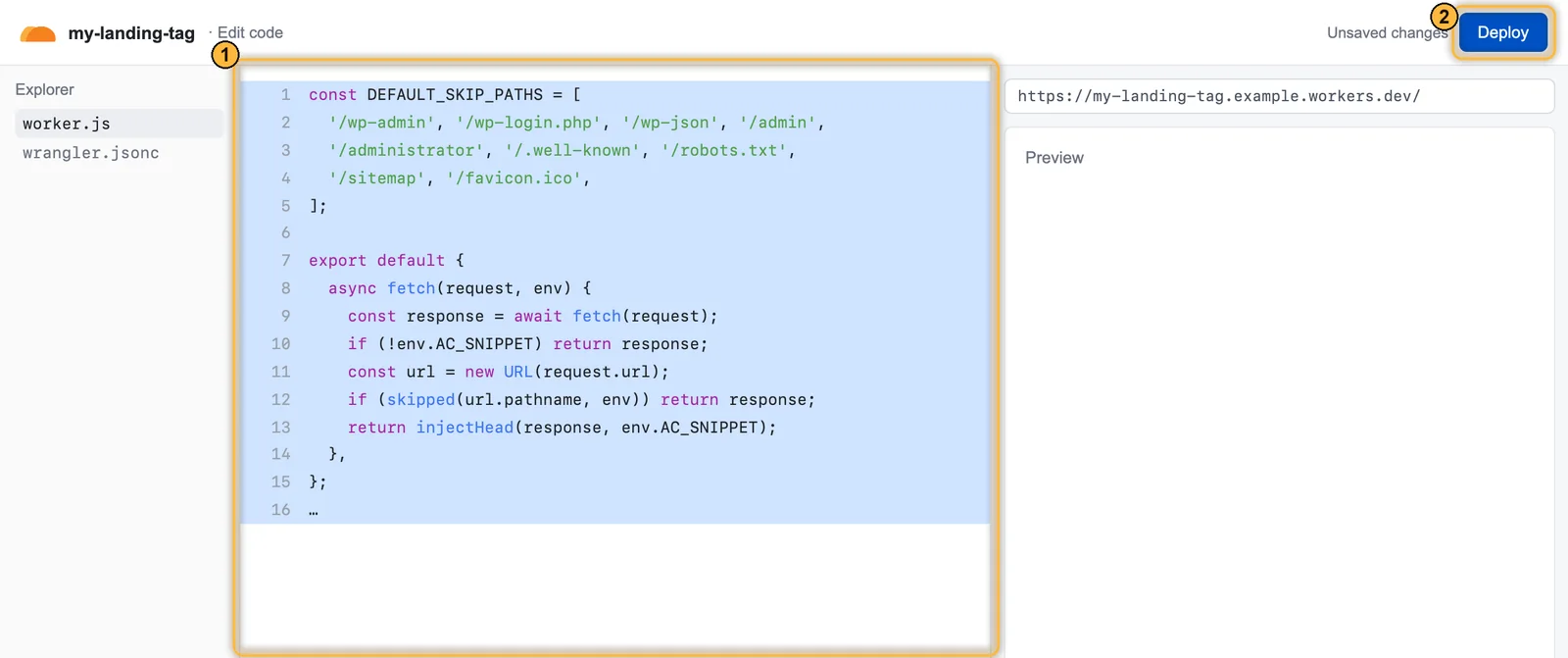
1 worker kodunun tamamı — hepsini seçip panelden aldığınız kodu yapıştırın, 2 Deploy. Cloudflare ekranının maketi, veriler uydurmadır. Düzenleyicide Deploy’a basın
Düzenleyicinin sağ üstündeki Deploy düğmesi. Kodun yayınlandığını bildiren mesajı bekleyin ve worker sayfasına dönün.
Sık yapılan hata — kodu eskisinin bir kısmının üstüne yapıştırmak veya fazladan «Hello World» satırları bırakmak. Düzenleyici bir hatanın altını çiziyorsa veya Deploy geçmiyorsa — her şeyi yeniden seçin ve kodu baştan yapıştırın.
Adım 3. AC_SNIPPET değişkenini ekleyin
Worker ayarlarını açın
Settings sekmesi → Variables and Secrets bloğu → Add.
Formu doldurun
DeğişkenType: Text ← Secret değil Name: AC_SNIPPET ← tam olarak böyle, büyük harflerle Value: paneldeki «Yapıştırılacak kod», hiçbir şeyi değiştirmeden, bütünüyleDeğer — paneldeki Cloudflare bloğunun 1 alanı:
<scriptile başlayan satır. Başını veya sonunu kaybetmemek için fareyle seçerek değil, kopyalama düğmesiyle kopyalayın.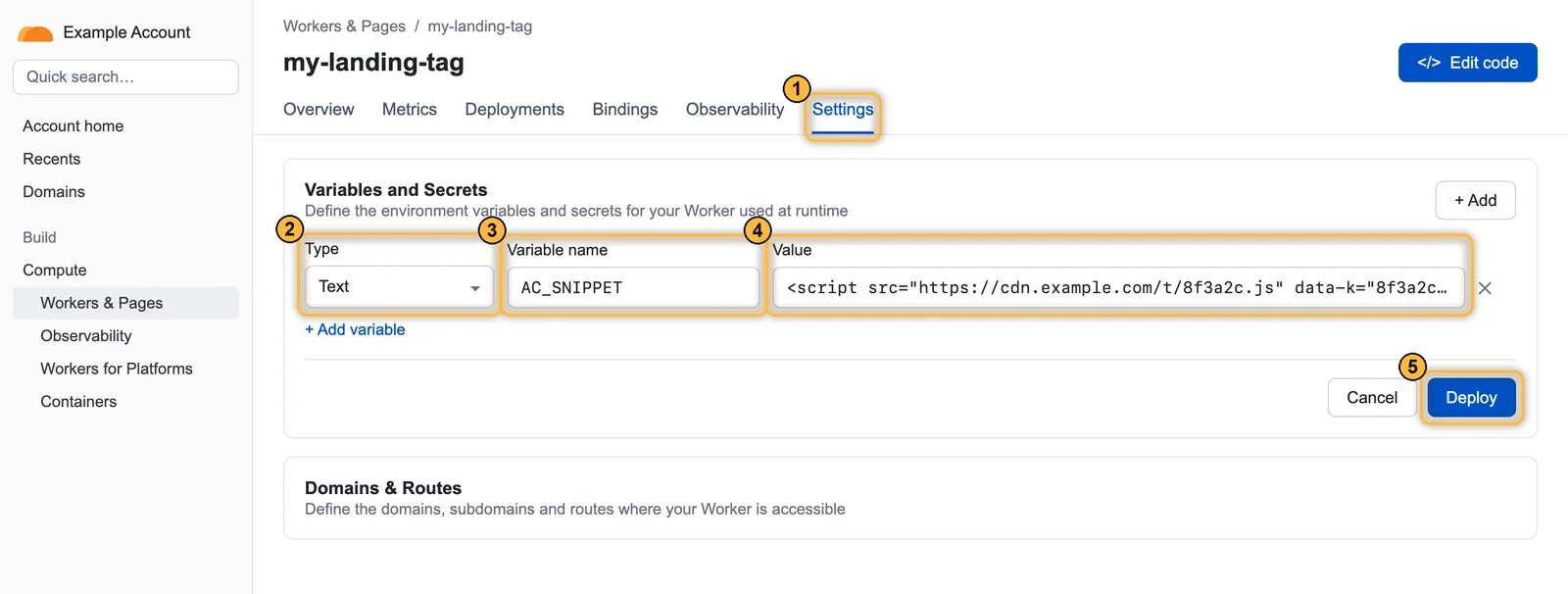
1 Settings, 2 Type — Text, 3 ad AC_SNIPPET, 4 değer — yerleştirme kodu, 5 Deploy. Cloudflare ekranının maketi, veriler uydurmadır. Deploy’a basın
Değişkeni ekledikten sonra Cloudflare bir Deploy düğmesi gösterir. Ona basın — yoksa değişken uygulanmaz.
Değişkeni ekledikten sonra Deploy’a basmazsanız worker çalışır ama ekleyecek bir şeyi olmaz: etiket sayfalarda görünmez ve hiçbir hata da çıkmaz.
Adım 4. Worker’ı landing adresine bağlayın
Route, Cloudflare’e worker’ın hangi adreslerde çalışacağını belirtir. Worker ayarlarından veya alan adından eklenebilir — sonuç aynıdır.
Worker’dan
Settings → Domains & Routes → Add → Route: zone’u (alan adını) seçin ve şablonu yazın, ardından Add route.
Ya da alan adından
Landing alan adını açın → soldaki menüde Workers Routes 1 → Add route 2.
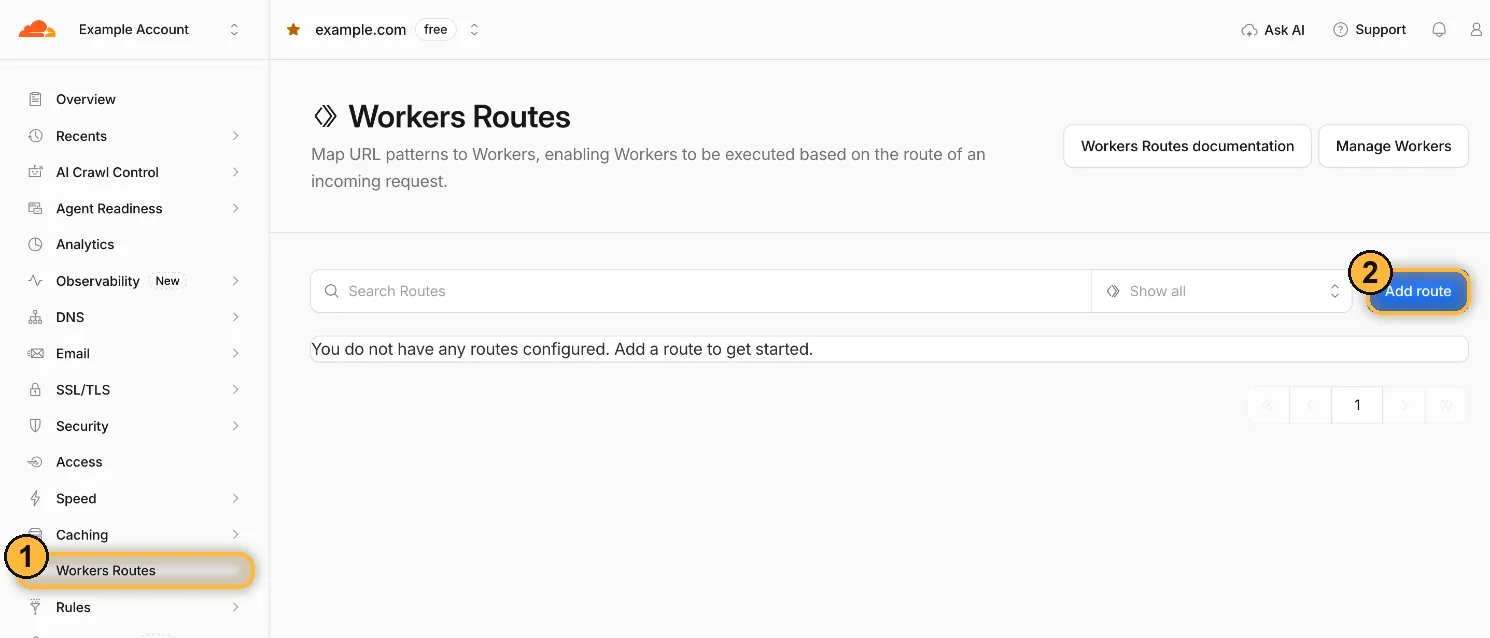
1 Workers Routes, 2 Add route. Route’u doldurun
Route 3 — landing adresinin şablonu, Worker 4 — listeden worker’ınız, ardından Save 5.
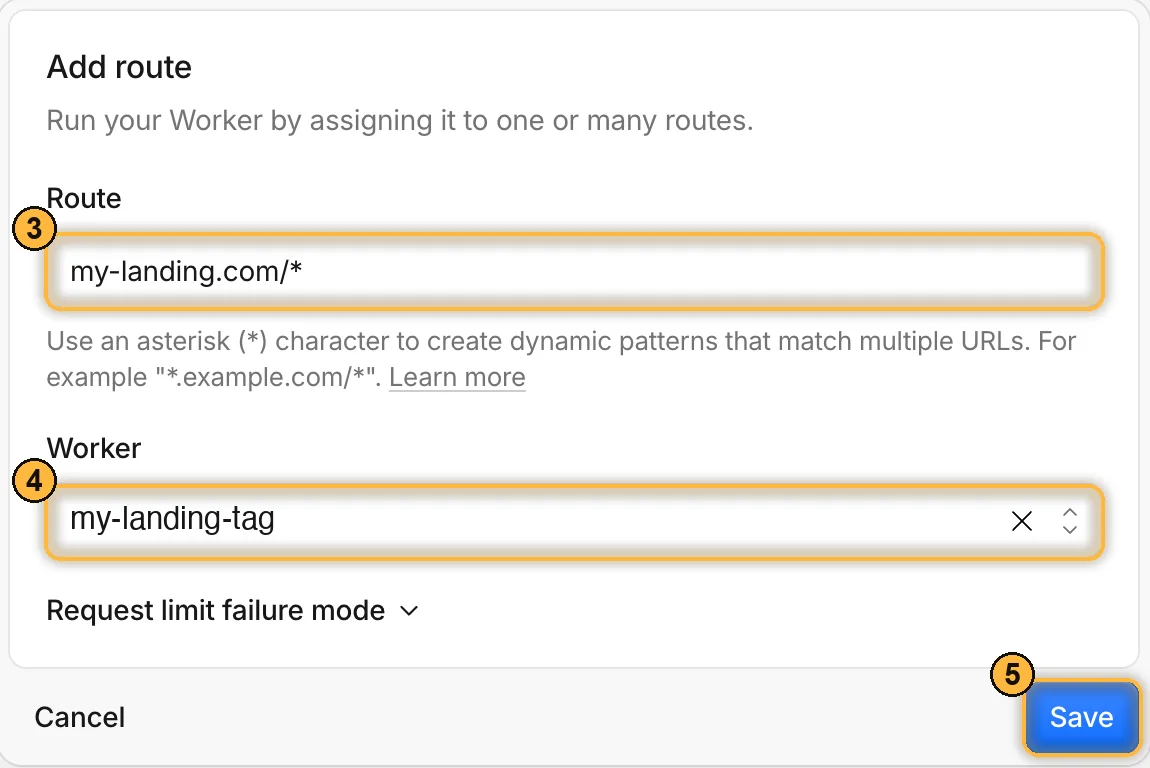
3 şablon, 4 worker, 5 Save. Şablon örneklerimy-landing.com/* ← www’siz tüm alan adı www.my-landing.com/* ← www’li sürüm — ayrı bir route lp.my-landing.com/* ← alt alan adı my-landing.com/promo/* ← yalnızca tek klasörRoute, reklamın yönlendirdiği adresle eşleşmelidir.
my-landing.com/*,www.my-landing.com’u kapsamaz — onun için ayrı bir route gerekir.
Adım 5. Panelde kontrol edin
Landing’i kendiniz açın
Tarayıcının gizli penceresi, reklamdaki adres.
«Sayfamı kontrol et»e basın
Akışın bağlantı penceresinde, Landing sayfanıza script ekleyin bloğunda: Cloudflare bloğunun kendi kontrol düğmesi ve kendi «Kurulu» işareti yoktur. Worker aynı JS etiketini ekler, bu yüzden «Kurulu» işaretini JS etiketi bloğu alır — kontrol etiketi bulduysa hemen, aksi hâlde ilk ziyaretten sonra. Ziyaret Tıklama günlüğünde görünür.
Worker ne yapar, ne yapmaz
- Yapar: etiketi, sunucunun sıradan bir isteğe (GET) 200 koduyla verdiği HTML sayfalarının
<head>bölümüne ilk öğe olarak ekler. Sıra önemlidir: etiket ilk çizimden önce çalışmalıdır. - Kendisi karar vermez. Kararı yine etiket verir, bu yüzden JavaScript kontrolü ve sayfada minimum süre dahil akışın tüm ayarları çalışır.
- Dokunmaz: teknik adreslere (
/wp-admin,/wp-login.php,/wp-json,/admin,/administrator,/.well-known,/robots.txt,/sitemap,/favicon.ico), ayrıca HTML olmayan ve kodu 200’den farklı olan hiçbir yanıta.
Kendi atlanacak yol listeniz AC_SKIP_PATHS değişkeniyle belirlenir — virgülle ayrılmış yollar. Yerleşik listeyi tamamlamaz, yerini alır: yerleşik listeden gerekenleri yeniden yazın.
/wp-admin,/wp-login.php,/wp-json,/admin,/sitemap,/robots.txt,/my-panelBir yol kendisini, içindeki her şeyi ve aynı adlı dosyaları hariç tutar: /sitemap hem /sitemap.xml hem /sitemap_index.xml demektir. Komşu adreslere dokunmaz: /admin, /administracao ve /admin-guide’ı hariç tutmaz. Büyük-küçük harf önemli değildir: /Admin da /admin gibi hariç tutulur.
AC_SNIPPET ne zaman güncellenir
Akışın yapıştırılacak kodu sabittir: akış ayarları onu değiştirmez ve AC_SNIPPET’i güncellemek gerekmez. Onu yalnızca worker’ı başka bir akışa geçirirken değiştirmeniz gerekir: her akışın kendi kodu vardır — onu AC_SNIPPET’e kopyalayın ve Deploy’a basın. Etiketin yüklendiği host adı hesaba sabitlenmiştir ve kendiliğinden değişmez.
Workers’ın ücretsiz planı — günde 100 000 istek. Worker yalnızca HTML’i değiştirse de siteye gelen her istekte çalışır — görsellerde ve stillerde de. Günde 100 000’den fazla istek varsa Workers Paid gerekir (ayda 5 $).
Kontrol ve sorun giderme
Sayfanın kaynak kodunu açın veya komutu çalıştırın — <head>’in başında bizim etiketimiz olmalıdır:
curl -s https://my-landing.com/ | head -5| Ne görülüyor | Neden | Ne yapmalı |
|---|---|---|
<head>’de hiçbir yerde etiket yok | Gri bulut: Cloudflare alan adını proxy’lemiyor, worker çağrılmıyor. | Cloudflare DNS’inde kaydın proxy’lemesini açın (turuncu bulut). |
| Bulut turuncu ama etiket yok | AC_SNIPPET eklendikten sonra Deploy’a basılmadı. | Worker değişkenlerini açın ve Deploy’a basın. |
| Etiket bir adreste var, diğerinde yok | Route, sitenin açıldığı adresle eşleşmiyor: www, alt alan adı. | Her host için bir route ekleyin: www.my-landing.com/*, lp.my-landing.com/*. |
| Değişiklikler görünmüyor | Cloudflare’in veya tarayıcının önbelleği sayfanın eski kopyasını sunuyor. | Cloudflare’de önbelleği temizleyin (Caching → Purge) ve gizli pencerede kontrol edin. |
| Tek bir sayfada etiket yok | Sayfa 200 dışında bir kodla (yönlendirme, 404) veya HTML olmadan sunuluyor. | Reklamı 200 ve HTML ile yanıt veren bir adrese yönlendirin. |
| Bir klasördeki sayfalarda etiket yok | Yol atlananlara girdi — yerleşik listeye veya AC_SKIP_PATHS’e. | Listeyi kontrol edin: yol, içindeki her şeyi ve aynı adlı dosyaları hariç tutar. |
ArtisanClo · Panel dokümantasyonu. Sorularınız için: info@artisanclo.com veya Telegram’da @artisanclo_support.