Dokümantasyon bölümleri
Başlarken
Hızlı başlangıç
Kayıttan ilk filtrelenmiş tıklamaya kadar yaklaşık on beş dakika. Burada tüm yol adım adım: hesap, White Page, akış, sitenin bağlanması ve ilk kontrol.
Bu sayfada
Alıcıları yönlendirdiğiniz sayfanın adresi (offer) ve landing sayfanızın dosyalarına veya koduna erişim. Hemen ödeme yapmanız gerekmez: kayıttan sonra 7 gün ve 10 000 tıklamalık deneme süresi başlar.
Hesap oluşturun
Kaydolun
Sitede Hesap oluştur düğmesine basın veya Google ile giriş yapın. Deneme süresi hemen başlar, e-postanıza da adresi doğrulamak için bir mesaj gelir. Google ile girişte e-posta hemen doğrulanır ve mesaj gelmez. Formun alanları hakkında ayrıntılar Kayıt ve giriş bölümünde.
E-postanızı doğrulayın
E-postadaki bağlantıya tıklayın. Doğrulanmış e-posta olmadan tarife ödenemez ve ekip davet edilemez.
Panel turunu tamamlayın
Tur kendiliğinden başlar ve duraklatılmış bir eğitim akışı ile bir eğitim preset’i oluşturur. Deneme süresinde yalnızca bir akış ve bir preset oluşturabilirsiniz. Bu yüzden kendinizinkileri oluşturmadan önce eğitim amaçlı olanları silin (tur bunu sonunda önerir) ya da onları kendinize göre düzenleyin.
White Page’i ve kaynağı hazırlayın
White Page oluşturun
Bu, botların ve moderatörlerin göreceği güvenli sayfadır. AI White Page bölümü → bir tasarım seçin → Bize siteden bahsedin → Siteyi oluştur. Bir dakika sonra sayfa hazır.
Trafik kaynağı ekleyin
Kaynaklar bölümü → Kaynak ekle → platform şablonunu seçin, örneğin Facebook.
Akış oluşturun
Akış tek bir kampanyadır: insanları nereye yönlendireceğiniz, kimi eleyeceğiniz ve elenenlere ne göstereceğiniz.
Yeni akış formunu açın
Soldaki menüden Akışlar’ı seçin ve sağ üstteki Akış oluştur 1 düğmesine basın.
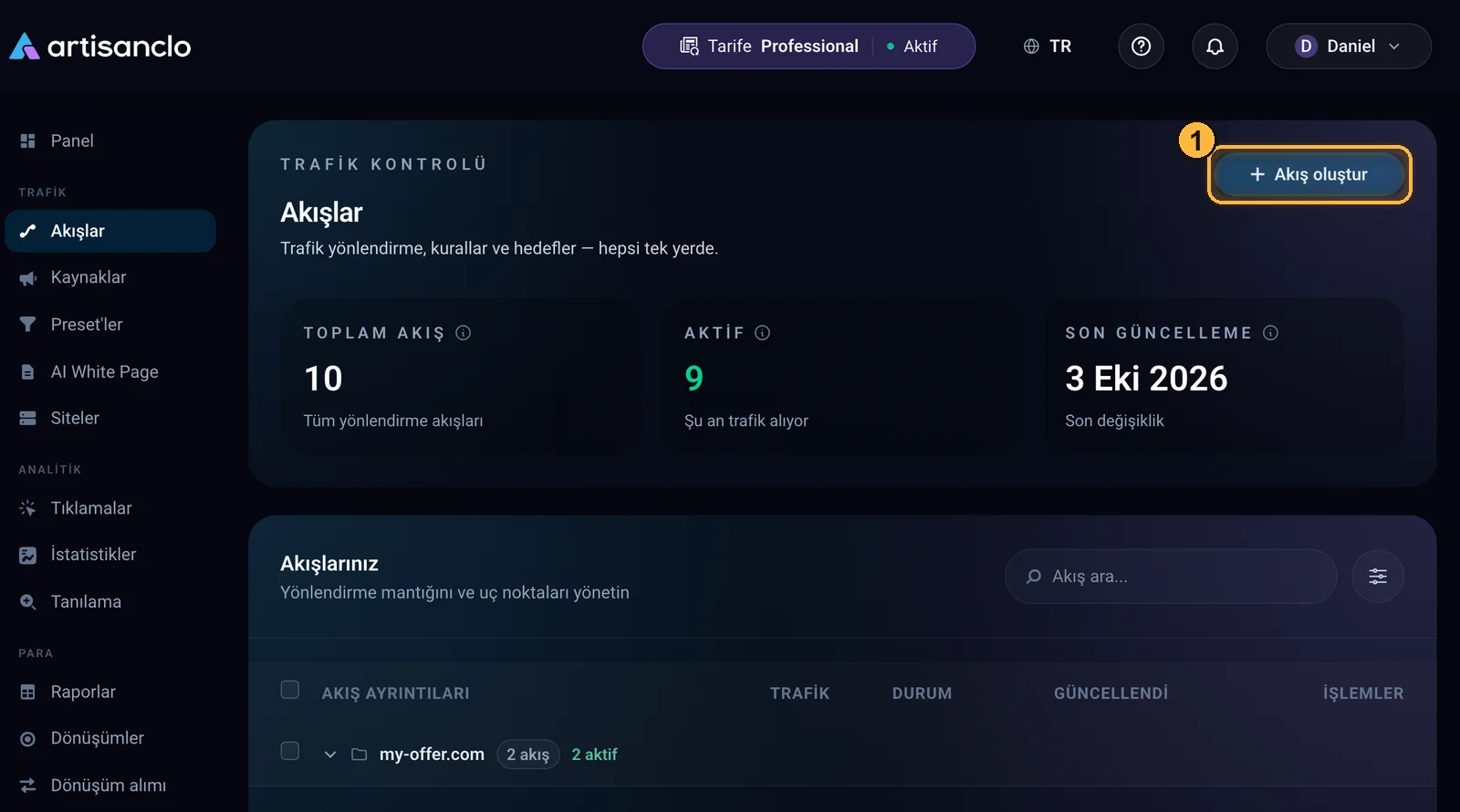
Akışlar bölümü. Akış oluştur düğmesi dört adımlı formu açar. 1 «Akış oluştur» düğmesi. Adım 1 — hedefler
Formun üstünde dört adım var 1: Hedefler, Filtreleme, Tracker, Başlatma. İlk adımda akış adını 2, «Cloaking» modunu, kaynağı ve offer adresini girin. White Page kartında oluşturduğunuz sayfayı «Ya da adres olmadan kendi sayfamızı gösterelim» listesinden seçin.
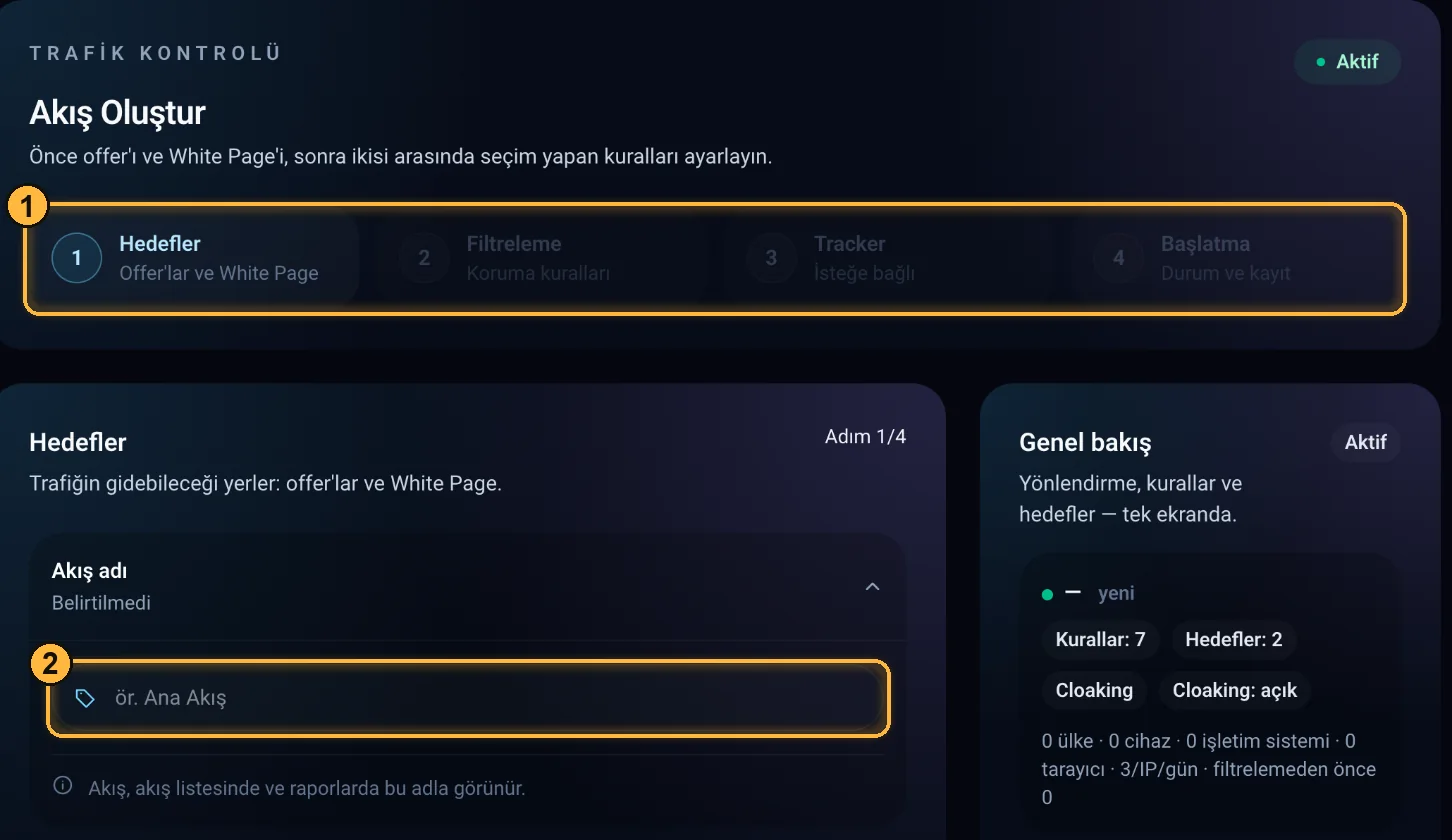
Akış formu. Sağda Genel bakış: yönlendirme, koruma kuralları ve akışın hedefleri tek ekranda. 1 form adımları, 2 «Akış adı». Adım 2 — filtreleme
Sıkılık olarak «Dengeli»yi seçin — kampanyaların çoğu için uygun mod — ve alıcı beklediğiniz ülkeleri işaretleyin. Her anahtarın ne işe yaradığı Adım 2. Filtreleme bölümünde anlatılıyor.
Adım 4 — başlatma
Adım 3 «Tracker» atlanabilir. Adım 4’te durumu «Aktif» yapın ve Akışı kaydet’e basın. Bu düğmeye basılmadan akış oluşmaz ve trafiği etkilemez.
Siteyi bağlayın ve reklamı başlatın
Akışın bağlantı penceresini açın
Akış satırında ⋯ 1 düğmesine basın ve açılan menüden Bağla 2’yı seçin.
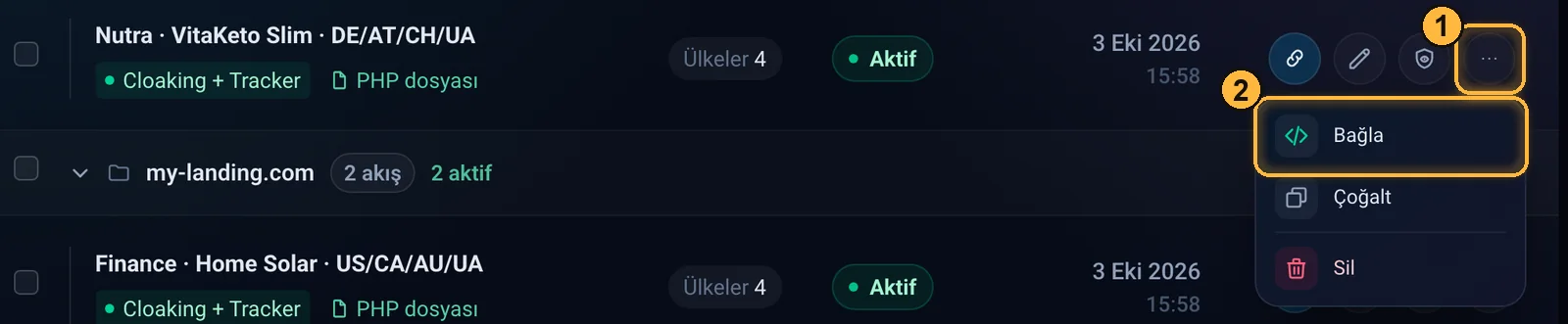
Akış satırı: 1 — akış işlemleri menüsü, 2 — bağlantı penceresi. Kodu landing sayfasına ekleyin
Kodu kopyalayın ve landing’in
<head>bölümüne ilk satır olarak yapıştırın — ya da PHP dosyasını yerleştirin. Sayfamı kontrol et’e basın: «Kurulu» işareti görünmeli. Tüm yöntemlerle adım adım anlatım Siteye bağlama bölümünde.Deneme süresi Professional özelliklerini açar: JS etiketi, PHP dosyası, Keitaro ve Binom’un yanı sıra WordPress eklentisi, Cloudflare worker’ı, site oluşturucular için talimatlar ve API de kullanılabilir. Starter tarifesinde etiket, PHP dosyası, Keitaro ve Binom vardır.
Bağlantıyı reklama yapıştırın
Zincir simgesine basın — akış satırında ilk sıradadır: reklam bağlantısı kopyalanır. Onu reklam paneline yapıştırın. Akışta henüz offer yoksa simge de yoktur: bağlantının yönlendireceği bir yer henüz yok.
İlk tıklamaları kontrol edin
Tıklama günlüğünde ziyaretler karar ve nedeniyle birlikte görünür, «Panel» sayfasında ise kaç ziyaretçinin geçtiği ve kaçının engellendiği görünür. Ziyaretler gelmeye başlayınca ilk rakamlarla bir e-posta gelir — kayıttan en erken üçüncü gün, profildeki saat dilimine göre sabah 10’da.
Sırada dönüşüm alımını kurmak var; böylece yalnızca tıklamaları değil parayı da görürsünüz: Dönüşüm alımı bölümü.
ArtisanClo · Panel dokümantasyonu. Sorularınız için: info@artisanclo.com veya Telegram’da @artisanclo_support.