Bagian dokumentasi
Memulai
Mengenal kabinet
Isi kabinet: menu, pilihan periode, banner status, tur panduan, dan cara mengatur tampilan tiap bagian.
Di halaman ini
Menu
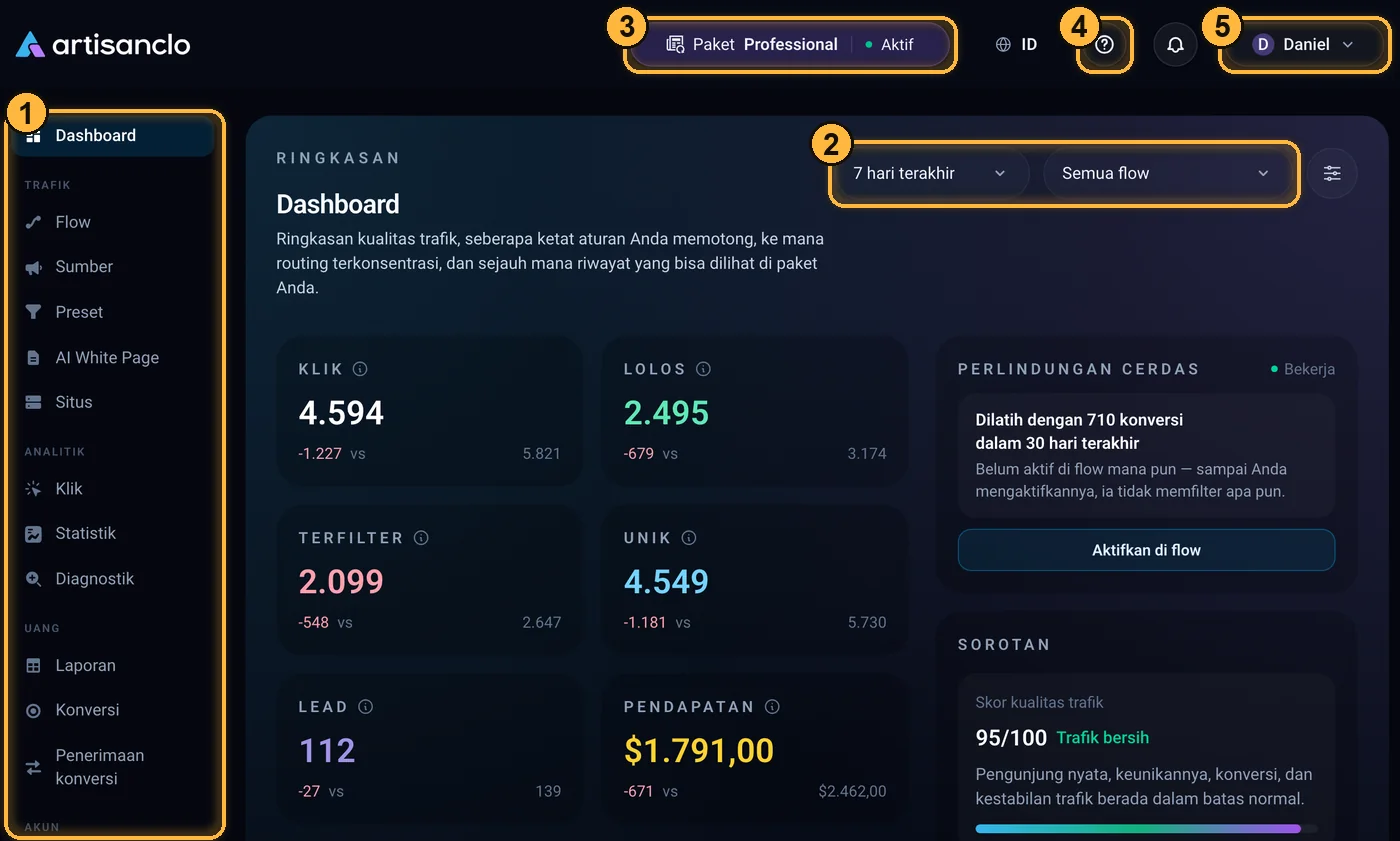
- Dashboard — item pertama.
- Trafik: Flow, Sumber, Preset, AI White Page, Situs.
- Analitik: Log klik, Statistik, Diagnostik.
- Uang: Laporan, Konversi, Penerimaan konversi.
- Akun: Tim.
- Menu di bawah avatar: Profil, Pengaturan notifikasi, Dompet, Paket, Program referral, Integrasi API, Keamanan, Tur panduan, Hubungi kami.
- Halaman Tagihan terbuka jika Anda mengklik label paket di header.
- Anggota tim, apa pun perannya, tidak melihat label paket, «Paket», «Dompet», dan «Tagihan», dan di menu avatar — «Program referral». «Tim» dan «Program referral» muncul di menu bagiannya hanya jika dibuka oleh perannya. Peran «hanya lihat» tidak melihat «Integrasi API».
Periode dan kedalaman riwayat
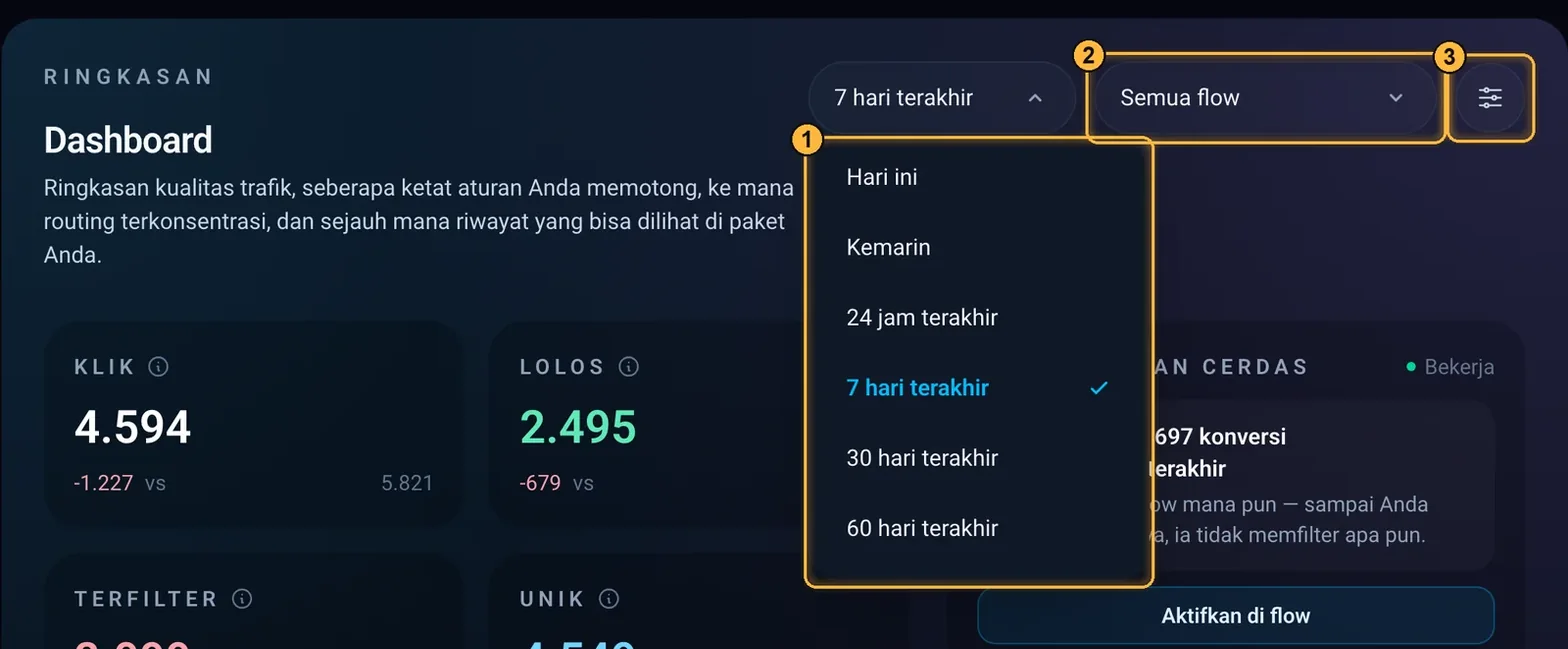
Di Dashboard, Statistik, Log klik, Laporan, dan Konversi, periode dipilih dengan cara yang sama: Hari ini, Kemarin, 24 jam terakhir, 7, 30, 60, 90, 180 hari, atau periode kustom. Di statistik Sumber — Hari ini, Kemarin, 7 dan 30 hari. Di Diagnostik tidak ada pilihan: analisisnya selalu untuk 7 hari terakhir. Seberapa jauh ke belakang yang bisa dilihat tergantung paket: Starter — 30 hari, Professional — 60, Business — 180, masa trial — 7. Daftar hanya menampilkan periode yang tersedia di paket Anda, dan di kalender tempat Anda memilih periode sendiri, tanggal sebelum batas itu tidak bisa dipilih.
Waktu dan kesegaran data
- Tanggal ditampilkan dalam zona waktu dari profil Anda.
- Total untuk grafik dan laporan dihitung ulang setiap menit, jadi klik baru muncul di sana dalam beberapa menit.
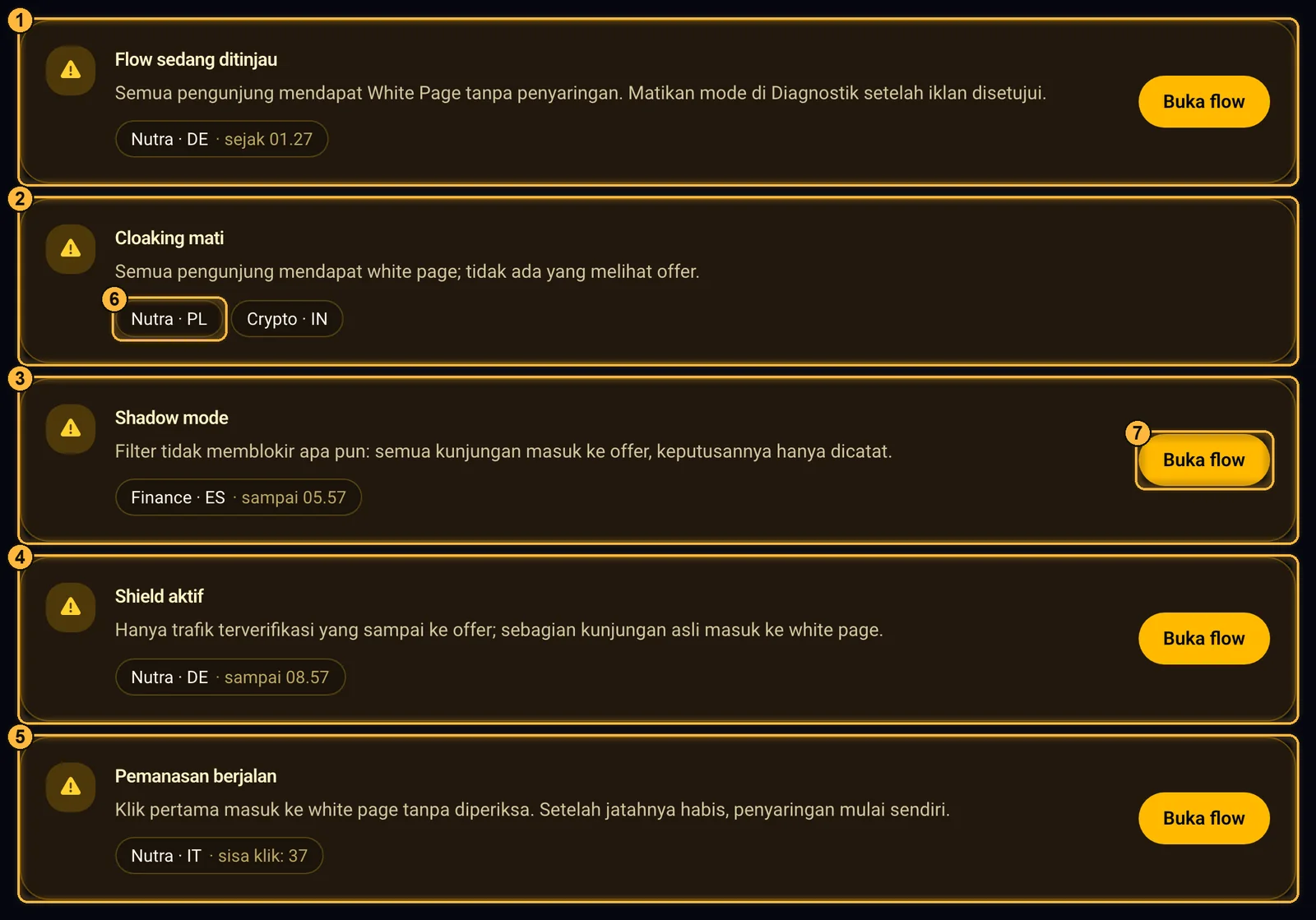
Label status
Jika flow berjalan dalam mode khusus, label muncul di setiap halaman kabinet: «Cloaking mati», «Shadow mode (sampai …)», «Shield aktif», atau «Pemanasan berjalan (sisa klik: N)». Nama flow di label adalah link ke pengaturan yang relevan, dan jika flow-nya hanya satu, di sebelahnya ada tombol Buka flow. Untuk shield dan mode «Sedang ditinjau», link mengarah ke Diagnostik, tab Risiko ban. Mode «Sedang ditinjau» ditampilkan sebagai label «Flow sedang ditinjau» beserta waktu mulainya.
Tur panduan
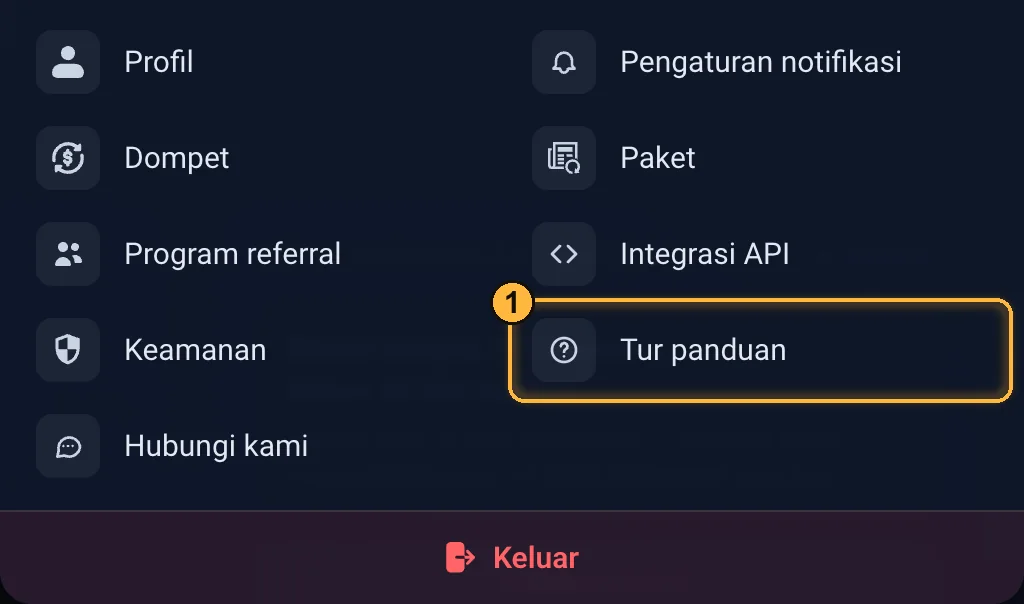
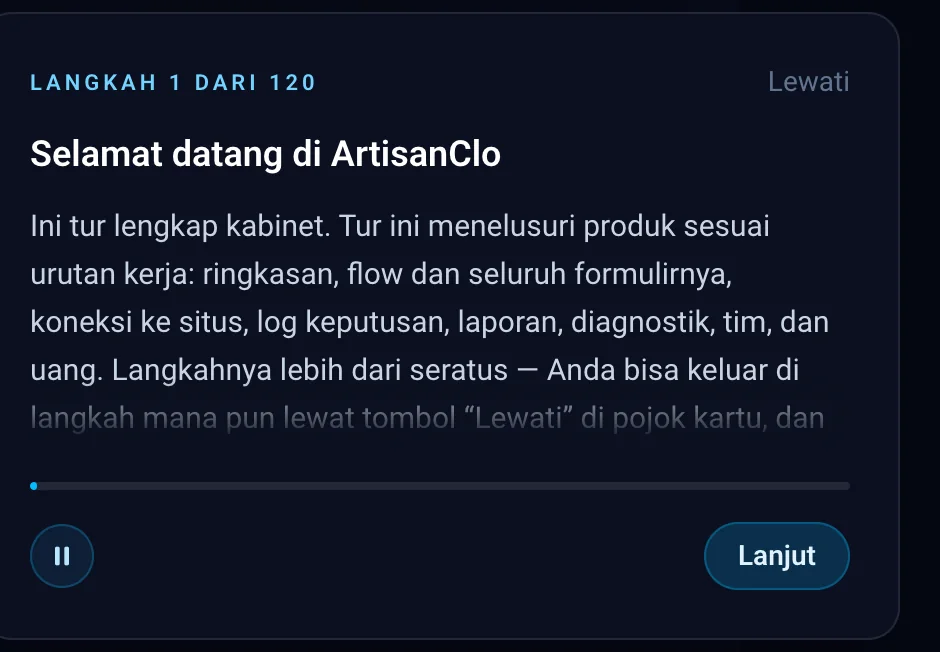
- Kursus lengkap tentang kabinet (item Tur panduan di menu akun) berjalan otomatis untuk pengguna baru dan memandu pembuatan flow, koneksi, dan kunjungan pertama. Kursus ini membuat flow latihan dalam status dijeda dan preset latihan, lalu di akhir menawarkan untuk menghapusnya.
- Petunjuk untuk satu bagian dibuka dengan tombol ? di header — «Tunjukkan cara kerjanya». Di ponsel tombol ini tidak ada: kursus dijalankan dari menu seluler.
Mengatur tampilan bagian
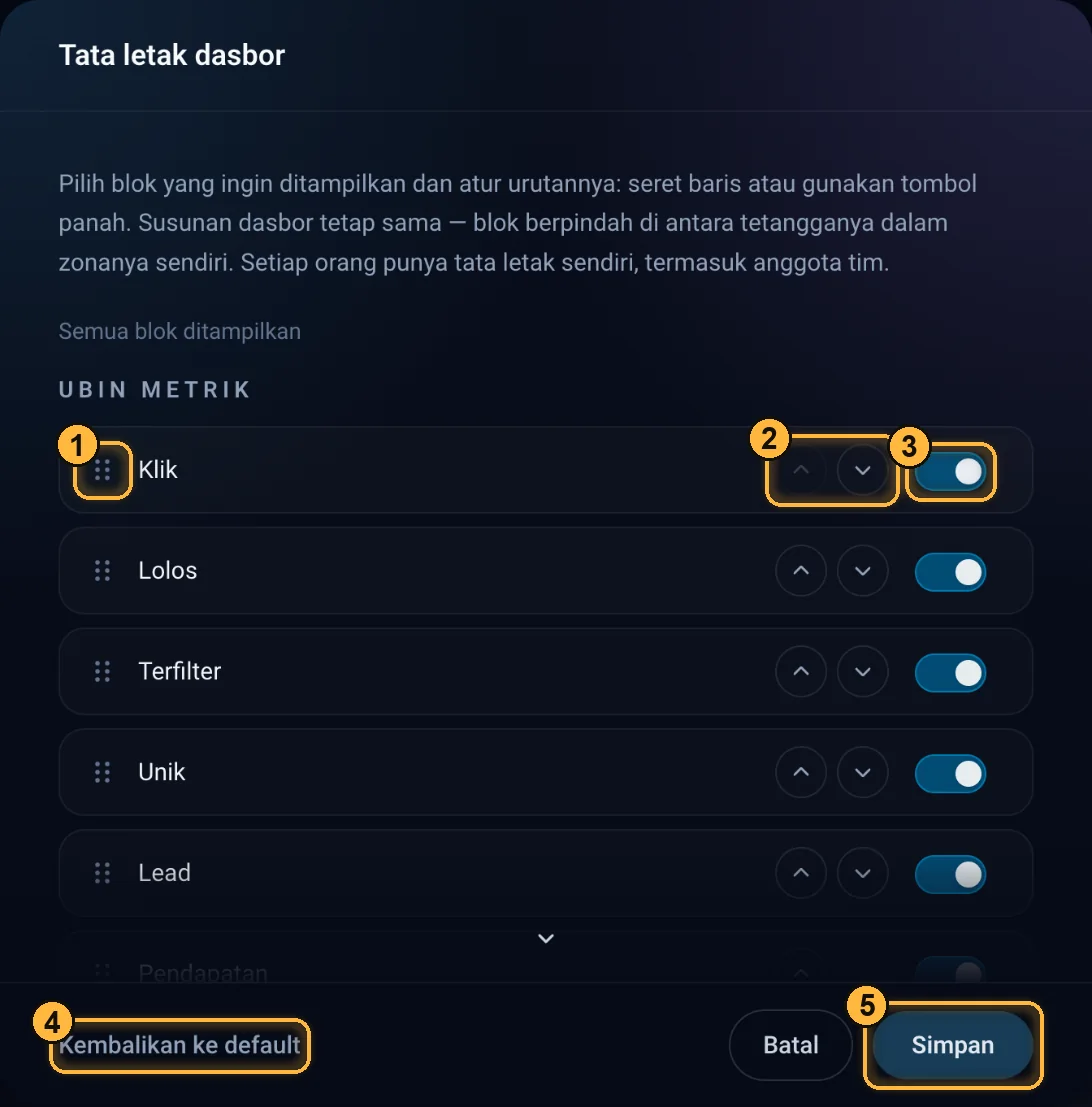
Di beberapa bagian, tampilan bisa disesuaikan: tombol dengan ikon pengaturan ada di kanan filter bagian tersebut. Pengaturannya per orang — termasuk anggota tim — dan disimpan di akun, jadi sama di perangkat mana pun.
| Bagian | Yang bisa diatur |
|---|---|
| Dashboard | Setiap kartu dan blok: tampilkan atau sembunyikan, urutan di dalam zonanya — kartu metrik, kolom kiri dan kanan, kualitas per flow, grafik bawah. |
| Statistik | Sama untuk kartu, kolom, flow dan alasan, peta per jam, ritme aktivitas, dan rincian (geo, perangkat, browser, provider, OS, tujuan). |
| Laporan dan biaya | Tabel «Keuangan per rincian» dan pembuat laporan bisa disembunyikan atau ditukar posisinya. Kolom tabel dan urutannya diatur dengan tombol Atur kolom di header tabel; kolom tambahan: Ke offer, Klik LP, CTR LP (porsi yang mengklik tombol di pra-landing), Ditahan, EPC, CPA. Kolom «Rincian» tidak bisa disembunyikan. |
| Log klik | Kolom tabel dan urutannya. Kolom tambahan yang bisa diaktifkan: sumber trafik, platform iklan, situs, tujuan pengiriman, kampanye, click ID platform, label, harga klik, keunikan, lead. Kolom «klik / IP / flow» tidak bisa disembunyikan. |
| Konversi | Kolom tabel dan urutannya. Tambahan: nomor transaksi, geo, perangkat, offer, landing, cara penerimaan. Kolom klik tidak bisa disembunyikan. |
| Flow | Apa yang ditampilkan di baris flow dan urutannya: catatan, proyek, shadow, mode, cara koneksi, «tanpa klik», trafik, status, tanggal diubah. Tambahan: domain offer, jumlah aturan filter, klik, lolos, lead, pendapatan, dan klik dari pra-landing hari ini. |
| Sumber trafik | Kolom tabel dan urutannya: flow, klik, lead, penjualan, ditolak, CR, EPC, CPC, pendapatan, biaya, profit, ROI. Nama sumber tidak bisa disembunyikan. |
| Preset filter | Kolom tabel dan urutannya: parameter, status, tanggal diubah. Nama preset tidak bisa disembunyikan; kartu di ponsel tidak berubah. |
| Diagnostik flow | Tab «Yang perlu diperbaiki»: di atas — kartu angka dan komposisi trafik, di bawahnya — «Mengapa dan siapa yang dipotong» dan «Bagaimana dari hari ke hari». Setiap blok bisa disembunyikan atau dipindah di dalam zonanya. «Yang perlu diperbaiki» tidak bisa disembunyikan. |
| Penerimaan konversi | Tab mana yang ditampilkan dan urutannya: situs sendiri, tracker eksternal, log. «Jaringan afiliasi» tidak bisa disembunyikan; tab yang disembunyikan tetap bisa dibuka lewat link langsung. |
| Tim | Tab mana yang ditampilkan dan urutannya: peran akses, proyek, link tamu. «Anggota» tidak bisa disembunyikan; tab yang disembunyikan tetap bisa dibuka lewat link langsung. |
- Blok dipindahkan dengan seret atau panah «naik» / «turun», hanya di dalam zonanya — tata letak halaman tetap rapi dalam urutan apa pun.
- Blok yang disembunyikan hilang begitu saja, dan blok di sebelahnya bergeser ke tempatnya. Jika semuanya disembunyikan, halaman menampilkan tombol untuk mengembalikan pengaturan.
- Perubahan diterapkan dengan tombol Simpan. Kembalikan ke default memulihkan tampilan awal.
- Ekspor ke XLSX dan CSV tidak terpengaruh pengaturan ini: formatnya tetap.
ArtisanClo · Dokumentasi kabinet. Pertanyaan — info@artisanclo.com atau @artisanclo_support di Telegram.