Secciones de la documentación
Primeros pasos
Inicio rápido
Del registro al primer clic filtrado hay unos quince minutos. Aquí tienes todo el camino paso a paso: cuenta, White Page, flujo, conexión del sitio y primera comprobación.
En esta página
La dirección de la página a la que llevas a los compradores (la oferta) y acceso a los archivos o al código de tu landing. No hace falta pagar de entrada: al registrarte empieza un periodo de prueba de 7 días y 10 000 clics.
Crea una cuenta
Regístrate
En el sitio pulsa Crear cuenta o entra con Google. El periodo de prueba empieza de inmediato y te llegará un correo para confirmar tu dirección. Si entras con Google, el email queda confirmado al instante y no recibirás ese correo. Los campos del formulario, en detalle, en la sección Registro e inicio de sesión.
Confirma tu email
Abre el enlace del correo. Sin el email confirmado no podrás pagar un plan ni invitar a tu equipo.
Haz el tour del panel
Se inicia solo y crea un flujo de práctica en pausa y un preset de práctica. En el periodo de prueba puedes tener un flujo y un preset. Así que, antes de crear los tuyos, elimina los de práctica (el tour te lo propone al final) o adáptalos a lo que necesitas.
Prepara la White Page y la fuente
Crea una White Page
Es la página segura que verán los bots y los moderadores. Sección AI White Page → elige un diseño → Cuéntanos sobre el sitio → Crear sitio. En un minuto la página está lista.
Añade una fuente de tráfico
Sección Fuentes → Añadir fuente → elige la plantilla de la plataforma, por ejemplo Facebook.
Crea un flujo
Un flujo es una campaña: adónde llevar a la gente, a quién cortar y qué mostrar a los cortados.
Abre el formulario de un flujo nuevo
En el menú de la izquierda elige Flujos y pulsa Crear flujo 1 arriba a la derecha.
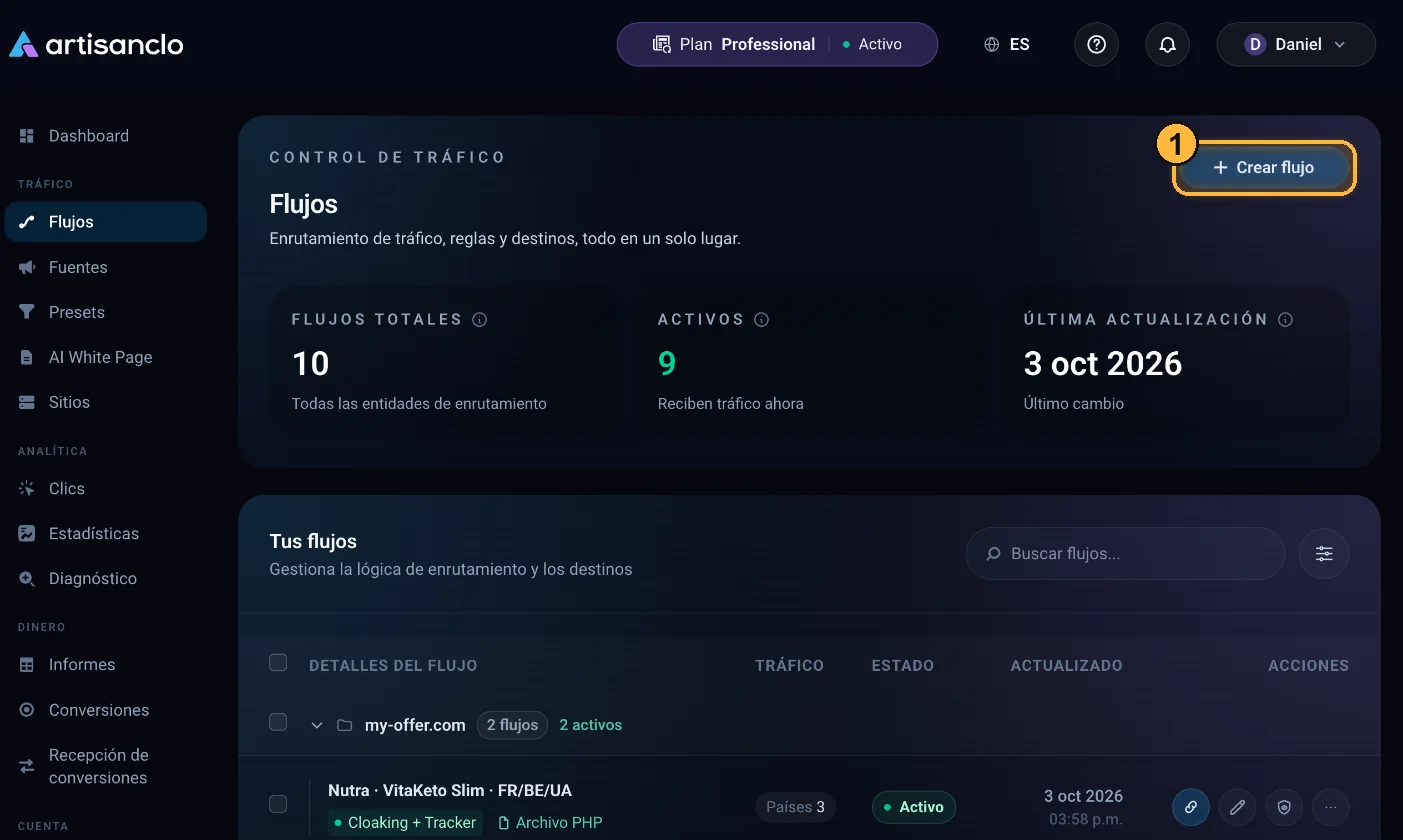
Sección Flujos. El botón Crear flujo abre un formulario de cuatro pasos. 1 el botón «Crear flujo». Paso 1: destinos
Arriba del formulario están los cuatro pasos 1: Destinos, Filtrado, Tracker, Lanzamiento. En el primero pon el nombre del flujo 2, el modo «Cloaking», la fuente y la dirección de la oferta. En la tarjeta White Page elige la página que creaste en la lista «O deja que mostremos la nuestra, sin dirección».
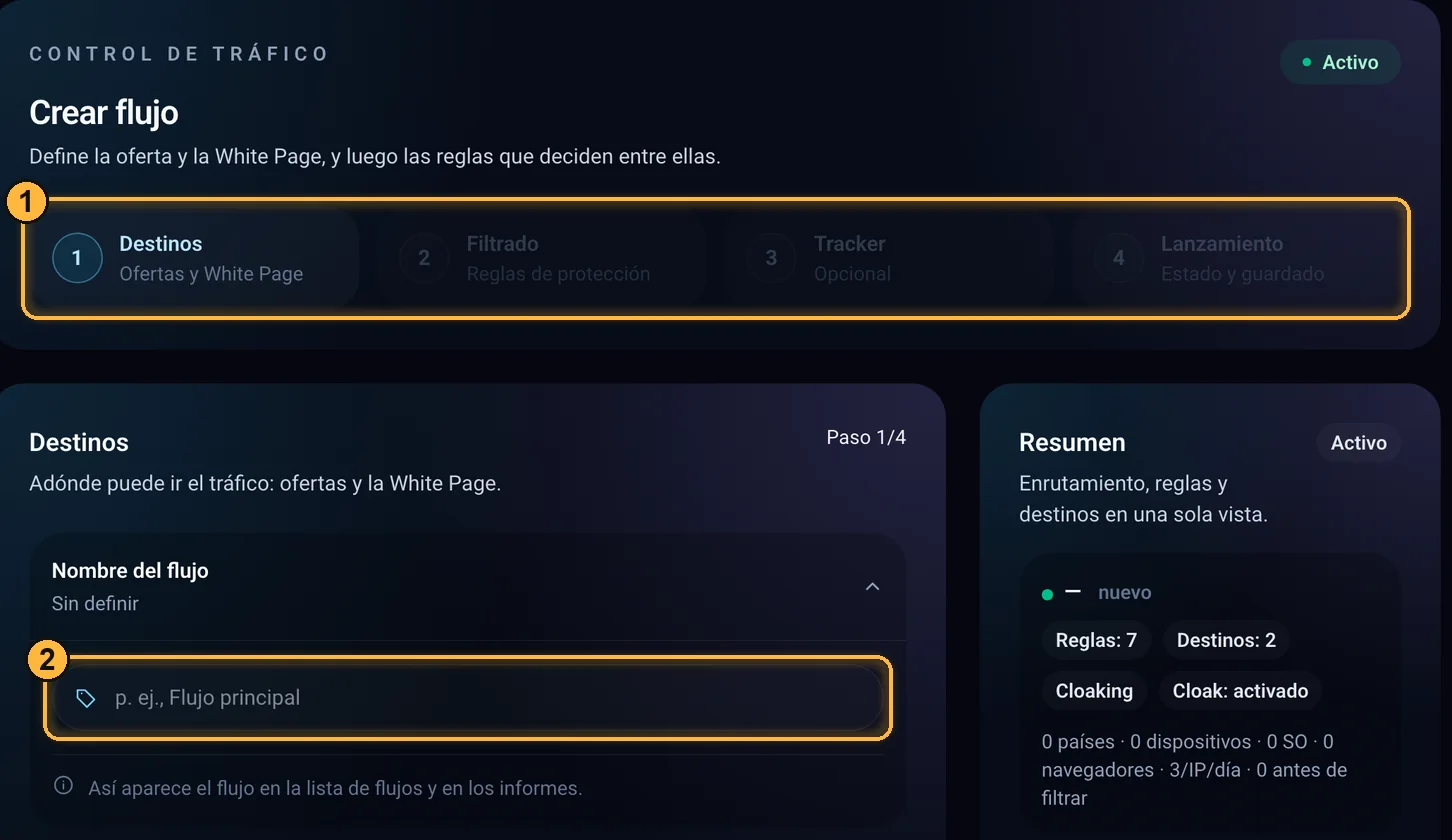
Formulario del flujo. A la derecha, el Resumen: enrutamiento, reglas de protección y destinos del flujo en una sola pantalla. 1 pasos del formulario, 2 «Nombre del flujo». Paso 2: filtrado
Elige el nivel de rigor «Equilibrado» —el modo para la mayoría de las campañas— y marca los países de los que esperas compradores. Qué hace cada interruptor está en la sección Paso 2. Filtrado.
Paso 4: lanzamiento
El paso 3 «Tracker» se puede saltar. En el paso 4 pon el estado «Activo» y pulsa Guardar flujo. Mientras no pulses ese botón, el flujo no existe y no afecta al tráfico.
Conecta el sitio y lanza la publicidad
Abre la conexión del flujo
En la fila del flujo pulsa ⋯ 1 y en el menú que se abre elige Conectar 2.
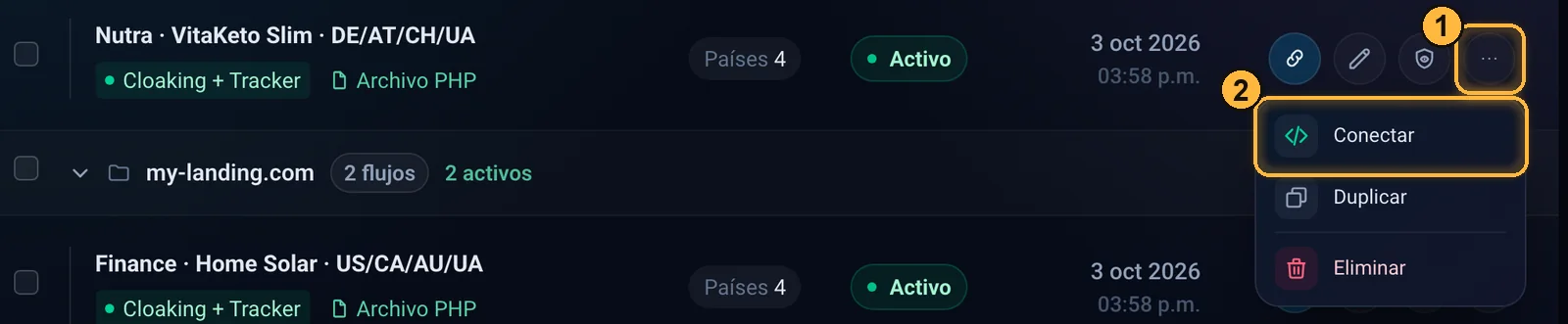
Fila del flujo: 1, menú de acciones del flujo; 2, ventana de conexión. Pon el código en la landing
Copia el código y pégalo como primera línea del
<head>de la landing, o instala el archivo PHP. Pulsa Revisar mi página: debe aparecer la marca «Instalado». Paso a paso y con todos los métodos, en la sección Conexión con el sitio.El periodo de prueba abre las funciones de Professional: además de la etiqueta JS, el archivo PHP, Keitaro y Binom tienes el plugin de WordPress, el worker de Cloudflare, las instrucciones para constructores y la API. En el plan Starter: la etiqueta, el archivo PHP, Keitaro y Binom.
Pon el enlace en tu anuncio
Pulsa el icono de cadena, el primero de la fila del flujo: el enlace del anuncio se copia. Pégalo en tu cuenta publicitaria. Si el flujo todavía no tiene oferta, el icono no aparece: el enlace aún no tendría adónde llevar.
Revisa los primeros clics
En el Registro de clics aparecerán las visitas con su decisión y su motivo, y en el dashboard, cuántos visitantes pasaron y cuántos se bloquearon. Cuando empiecen a llegar visitas, recibirás un correo con las primeras cifras: no antes del tercer día tras el registro, a las 10 de la mañana según la zona horaria de tu perfil.
El siguiente paso es configurar la recepción de conversiones para ver no solo clics, sino también dinero: sección Recepción de conversiones.
ArtisanClo · Documentación del panel. Si tienes preguntas, escribe a info@artisanclo.com o a @artisanclo_support en Telegram.