Các mục tài liệu
Bắt đầu
Bắt đầu nhanh
Từ lúc đăng ký đến click đầu tiên được lọc mất khoảng mười lăm phút. Dưới đây là toàn bộ các bước: tài khoản, White Page, luồng, kết nối trang web và lần kiểm tra đầu tiên.
Trên trang này
Địa chỉ trang bạn dẫn khách mua hàng tới (offer) và quyền truy cập file hoặc code của landing. Không cần trả tiền ngay: sau khi đăng ký, giai đoạn dùng thử 7 ngày và 10 000 click bắt đầu.
Tạo tài khoản
Đăng ký
Trên trang web, bấm Tạo tài khoản hoặc đăng nhập bằng Google. Giai đoạn dùng thử bắt đầu ngay, và email xác nhận địa chỉ sẽ được gửi tới hộp thư. Khi đăng nhập bằng Google, email được xác nhận ngay và sẽ không có thư. Chi tiết các trường của biểu mẫu — trong mục Đăng ký và đăng nhập.
Xác nhận email
Bấm vào link trong email. Chưa xác nhận email thì không thể thanh toán gói và mời nhóm.
Làm khóa hướng dẫn tài khoản
Khóa hướng dẫn tự chạy và tạo một luồng mẫu đang tạm dừng cùng một preset mẫu. Khi dùng thử, bạn chỉ tạo được một luồng và một preset. Vì vậy, trước khi tạo của riêng mình, hãy xóa luồng và preset mẫu (khóa hướng dẫn sẽ gợi ý việc này ở cuối) hoặc sửa chúng cho phù hợp.
Chuẩn bị White Page và nguồn traffic
Dựng White Page
Đây là trang an toàn mà bot và người kiểm duyệt sẽ thấy. Mục AI White Page → chọn thiết kế → Cho chúng tôi biết về trang → Dựng trang. Một phút sau trang đã sẵn sàng.
Thêm nguồn traffic
Mục Nguồn → Thêm nguồn → chọn mẫu của nền tảng, ví dụ Facebook.
Tạo luồng
Luồng là một chiến dịch: dẫn người tới đâu, loại ai và hiển thị gì cho những người bị loại.
Mở biểu mẫu luồng mới
Trong menu bên trái chọn Luồng và bấm Tạo luồng 1 ở góc trên bên phải.
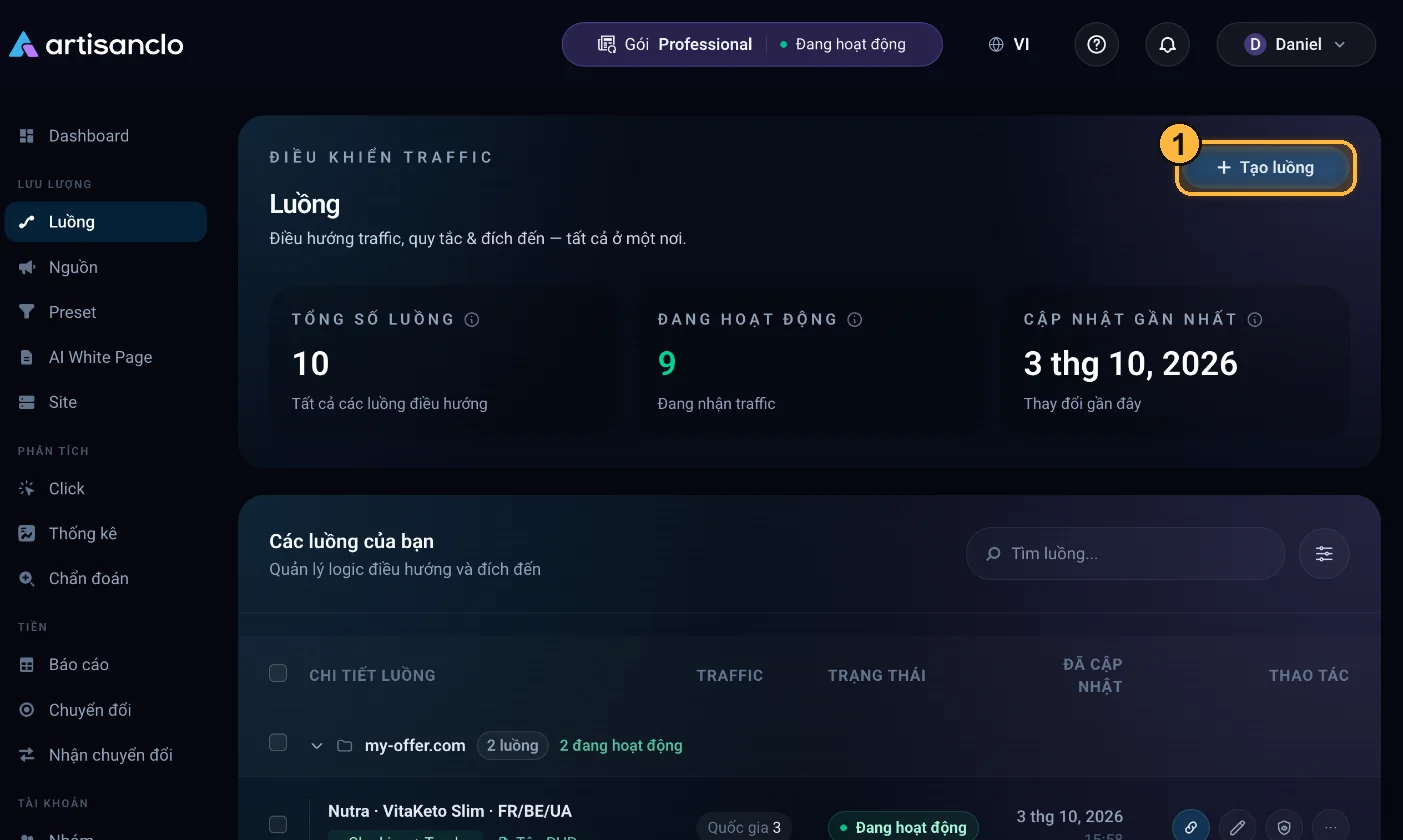
Mục Luồng. Nút Tạo luồng mở biểu mẫu gồm bốn bước. 1 nút «Tạo luồng». Bước 1 — đích đến
Trên cùng biểu mẫu có bốn bước 1: Đích đến, Lọc, Tracker, Khởi chạy. Ở bước đầu, đặt tên luồng 2, chế độ «Cloaking», nguồn và địa chỉ offer. Trong thẻ White Page, chọn trang đã dựng trong danh sách «Hoặc để chúng tôi hiển thị trang của mình, không cần địa chỉ».
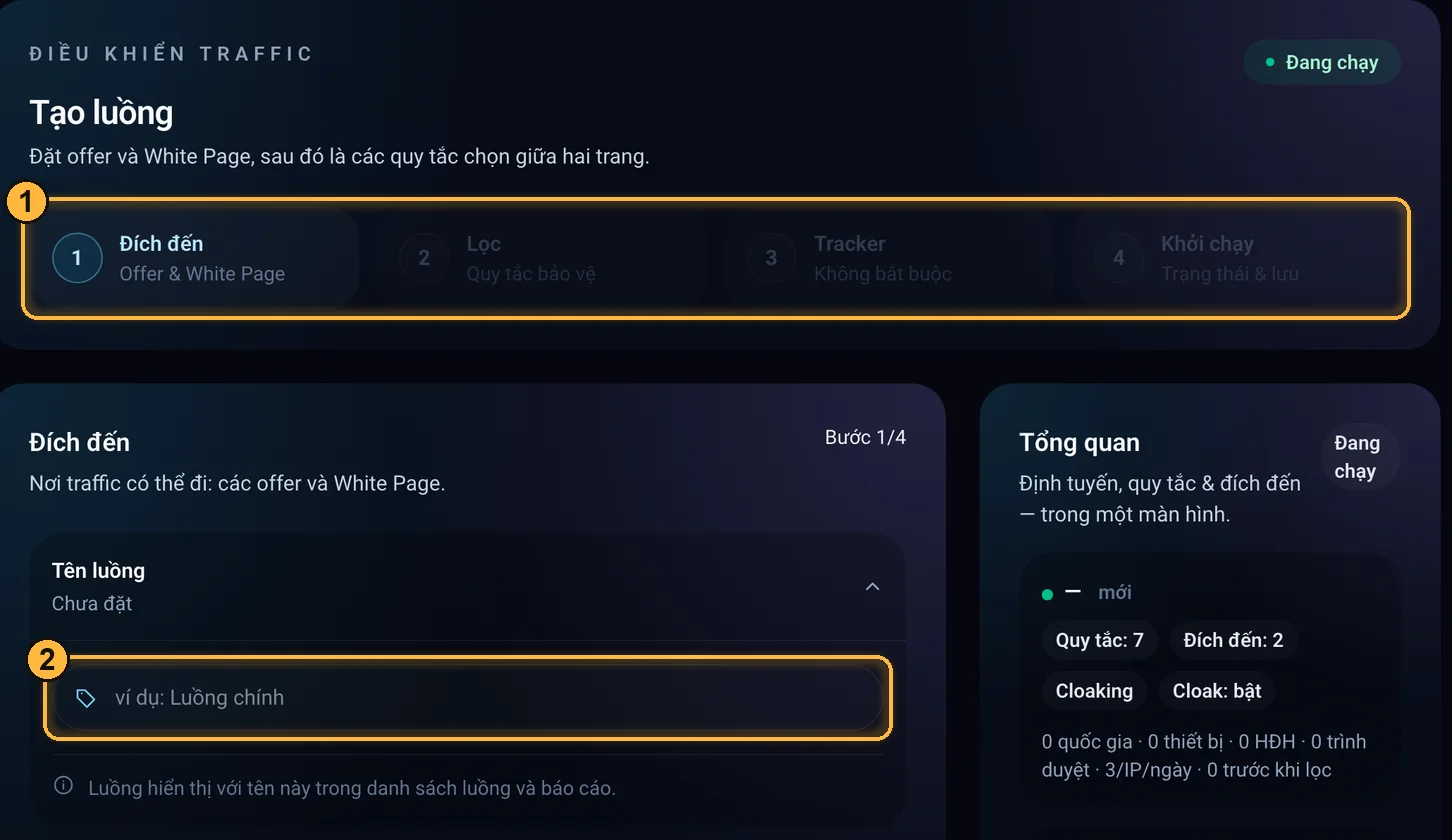
Biểu mẫu luồng. Bên phải là Tổng quan: định tuyến, quy tắc bảo vệ và đích đến của luồng trên một màn hình. 1 các bước của biểu mẫu, 2 «Tên luồng». Bước 2 — lọc
Chọn mức kiểm tra «Cân bằng» — chế độ hợp với phần lớn chiến dịch — và đánh dấu các quốc gia mà bạn chờ khách mua hàng. Mỗi công tắc làm gì — xem mục Bước 2. Lọc.
Bước 4 — khởi chạy
Có thể bỏ qua bước 3 «Tracker». Ở bước 4, đặt trạng thái «Đang chạy» và bấm Lưu luồng. Chưa bấm nút này thì luồng chưa tồn tại và không ảnh hưởng gì tới traffic.
Kết nối trang web và chạy quảng cáo
Mở phần kết nối của luồng
Trong hàng của luồng bấm ⋯ 1 và trong menu vừa mở chọn Kết nối 2.
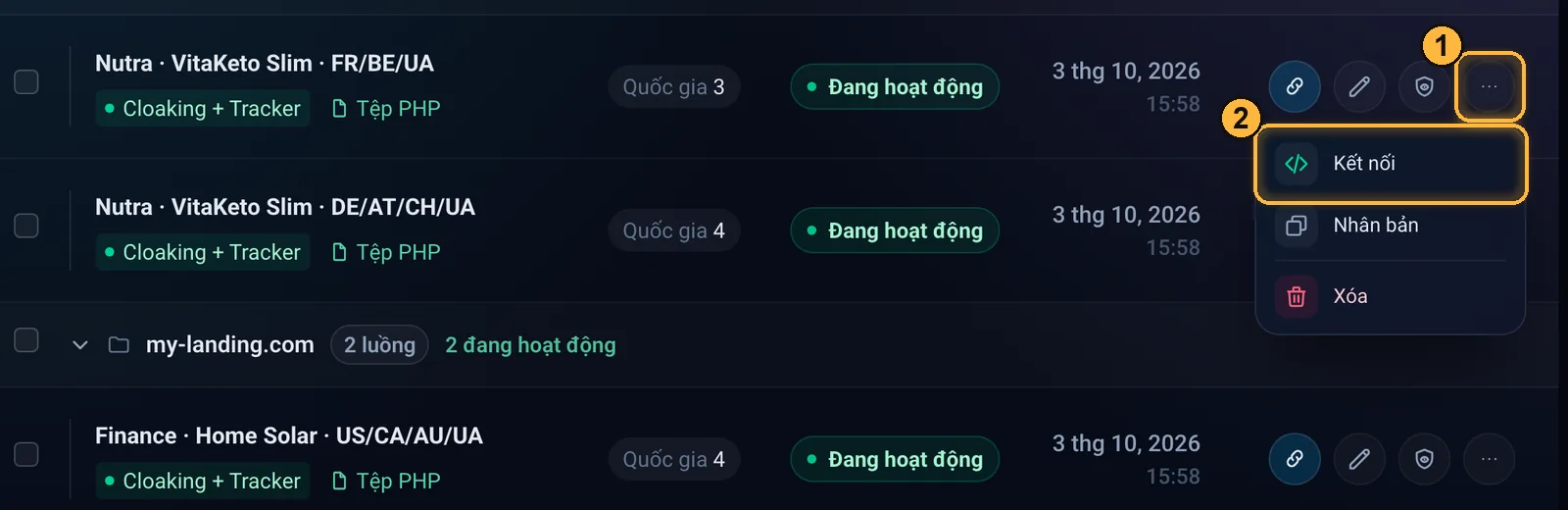
Hàng của luồng: 1 — menu thao tác của luồng, 2 — cửa sổ kết nối. Gắn code vào landing
Sao chép code và dán nó vào dòng đầu tiên trong
<head>của landing — hoặc đặt file PHP. Bấm Kiểm tra trang của tôi: phải hiện dấu «Đã cài đặt». Hướng dẫn từng bước với mọi cách kết nối — trong mục Kết nối với trang web.Giai đoạn dùng thử mở các tính năng của Professional: ngoài thẻ JS, file PHP, Keitaro và Binom còn có plugin WordPress, worker Cloudflare, hướng dẫn cho trình tạo trang và API. Ở gói Starter có thẻ, file PHP, Keitaro và Binom.
Dán link vào quảng cáo
Bấm biểu tượng mắt xích — biểu tượng đầu tiên trong hàng của luồng: link quảng cáo sẽ được sao chép. Dán nó vào tài khoản quảng cáo. Nếu luồng chưa có offer thì không có biểu tượng này: link chưa có chỗ nào để dẫn tới.
Kiểm tra những click đầu tiên
Trong Nhật ký click sẽ xuất hiện các lượt truy cập kèm quyết định và lý do, trên dashboard — số khách được cho qua và bị chặn. Khi lượt truy cập bắt đầu đổ về, bạn sẽ nhận email với những con số đầu tiên — không sớm hơn ngày thứ ba sau khi đăng ký, lúc 10 giờ sáng theo múi giờ trong hồ sơ.
Tiếp theo nên thiết lập nhận chuyển đổi để thấy không chỉ click mà cả tiền: mục Nhận chuyển đổi.
ArtisanClo · Tài liệu tài khoản. Câu hỏi — info@artisanclo.com hoặc @artisanclo_support trên Telegram.