Seções da documentação
Primeiros passos
Início rápido
Do cadastro ao primeiro clique filtrado são uns quinze minutos. Aqui está o caminho inteiro, passo a passo: conta, White Page, fluxo, conexão do site e a primeira verificação.
Nesta página
O endereço da página para onde você leva os compradores (a oferta) e acesso aos arquivos ou ao código da sua landing page. Não precisa pagar já: depois do cadastro começa um período de teste de 7 dias e 10 000 cliques.
Crie a conta
Cadastre-se
No site, clique em Criar conta ou entre com o Google. O período de teste começa na hora, e chega um e-mail para confirmar o endereço. Ao entrar com o Google, o e-mail já fica confirmado na hora, e esse e-mail não chega. Os campos do formulário estão explicados em Cadastro e login.
Confirme o e-mail
Abra o link do e-mail. Sem e-mail confirmado não dá para pagar um plano nem convidar a equipe.
Faça o tour pelo painel
Ele começa sozinho e cria um fluxo de demonstração pausado e um preset de demonstração. No período de teste dá para ter um fluxo e um preset. Por isso, antes de criar os seus, apague os de demonstração (o tour oferece isso no fim) ou adapte-os para você.
Prepare a White Page e a fonte
Monte a White Page
É a página segura que bots e moderadores vão ver. Seção AI White Page → escolha um design → Conte sobre o site → Construir site. Em um minuto a página está pronta.
Adicione a fonte de tráfego
Seção Fontes → Adicionar fonte → escolha o modelo da plataforma, por exemplo Facebook.
Crie o fluxo
Um fluxo é uma campanha: para onde levar as pessoas, quem barrar e o que mostrar a quem foi barrado.
Abra o formulário de novo fluxo
No menu à esquerda, escolha Fluxos e clique em Criar fluxo 1 no canto superior direito.
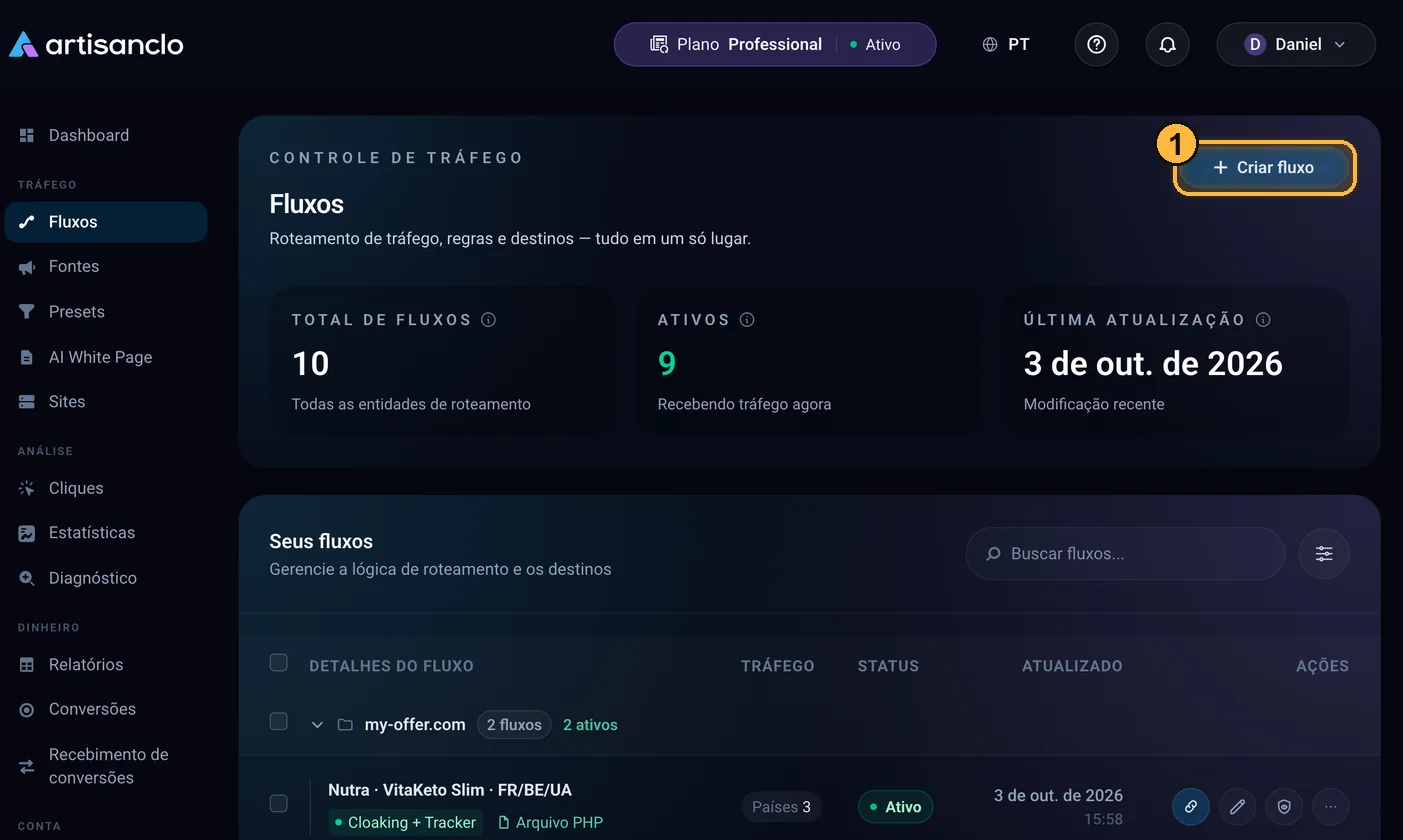
Seção Fluxos. O botão Criar fluxo abre um formulário de quatro etapas. 1 o botão «Criar fluxo». Etapa 1 — destinos
No topo do formulário ficam as quatro etapas 1: Destinos, Filtragem, Tracker, Lançamento. Na primeira, informe o nome do fluxo 2, o modo «Cloaking», a fonte e o endereço da oferta. No cartão White Page, escolha a página que você montou na lista «Ou deixe a gente mostrar a nossa, sem endereço».
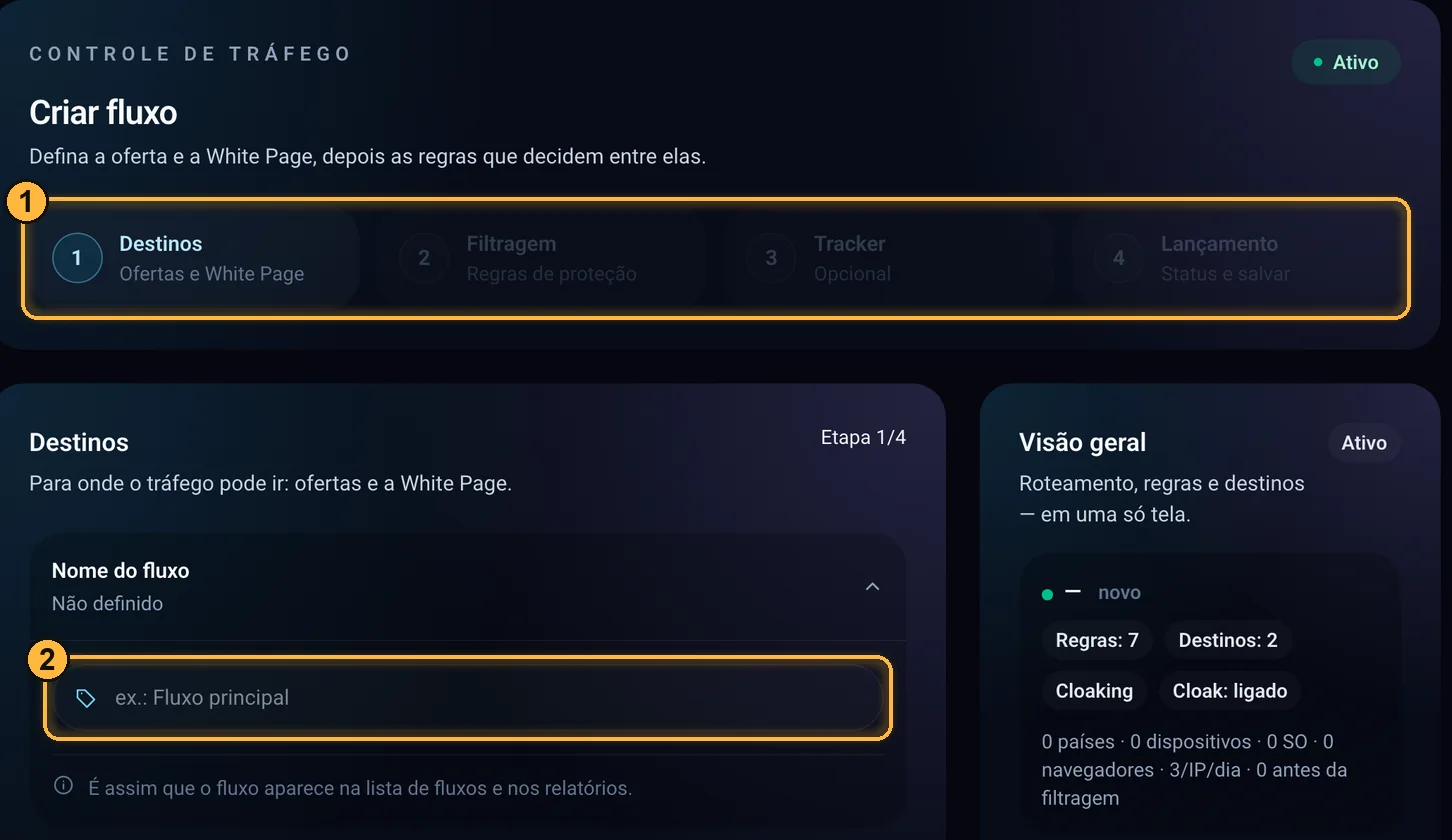
Formulário do fluxo. À direita, a Visão geral: roteamento, regras de proteção e destinos do fluxo numa tela só. 1 etapas do formulário, 2 «Nome do fluxo». Etapa 2 — filtragem
Escolha o rigor «Equilibrado» — o modo para a maioria das campanhas — e marque os países de onde você espera compradores. O que cada chave faz está em Etapa 2. Filtragem.
Etapa 4 — lançamento
A etapa 3 «Tracker» pode ser pulada. Na etapa 4, defina o status «Ativo» e clique em Salvar fluxo. Enquanto você não clicar nesse botão, o fluxo não existe e não afeta o tráfego.
Conecte o site e rode o anúncio
Abra a conexão do fluxo
Na linha do fluxo, clique em ⋯ 1 e, no menu que abrir, escolha Conectar 2.
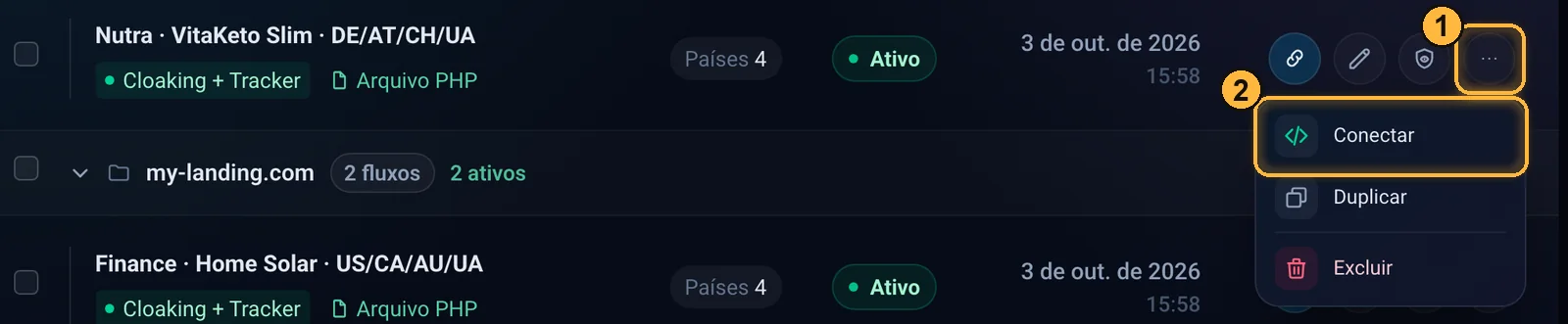
Linha do fluxo: 1 — menu de ações do fluxo, 2 — janela de conexão. Coloque o código na landing page
Copie o código e cole como primeira linha do
<head>da landing — ou instale o arquivo PHP. Clique em Verificar minha página: deve aparecer a marca «Instalado». O passo a passo, com todos os métodos, está em Conexão com o site.O período de teste libera os recursos do Professional: além da tag JS, do arquivo PHP, do Keitaro e do Binom, você tem o plugin de WordPress, o worker do Cloudflare, as instruções para construtores de sites e a API. No plano Starter, a tag, o arquivo PHP, o Keitaro e o Binom.
Coloque o link no anúncio
Clique no ícone de corrente, o primeiro na linha do fluxo: o link do anúncio é copiado. Cole-o no gerenciador de anúncios. Se o fluxo ainda não tiver oferta, o ícone não aparece: o link ainda não teria para onde levar.
Confira os primeiros cliques
No log de cliques aparecem as visitas com a decisão e o motivo; no dashboard, quantos visitantes passaram e quantos foram bloqueados. Quando as visitas começarem, chega um e-mail com os primeiros números — não antes do terceiro dia após o cadastro, às 10h no fuso horário do perfil.
O próximo passo é configurar o recebimento de conversões, para ver não só cliques, mas dinheiro: seção Recebimento de conversões.
ArtisanClo · Documentação do painel. Dúvidas: info@artisanclo.com ou @artisanclo_support no Telegram.