Các mục tài liệu
Lưu lượng
AI White Page
Một trang trung tính, trông thật, dành cho bot và kiểm duyệt viên. Bạn chọn thiết kế trong danh mục, AI viết nội dung theo ngách của bạn, việc dựng mất khoảng một phút.
Trên trang này
Danh mục thiết kế
- Tìm theo tên, ngành và chủ đề; lọc theo ngành, giao diện sáng hoặc tối, thiết kế cao cấp hoặc đơn giản và mục yêu thích.
- Mỗi thiết kế đều xem được ở bản cho máy tính và điện thoại.
- Thiết kế cao cấp — khoảng một phần ba danh mục — đặt được từ Professional và trong thời gian dùng thử. Xem thì được ở mọi gói.
Đặt trang
Mở danh mục
Mục AI White Page → Danh mục thiết kế 1. Phía trên mục hiện số trang và số lần dựng lại còn lại trong tháng này.
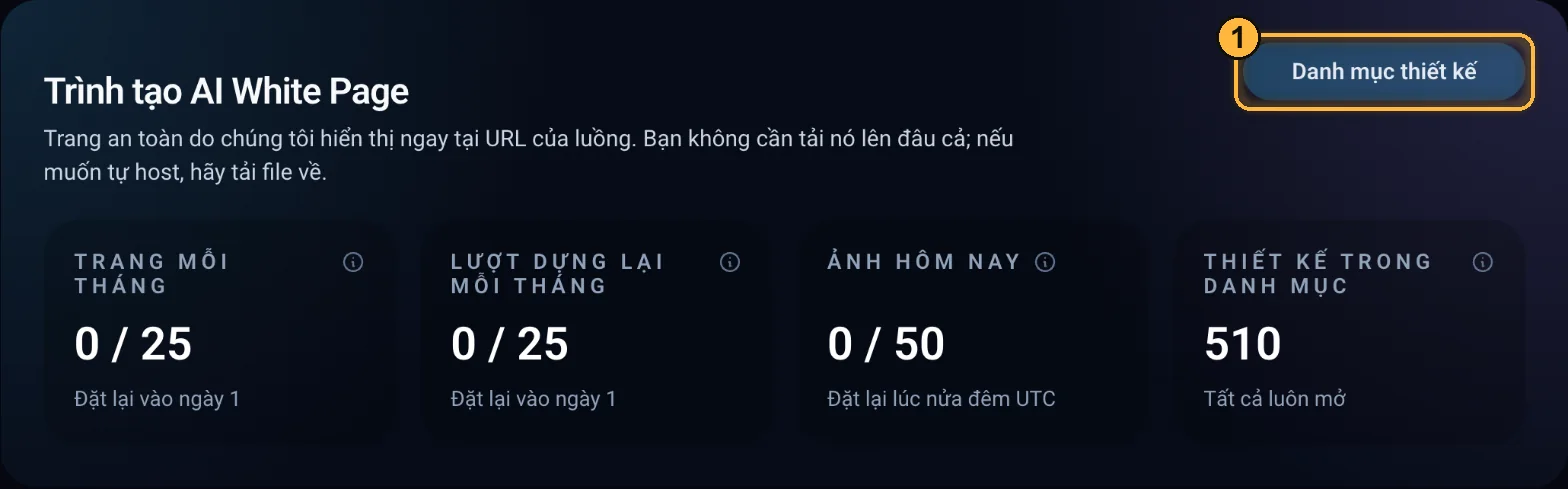
1 danh mục thiết kế. Chọn thiết kế
Tìm thiết kế bằng ô tìm kiếm hoặc bộ lọc và bấm Xem mẫu 2.
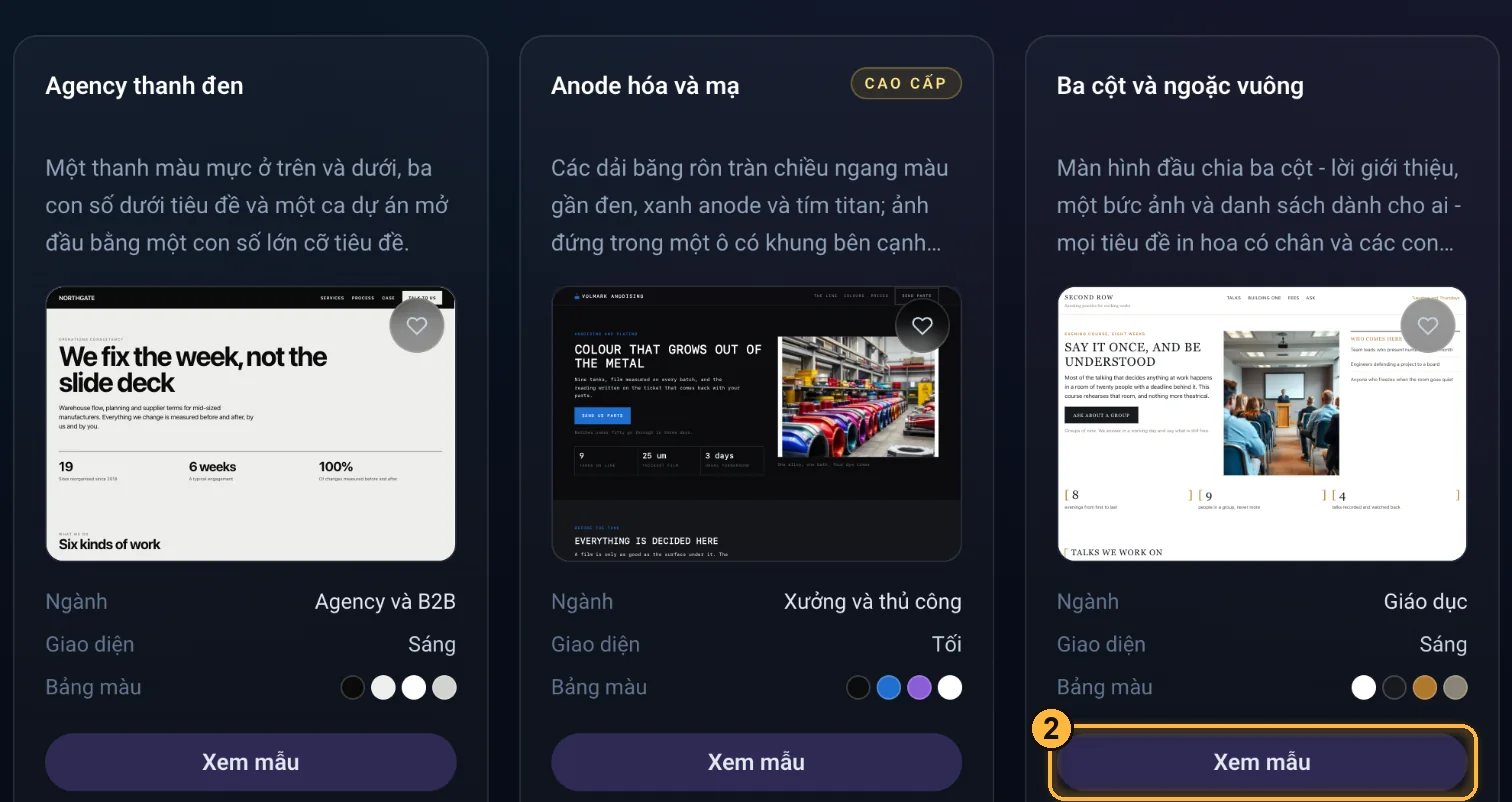
2 xem trước mẫu. Xem và xác nhận
Bản xem trước hiện trang trên máy tính và điện thoại. Bấm Chọn mẫu 3.
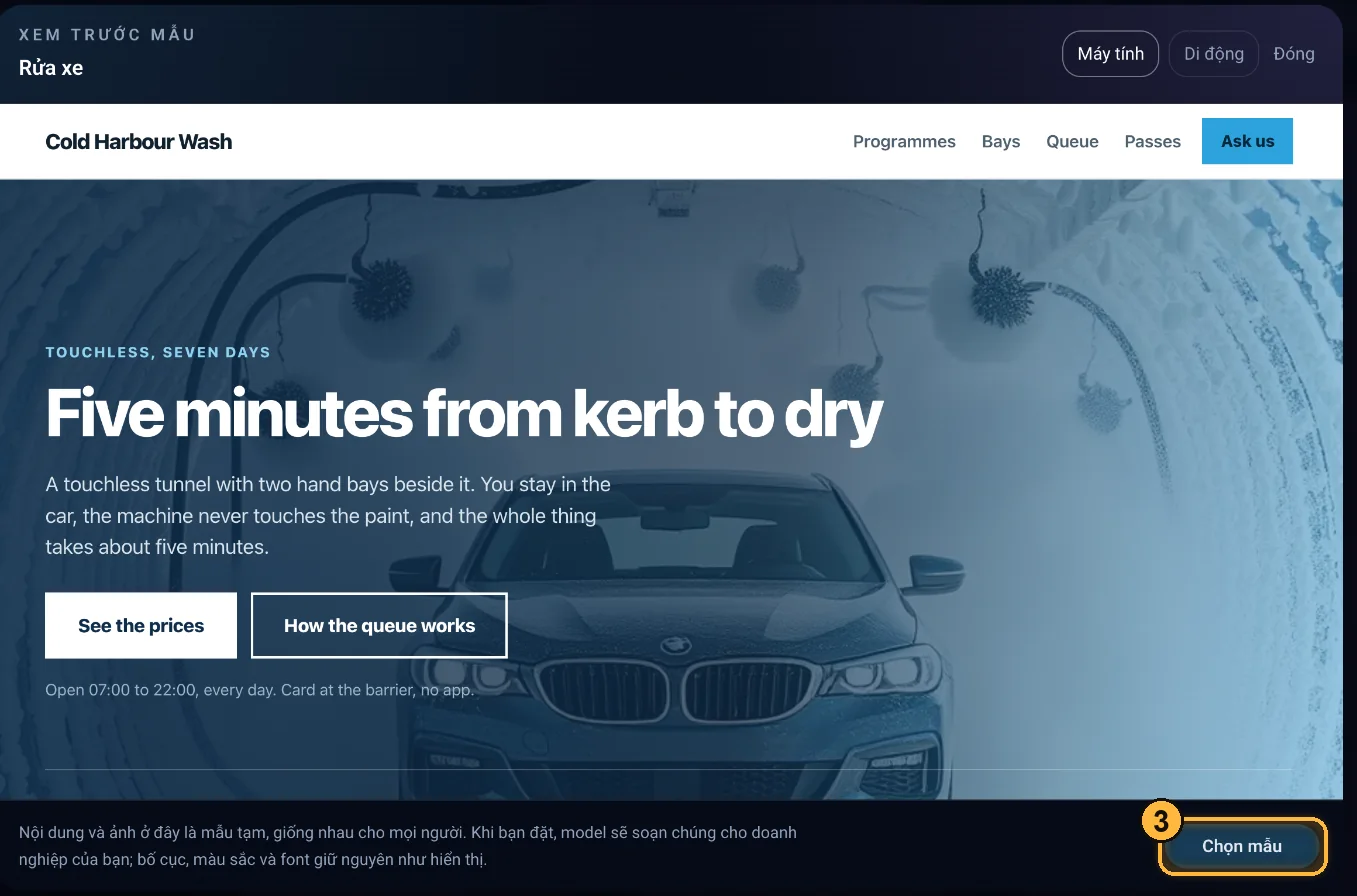
Nội dung trong bản xem trước chỉ để minh họa; 3 chọn mẫu. Mô tả về site
Bắt buộc — Trang nói về gì 4. Các trường còn lại giúp kết quả sát với nhu cầu hơn: tên trong tài khoản, ngôn ngữ, dịch vụ chính, khu vực, tên miền (dùng để tạo email ở chân trang) và Trang phải có gì 5.
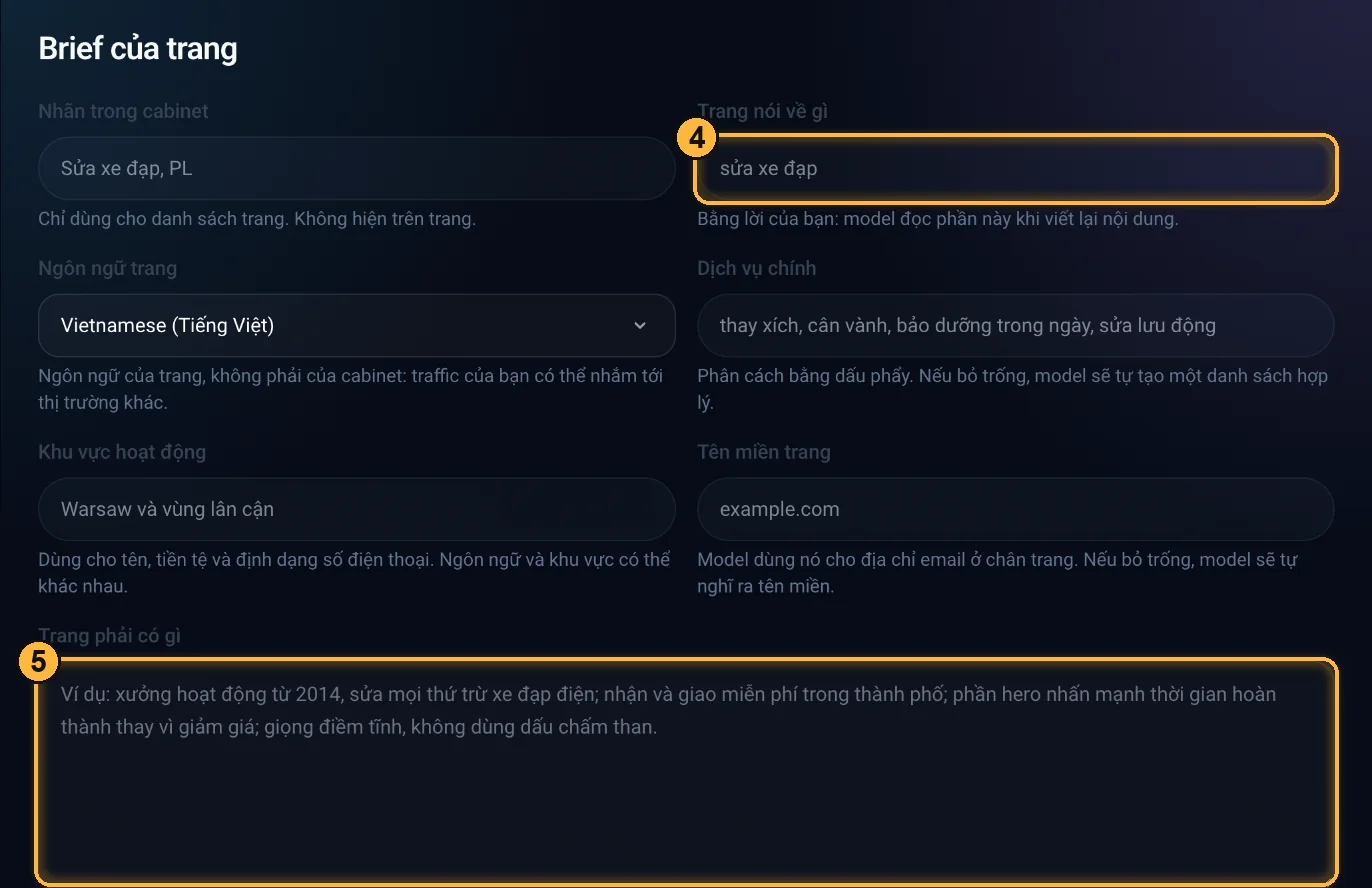
4 chủ đề, 5 yêu cầu cho trang. Dựng site
Bấm Dựng trang 6 và theo dõi các giai đoạn trên thẻ site: Thiết kế → Nội dung → Hình ảnh → Dựng → Tệp nén. Bạn có thể đóng tab.
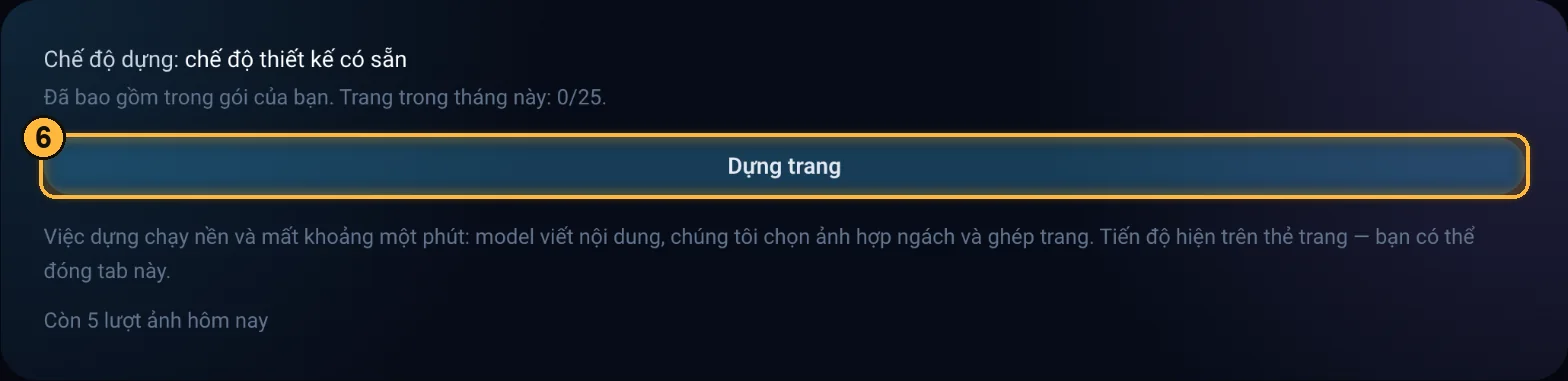
6 việc dựng chạy nền khoảng một phút.
Chỉnh sửa và dựng lại
- Nội dung và hình ảnh sửa miễn phí và không tốn hạn mức. Có thể tải hình của bạn lên hoặc vẽ lại — vẽ lại tốn giới hạn hình ảnh theo ngày.
- Dựng lại trang — tốn một lần dựng lại, các chỉnh sửa thủ công sẽ mất.
- Không thể xóa trang mà luồng đang hiển thị.
Hạn mức
| Gói | Trang mỗi tháng | Lần dựng lại mỗi tháng |
|---|---|---|
| Starter | 3 | 3 |
| Professional | 25 | 25 |
| Business | 100 | 100 |
| Dùng thử | 1 | 1 |
Hạn mức trang và lần dựng lại được đặt lại vào ngày đầu tiên mỗi tháng lúc nửa đêm theo giờ Kyiv; nếu dựng không thành công, lượt dựng được hoàn lại. Hình ảnh AI được vẽ trong giới hạn theo ngày, giới hạn này đặt lại lúc nửa đêm UTC. Khi hết giới hạn, việc dựng không dừng mà dùng ảnh stock.
Cách gắn vào luồng
- Không cần địa chỉ riêng. Trong biểu mẫu luồng, ở thẻ White Page, chọn trang trong danh sách Hoặc để chúng tôi hiển thị trang của mình, không cần địa chỉ. Trang sẽ mở ở địa chỉ quảng cáo của luồng. Hoạt động với thẻ và với file PHP (cần phiên bản file mới nhất). Nếu offer không phản hồi, khách cũng sẽ thấy trang này.
- Trên trang web của bạn từ Professional. Nhập tên miền khi đặt trang và bấm Tải trang — bạn nhận một file .html; hãy đặt nó lên chỗ của bạn. Bên dưới trường White Page trong luồng sẽ xuất hiện một nút với địa chỉ của trang.
- Trong “Site”. Trang đã dựng có thể đặt lên tên miền của bạn: Site → Thêm → Từ AI White Page — ở mọi gói đã trả phí.
ArtisanClo · Tài liệu tài khoản. Câu hỏi — info@artisanclo.com hoặc @artisanclo_support trên Telegram.