Secciones de la documentación
Tráfico
AI White Page
Una página neutral y verosímil para bots y moderadores. Eliges un diseño del catálogo, la IA escribe los textos sobre tu temática y la creación tarda alrededor de un minuto.
En esta página
Catálogo de diseños
- Búsqueda por nombre, sector y tema; filtros por sector, tema claro u oscuro, diseños premium o sencillos y favoritos.
- Puedes ver cada diseño en su versión para ordenador y para teléfono.
- Los diseños premium, alrededor de un tercio del catálogo, se pueden pedir desde Professional y en el periodo de prueba. Se pueden ver en cualquier plan.
Pedir una página
Abre el catálogo
Sección AI White Page → Catálogo de diseños 1. Arriba de la sección ves cuántas páginas y regeneraciones te quedan este mes.
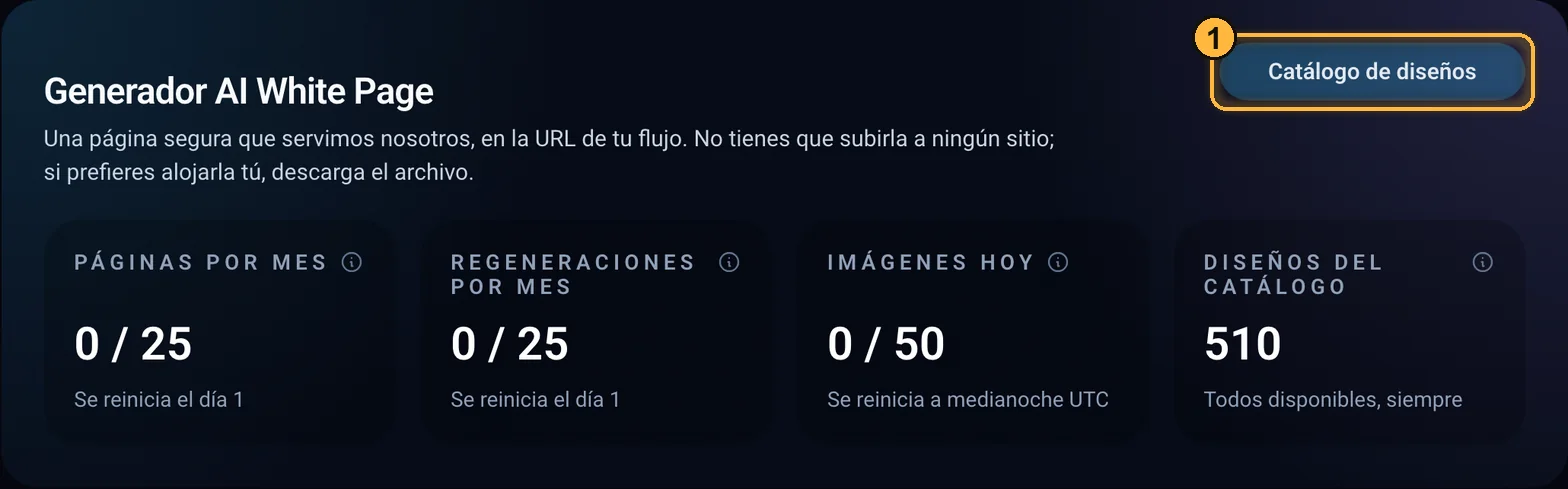
1 catálogo de diseños. Elige un diseño
Busca el diseño con el buscador o los filtros y pulsa Ver plantilla 2.
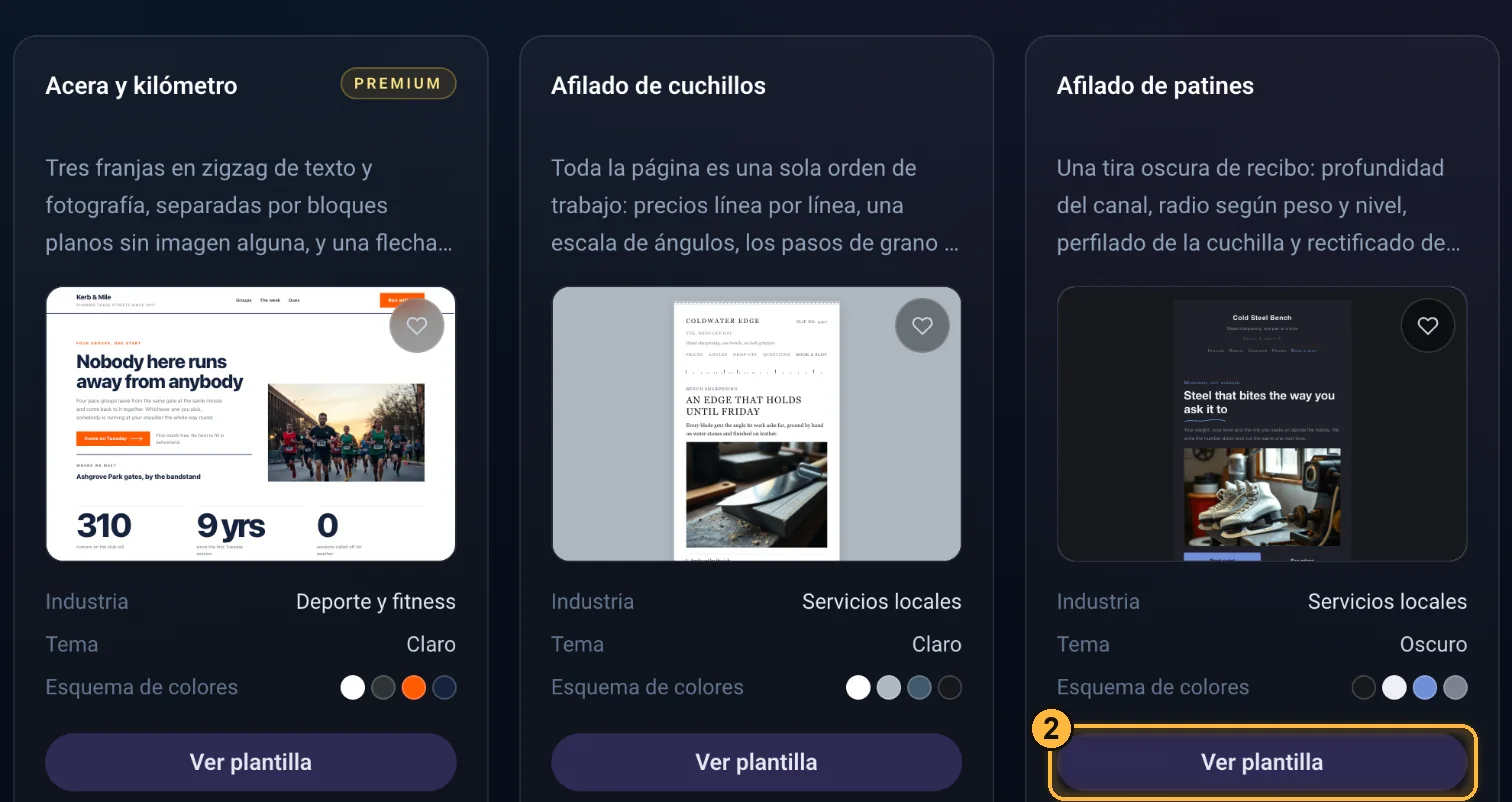
2 vista previa de la plantilla. Revísalo y confirma
La vista previa muestra la página en ordenador y en teléfono. Pulsa Elegir plantilla 3.
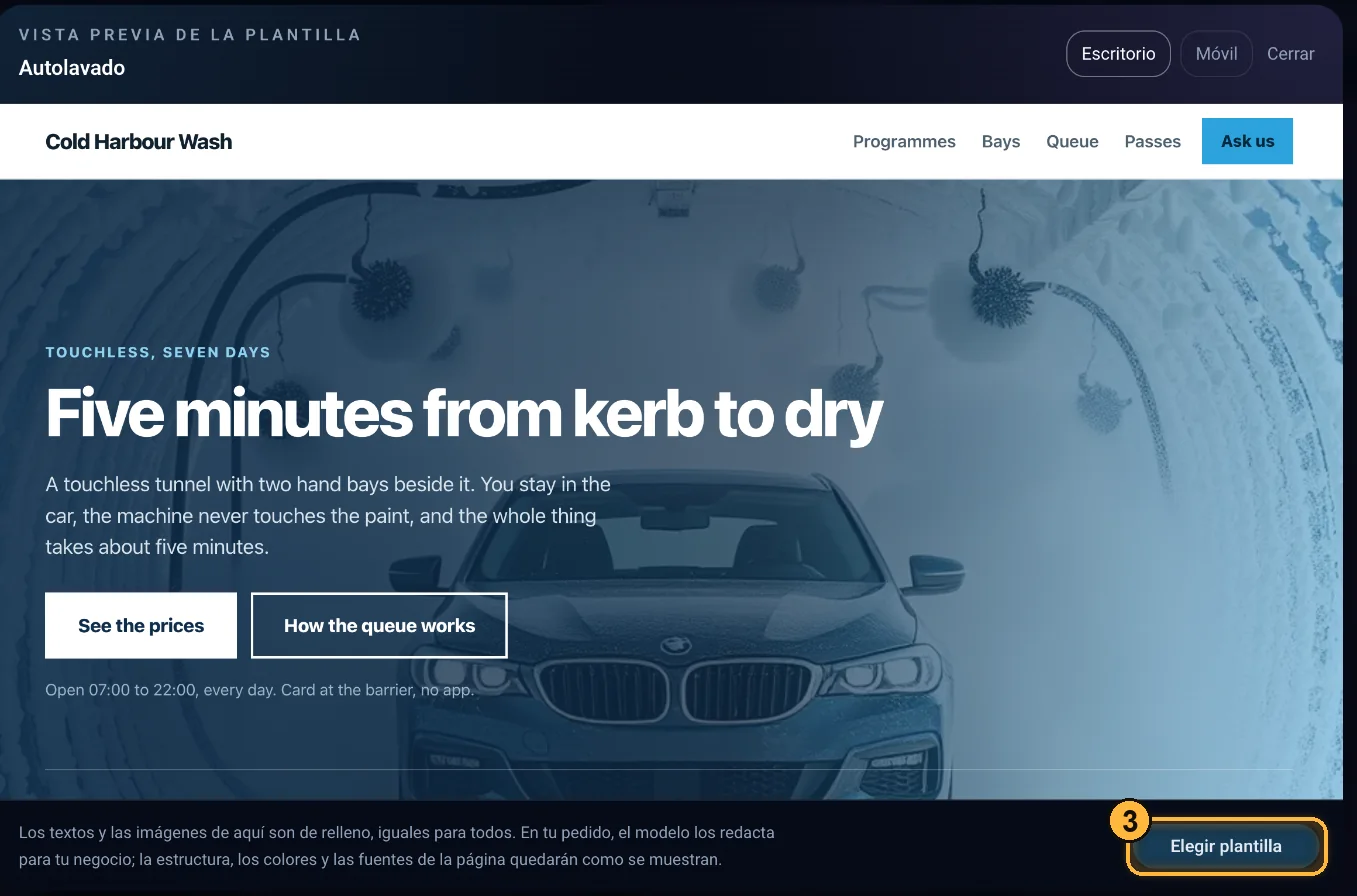
Los textos de la vista previa son de demostración; 3 elegir plantilla. Cuéntanos sobre el sitio
Lo obligatorio es De qué trata el sitio 4. Los demás campos te ayudan a obtener con más precisión lo que necesitas: nombre en el panel, idioma, servicios principales, región, dominio (con él se forma el email del pie de página) y Qué debe haber en la página 5.
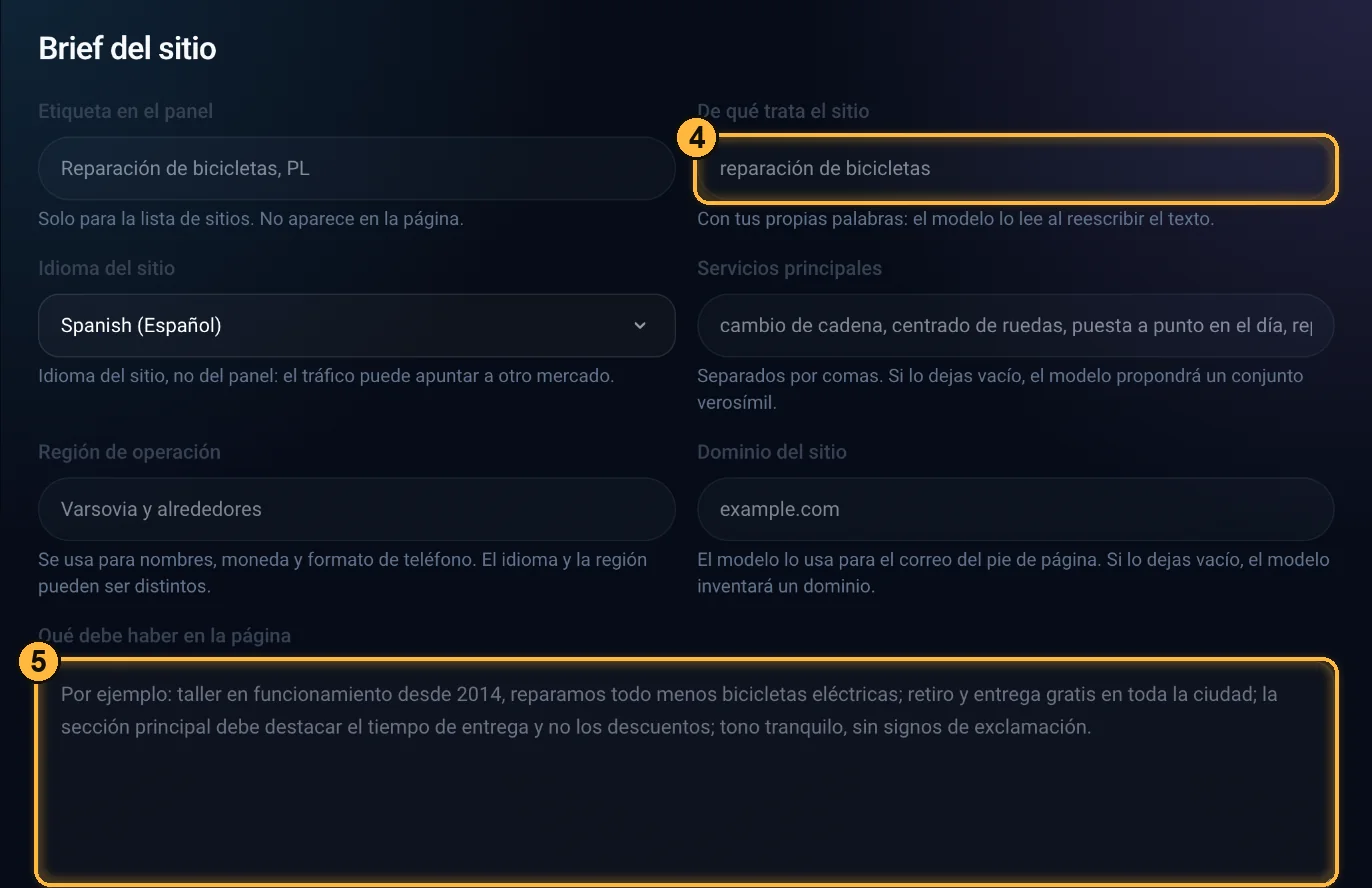
4 temática, 5 indicaciones para la página. Crea el sitio
Pulsa Crear sitio 6 y sigue las etapas en la tarjeta del sitio: Diseño → Redacción → Imágenes → Ensamblado → Archivo. Puedes cerrar la pestaña.
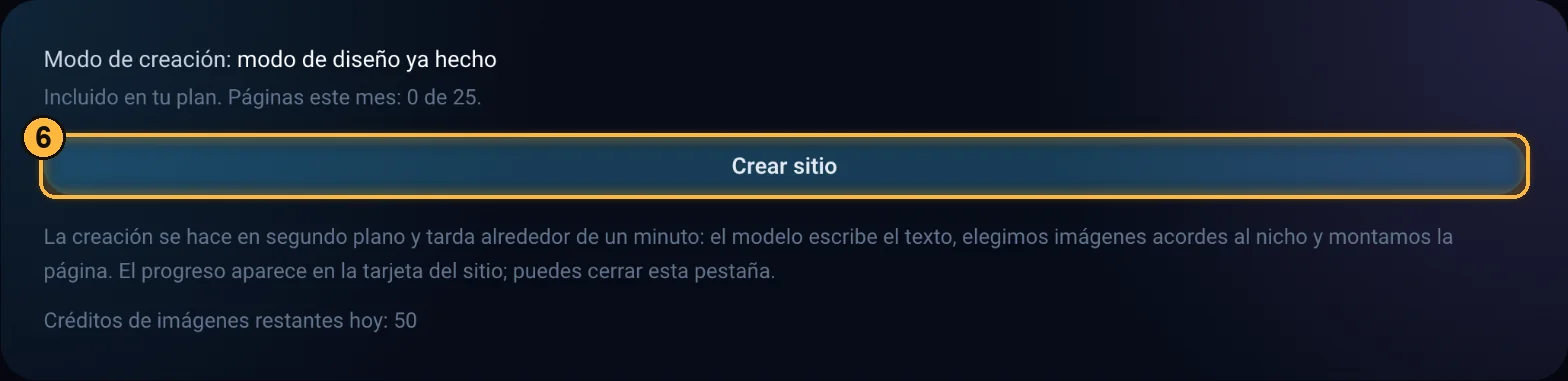
6 la creación corre en segundo plano durante un minuto aproximadamente.
Edición y regeneración
- Los textos y las imágenes se editan gratis y no gastan cuota. Puedes subir tu propia imagen o volver a generarla; regenerar una imagen gasta el límite diario de imágenes.
- Regenerar página: gasta una regeneración, y las ediciones manuales se pierden.
- La página que un flujo está mostrando ahora no se puede eliminar.
Cuotas
| Plan | Páginas al mes | Regeneraciones al mes |
|---|---|---|
| Starter | 3 | 3 |
| Professional | 25 | 25 |
| Business | 100 | 100 |
| Periodo de prueba | 1 | 1 |
Las cuotas de páginas y regeneraciones se reinician el día 1 de cada mes a medianoche, hora de Kyiv, y si una creación falla, el intento se te devuelve. Las imágenes de IA se generan dentro de un límite diario que se reinicia a medianoche UTC. Cuando se agota el límite, la creación no se detiene y usa fotos de stock.
Cómo conectarla a un flujo
- Sin dirección propia. En el formulario del flujo, en la tarjeta White Page, elige la página en la lista O deja que mostremos la nuestra, sin dirección. Se abrirá en la dirección publicitaria del flujo. Funciona con la etiqueta y con el archivo PHP (necesitas la versión más reciente del archivo). Si la oferta no responde, el visitante también verá esta página.
- En tu propio sitio desde Professional. Indica el dominio al hacer el pedido y pulsa Descargar página: recibirás un único archivo .html; alójalo en tu servidor. Bajo el campo White Page del flujo aparecerá un botón con su dirección.
- En «Sitios». Una página lista se puede colocar en tu dominio: Sitios → Añadir → Desde AI White Page, en cualquier plan de pago.
ArtisanClo · Documentación del panel. Si tienes preguntas, escribe a info@artisanclo.com o a @artisanclo_support en Telegram.