Các mục tài liệu
Lưu lượng
Kết nối qua Cloudflare
Nếu trang web đã nằm sau Cloudflare, thẻ của chúng tôi có thể được chèn bằng chính Cloudflare: worker (một chương trình nhỏ trong tài khoản Cloudflare của bạn) tự thêm nó vào <head> của các trang. Không cần quyền truy cập máy chủ, không phải sửa template, không cần bản ghi DNS mới.
Trên trang này
Có từ gói Professional và trong thời gian dùng thử.
Cần chuẩn bị trước
- Tài khoản Cloudflare đã có tên miền của landing (zone).
- Mã để dán và code worker từ tài khoản: Luồng → ⋯ ở dòng của luồng → Kết nối → khối Cloudflare.
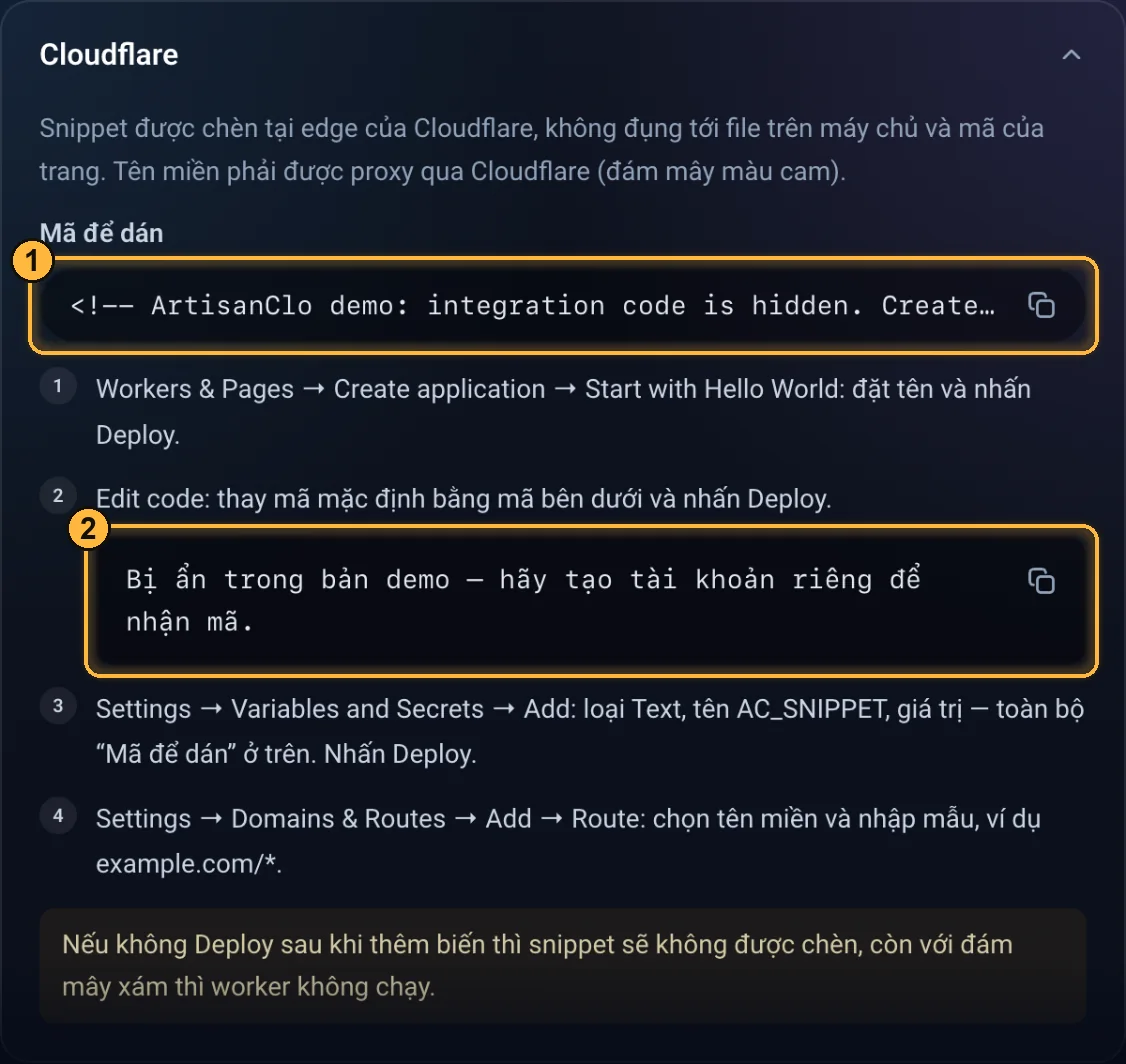
Khối Cloudflare trong tài khoản: 1 mã để dán — nó sẽ vào biến AC_SNIPPET, 2 code worker. Trong tài khoản demo cả hai đều bị ẩn.
Bước 0. Kiểm tra đám mây màu cam
Worker chỉ hoạt động với các bản ghi được Cloudflare proxy. Hãy kiểm tra trước: tình trạng “không có gì chạy cả” thường là vì điều này.
Mở bản ghi DNS của tên miền
Trong bảng điều khiển Cloudflare, chọn tên miền của landing, rồi ở menu bên trái DNS → Records 1.
Xem cột Proxy status
Bản ghi của tên miền landing (thường là
AhoặcCNAMEmang tên tên miền hoặc tên miền phụ) phải có đám mây màu cam và “Proxied” 2. Đám mây xám và “DNS only” — request đi vòng qua Cloudflare, worker sẽ không được gọi.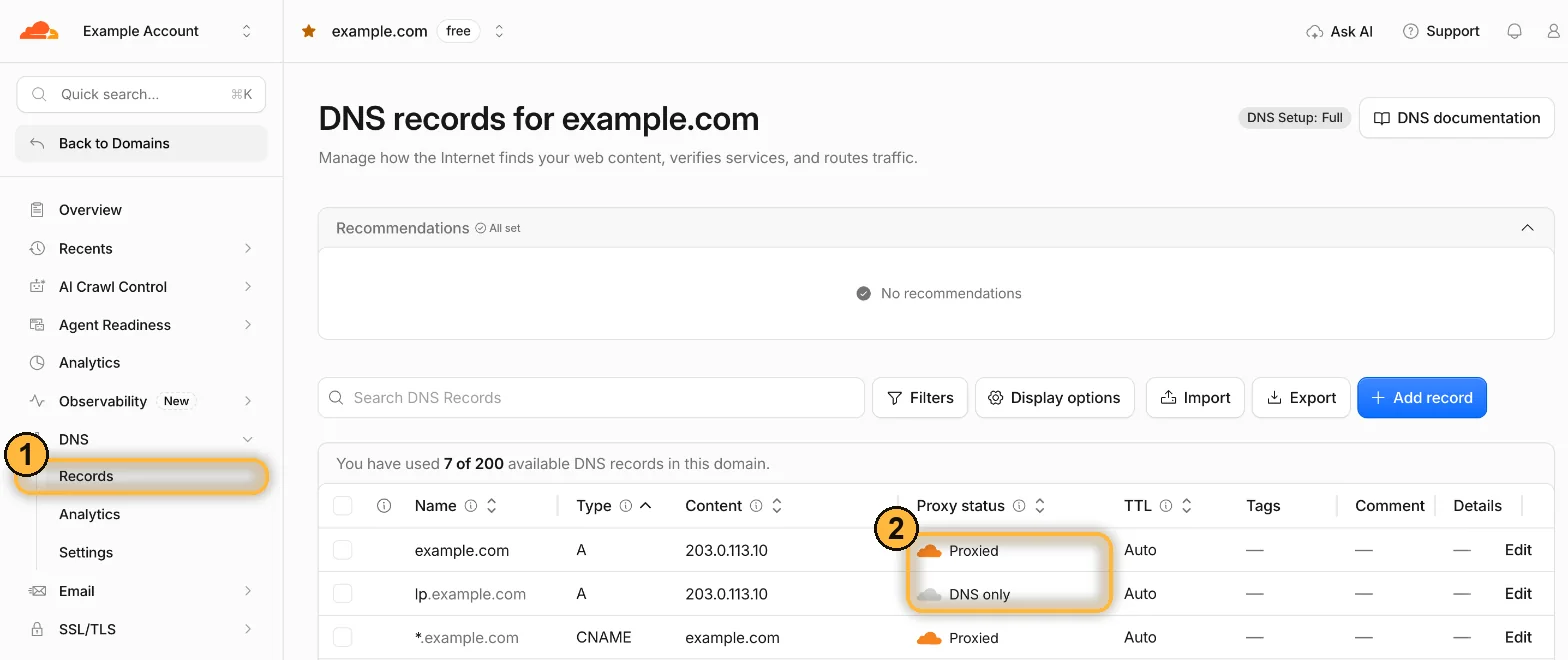
1 DNS → Records, 2 Proxied — dùng được, DNS only — không. Tên miền và địa chỉ trên ảnh đã được thay bằng ví dụ. Nếu đám mây màu xám — bấm Edit ở bản ghi và bật Proxy status. Hãy lưu ý hệ quả: với đám mây màu cam, bên ngoài sẽ thấy địa chỉ của Cloudflare chứ không phải máy chủ của bạn, và chứng chỉ HTTPS cũng do Cloudflare cấp.
Bước 1. Tạo worker
Đăng nhập bảng điều khiển Cloudflare
Mở
dash.cloudflare.comvà đăng nhập. Trang chính của tài khoản sẽ mở ra, bên trái là menu. Trong nhóm Build, bấm Compute 1.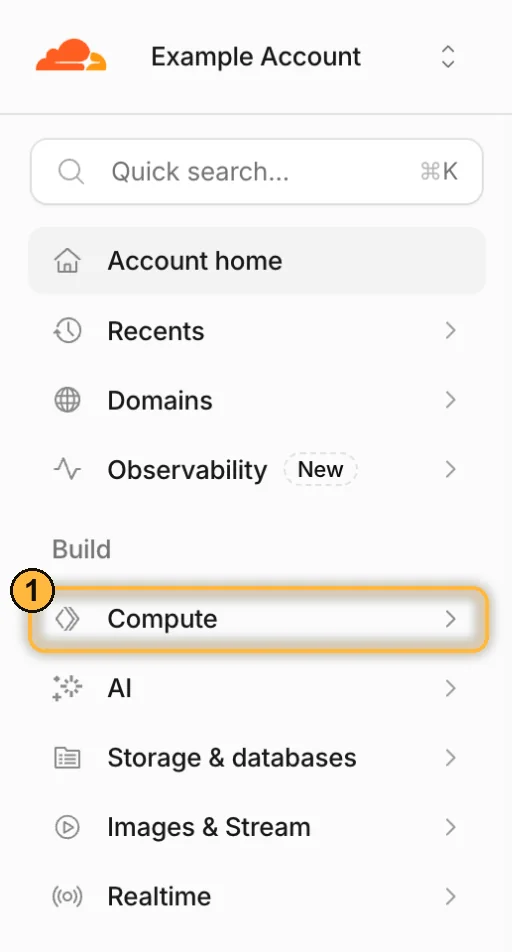
1 Compute — mở danh sách dịch vụ. Tên tài khoản và tên miền trên ảnh đã được ẩn. Mở Workers & Pages
Bên dưới Compute sẽ mở ra một danh sách. Mục đầu tiên là Workers & Pages 2.
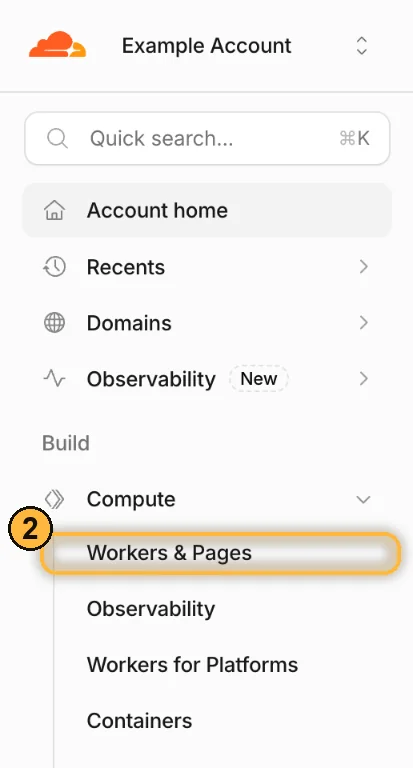
2 Workers & Pages. Bấm Create application
Danh sách ứng dụng của tài khoản sẽ mở ra (tài khoản mới sẽ hiện “No projects found”). Ở góc trên bên phải, bấm Create application 3.
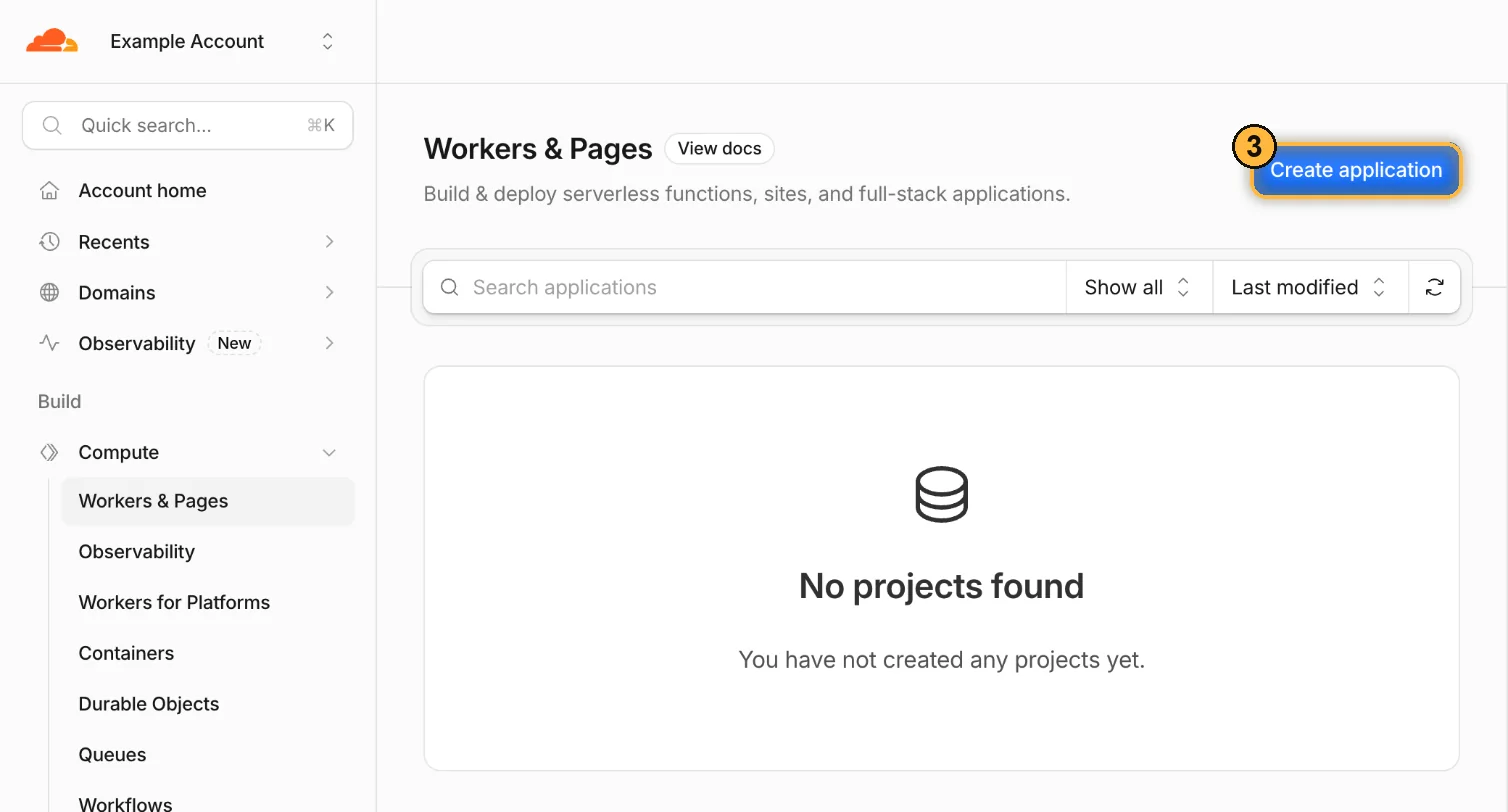
3 Create application. Chọn “Start with Hello World!”
Trên màn hình “Make something new”, bấm Start with Hello World! 4. Không cần GitHub, GitLab hay template.
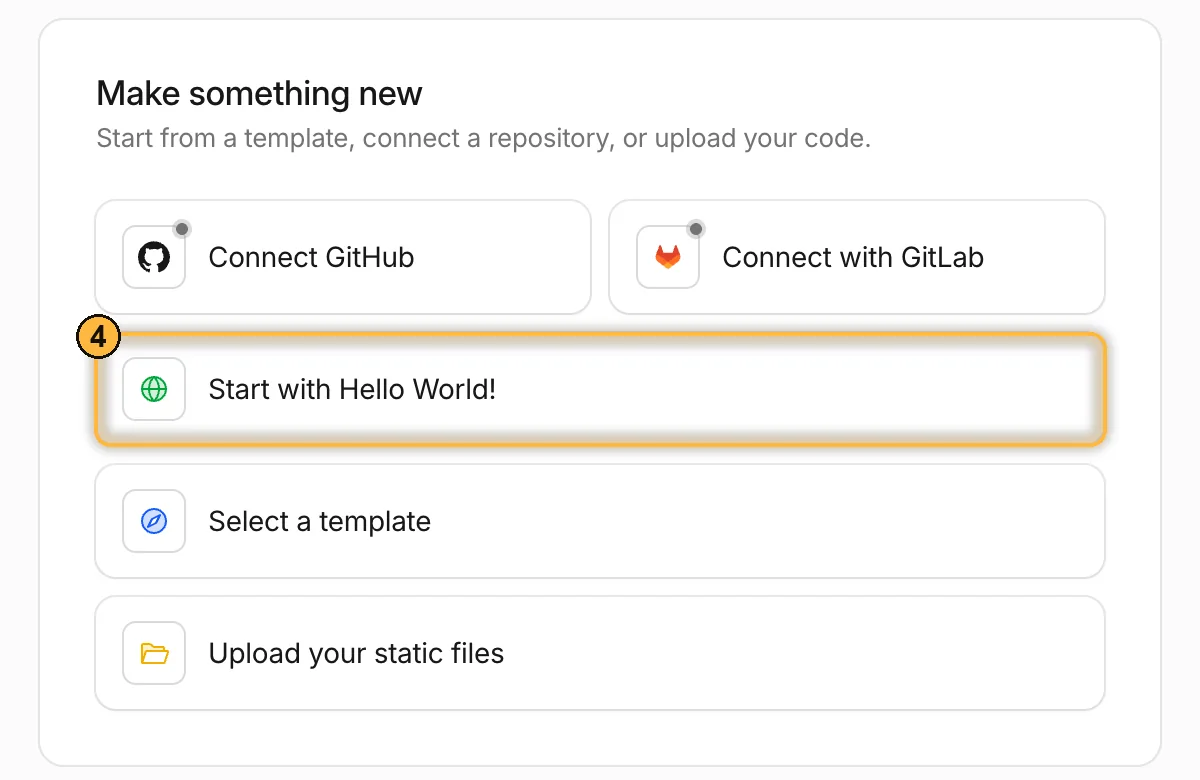
4 Start with Hello World! Đặt tên và bấm Deploy
Ở ô Worker name 5, Cloudflare sẽ gợi ý một tên ngẫu nhiên — hãy thay bằng một tên trung tính bằng chữ Latinh, ví dụ
my-landing-tag. Tên này hiện trong địa chỉ*.workers.dev, nên tránh các từ “cloak”, “filter” và tên offer. Không sửa code trong phần xem trước và bấm Deploy 6.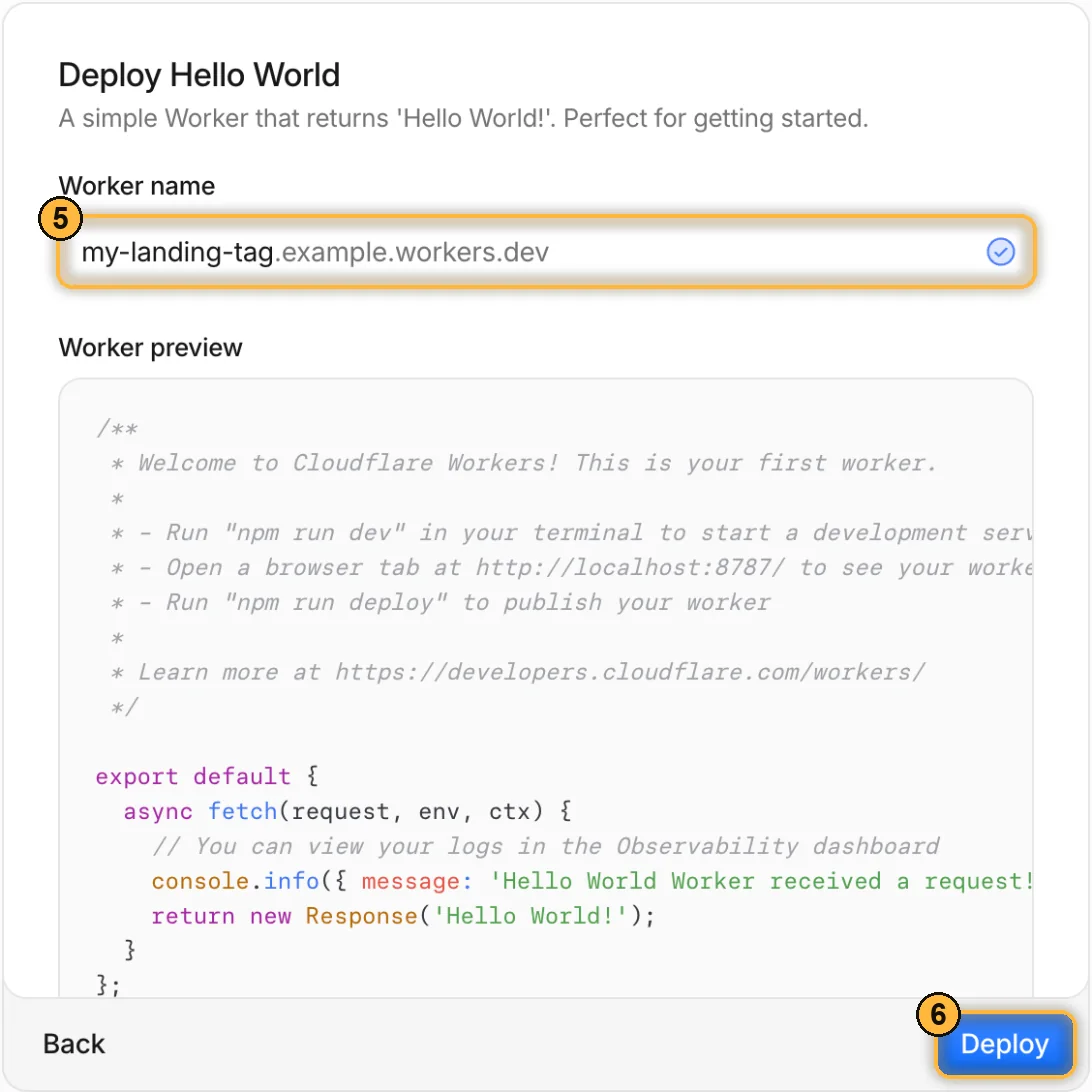
5 tên worker, 6 Deploy. Sau vài giây, trang của worker sẽ mở ra với nút Edit code và các tab, trong đó có Settings. Nếu mở ra trang khác — hãy quay lại Workers & Pages và bấm vào tên worker trong danh sách.
Nếu không bấm được Deploy, tên đã bị dùng hoặc chứa ký tự không hợp lệ: chỉ dùng chữ Latinh, chữ số và dấu gạch ngang.
Bước 2. Dán code worker
Mở trình soạn thảo
Trên trang worker, bấm Edit code. Trình soạn thảo sẽ mở file
worker.js(hoặcindex.js) chứa code “Hello World”.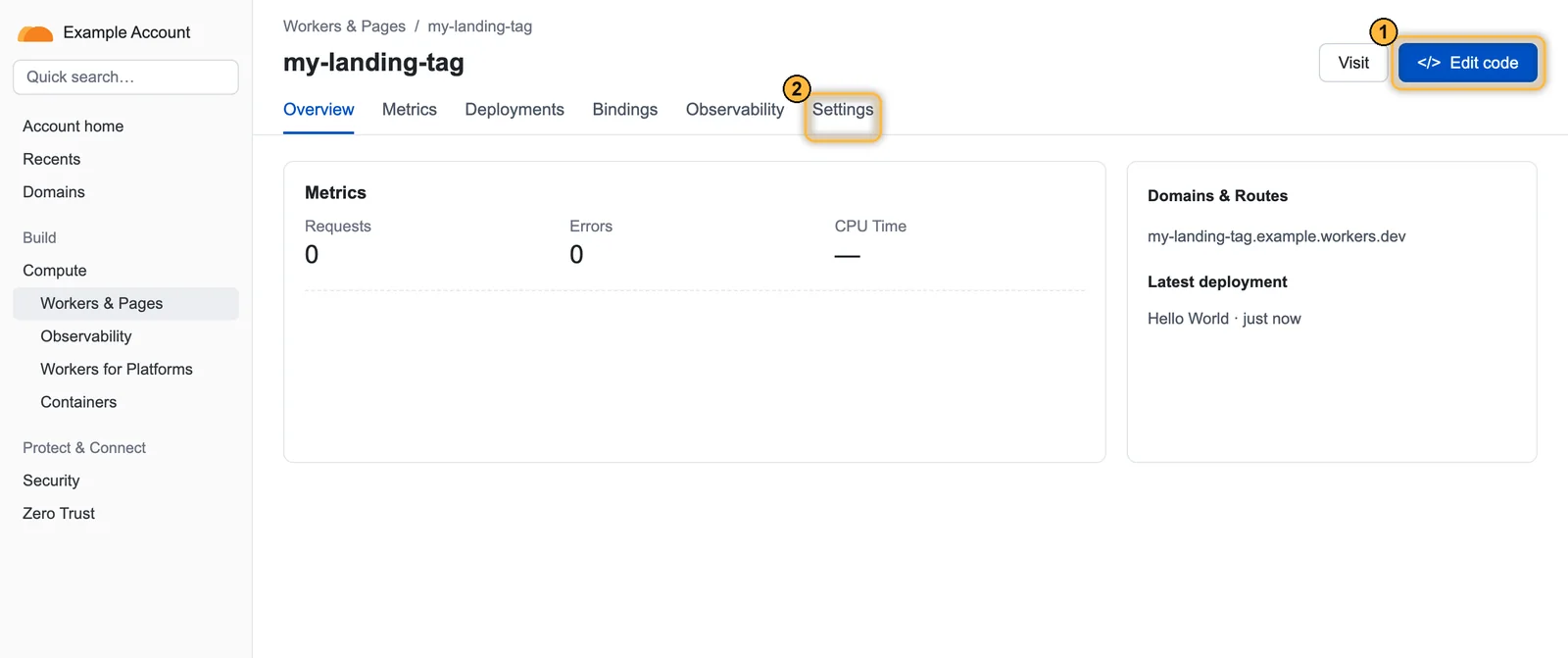
1 Edit code, 2 Settings. Bản mô phỏng màn hình Cloudflare, dữ liệu là giả. Thay toàn bộ code
Chọn toàn bộ code trong trình soạn thảo (Cmd/Ctrl + A), xóa đi và dán code worker từ tài khoản — ô 2 trong khối Cloudflare. Dòng đầu tiên của code đã dán là
const DEFAULT_SKIP_PATHS = [.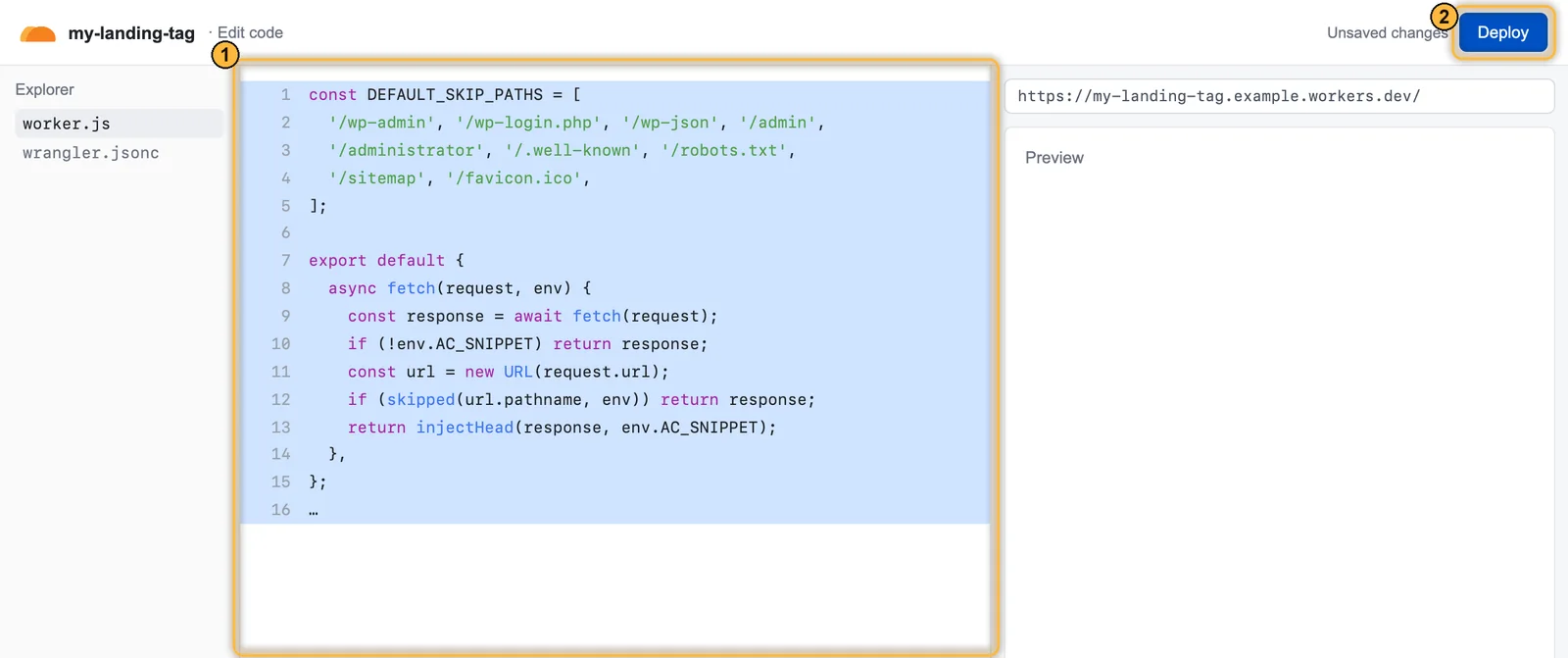
1 toàn bộ mã worker: chọn hết và dán mã từ bảng điều khiển, 2 Deploy. Bản mô phỏng màn hình Cloudflare, dữ liệu là giả. Bấm Deploy trong trình soạn thảo
Nút Deploy ở góc trên bên phải trình soạn thảo. Chờ thông báo code đã được xuất bản và quay lại trang worker.
Lỗi thường gặp — dán code đè lên một phần code cũ hoặc để sót các dòng “Hello World”. Nếu trình soạn thảo gạch chân lỗi hoặc Deploy không thành công — chọn tất cả lần nữa và dán lại code.
Bước 3. Thêm biến AC_SNIPPET
Mở cài đặt worker
Tab Settings → khối Variables and Secrets → Add.
Điền biểu mẫu
BiếnType: Text ← không phải Secret Name: AC_SNIPPET ← đúng như vậy, chữ in hoa Value: toàn bộ “Mã để dán” từ tài khoản, không thay đổi gìGiá trị — ô 1 trong khối Cloudflare của tài khoản: dòng bắt đầu bằng
<script. Hãy sao chép bằng nút sao chép, không bôi đen bằng chuột, để không mất phần đầu hoặc phần cuối.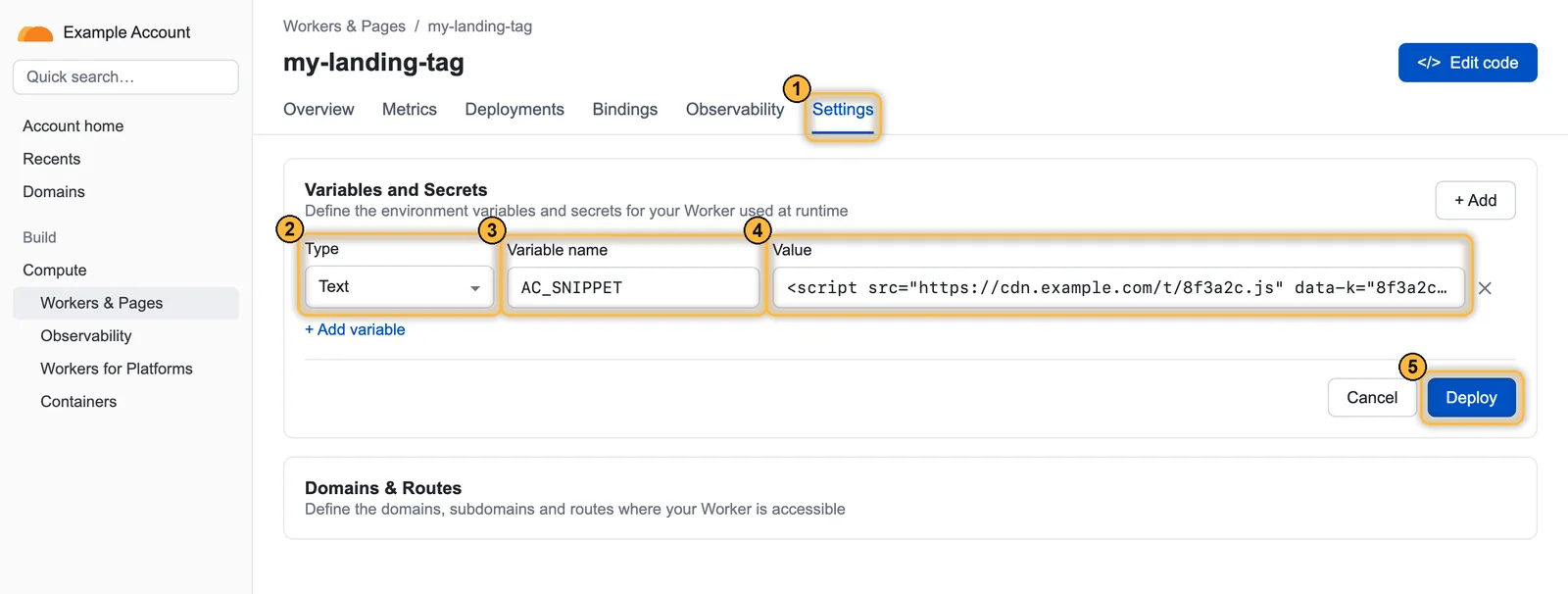
1 Settings, 2 Type — Text, 3 tên AC_SNIPPET, 4 giá trị — mã chèn, 5 Deploy. Bản mô phỏng màn hình Cloudflare, dữ liệu là giả. Bấm Deploy
Sau khi thêm biến, Cloudflare hiện nút Deploy. Hãy bấm nó — nếu không, biến sẽ không được áp dụng.
Nếu sau khi thêm biến không bấm Deploy, worker vẫn chạy nhưng không có gì để chèn: thẻ sẽ không xuất hiện trên các trang, và cũng không có lỗi nào.
Bước 4. Gắn worker với địa chỉ landing
Route (tuyến) cho Cloudflare biết chạy worker ở những địa chỉ nào. Có thể thêm từ cài đặt worker hoặc từ tên miền — kết quả như nhau.
Từ worker
Settings → Domains & Routes → Add → Route: chọn zone (tên miền) và nhập mẫu địa chỉ, rồi bấm Add route.
Hoặc từ tên miền
Mở tên miền của landing → ở menu bên trái Workers Routes 1 → Add route 2.
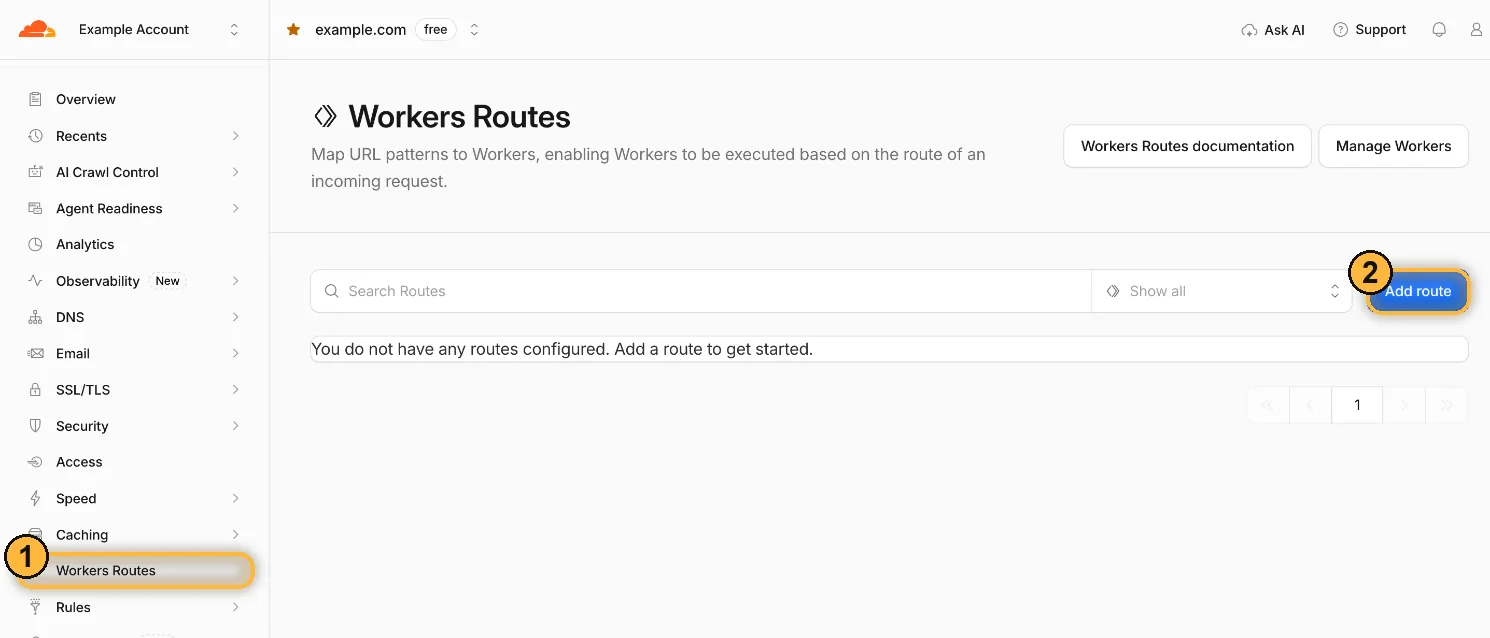
1 Workers Routes, 2 Add route. Điền route
Route 3 — mẫu địa chỉ của landing, Worker 4 — worker của bạn trong danh sách, rồi Save 5.
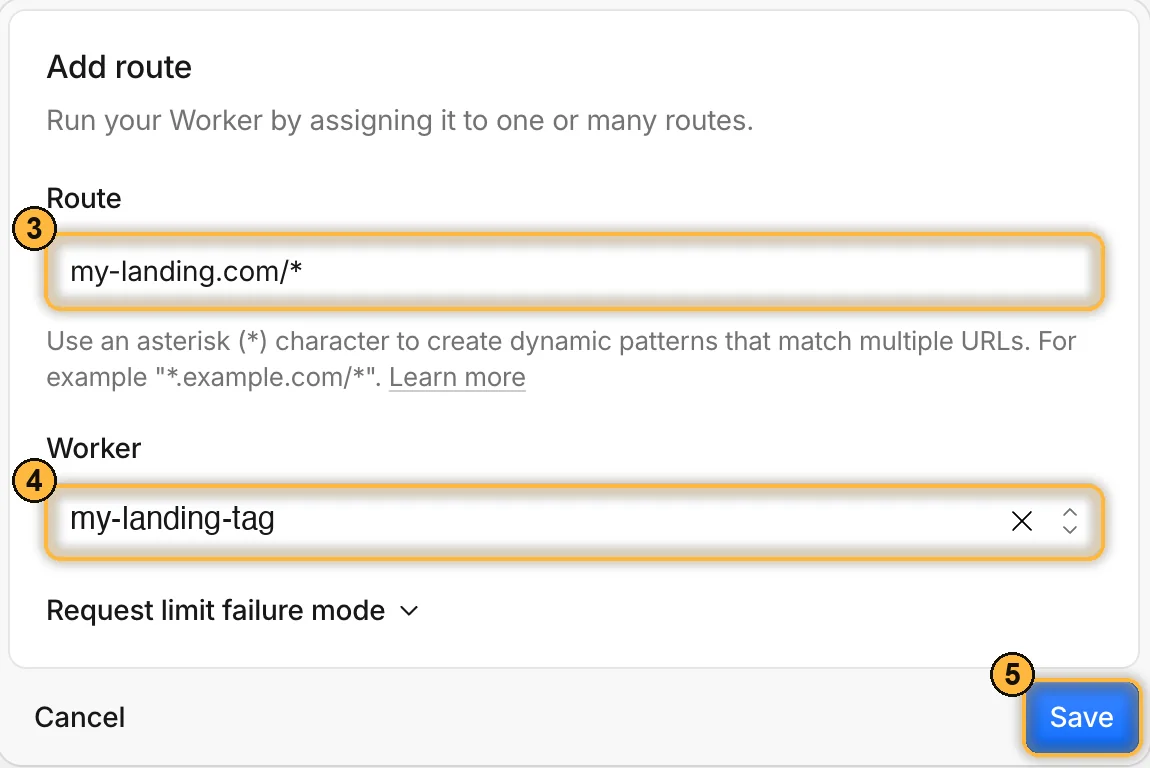
3 mẫu địa chỉ, 4 worker, 5 Save. Ví dụ mẫu địa chỉmy-landing.com/* ← toàn bộ tên miền không có www www.my-landing.com/* ← bản có www — route riêng lp.my-landing.com/* ← tên miền phụ my-landing.com/promo/* ← chỉ một thư mụcRoute phải khớp với địa chỉ mà quảng cáo trỏ tới.
my-landing.com/*không bao gồmwww.my-landing.com— cần route riêng cho nó.
Bước 5. Kiểm tra trong tài khoản
Tự mở landing
Cửa sổ ẩn danh của trình duyệt, địa chỉ từ quảng cáo.
Bấm “Kiểm tra trang của tôi”
Trong cửa sổ kết nối luồng, ở khối Thêm script vào landing page của bạn: khối Cloudflare không có nút kiểm tra riêng và dấu “Đã cài đặt” riêng. Worker chèn chính thẻ JS đó, nên dấu “Đã cài đặt” sẽ hiện ở khối thẻ JS — ngay nếu kiểm tra tìm thấy thẻ, hoặc sau lượt truy cập đầu tiên. Lượt truy cập sẽ xuất hiện trong Nhật ký click.
Worker làm gì và không làm gì
- Làm: chèn thẻ làm phần tử đầu tiên trong
<head>của các trang HTML mà máy chủ trả về với mã 200 cho request thông thường (GET). Thứ tự quan trọng: thẻ phải chạy trước lần hiển thị đầu tiên. - Không tự quyết định. Quyết định vẫn do thẻ đưa ra, nên mọi cài đặt của luồng đều hoạt động, kể cả kiểm tra JavaScript và thời gian tối thiểu trên trang.
- Không đụng tới các địa chỉ hệ thống (
/wp-admin,/wp-login.php,/wp-json,/admin,/administrator,/.well-known,/robots.txt,/sitemap,/favicon.ico), cũng như mọi phản hồi không phải HTML hoặc có mã khác 200.
Danh sách đường dẫn bỏ qua riêng được đặt bằng biến AC_SKIP_PATHS — các đường dẫn cách nhau bằng dấu phẩy. Nó thay thế danh sách có sẵn chứ không bổ sung: những đường dẫn cần thiết từ danh sách có sẵn phải liệt kê lại.
/wp-admin,/wp-login.php,/wp-json,/admin,/sitemap,/robots.txt,/my-panelMột đường dẫn loại trừ chính nó, mọi thứ bên trong nó và các file cùng tên: /sitemap là cả /sitemap.xml lẫn /sitemap_index.xml. Nó không ảnh hưởng đến các địa chỉ lân cận: /admin không loại trừ /administracao và /admin-guide. Chữ hoa hay thường không quan trọng: /Admin bị loại trừ giống như /admin.
Khi nào cần cập nhật AC_SNIPPET
Mã để dán của luồng là cố định: cài đặt của luồng không làm nó thay đổi, và không cần cập nhật AC_SNIPPET. Chỉ cần đổi nó khi bạn chuyển worker sang luồng khác: mỗi luồng có mã riêng — hãy sao chép nó vào AC_SNIPPET và bấm Deploy. Tên host dùng để tải thẻ được gắn với tài khoản và không tự thay đổi.
Gói Workers miễn phí — 100 000 request mỗi ngày. Worker chạy với mọi request tới trang web — kể cả ảnh và style, dù chỉ sửa HTML. Nếu có hơn 100 000 request mỗi ngày, bạn cần Workers Paid ($5 mỗi tháng).
Kiểm tra và khắc phục sự cố
Mở mã nguồn trang hoặc chạy lệnh — ở đầu <head> phải có thẻ của chúng tôi:
curl -s https://my-landing.com/ | head -5| Thấy gì | Vì sao | Cần làm gì |
|---|---|---|
Không có thẻ trong <head> ở bất kỳ đâu | Đám mây xám: Cloudflare không proxy tên miền, worker không được gọi. | Bật proxy cho bản ghi (đám mây cam) trong DNS của Cloudflare. |
| Không có thẻ dù đám mây màu cam | Sau khi thêm AC_SNIPPET chưa bấm Deploy. | Mở biến của worker và bấm Deploy. |
| Có thẻ ở địa chỉ này nhưng không có ở địa chỉ khác | Route không khớp với địa chỉ dùng để mở trang web: www, tên miền phụ. | Thêm route cho từng host: www.my-landing.com/*, lp.my-landing.com/*. |
| Không thấy thay đổi | Cache của Cloudflare hoặc trình duyệt trả về bản cũ của trang. | Xóa cache trong Cloudflare (Caching → Purge) và kiểm tra trong cửa sổ ẩn danh. |
| Không có thẻ trên một trang | Trang trả về mã khác 200 (chuyển hướng, 404) hoặc không phải HTML. | Cho quảng cáo trỏ tới địa chỉ trả về 200 và HTML. |
| Không có thẻ trên các trang trong một thư mục | Đường dẫn nằm trong danh sách bỏ qua — danh sách có sẵn hoặc AC_SKIP_PATHS. | Kiểm tra danh sách: một đường dẫn loại trừ mọi thứ bên trong nó và các file cùng tên. |
ArtisanClo · Tài liệu tài khoản. Câu hỏi — info@artisanclo.com hoặc @artisanclo_support trên Telegram.