Seções da documentação
Tráfego
AI White Page
Uma página neutra e verossímil para bots e moderadores. Você escolhe o design no catálogo, a IA escreve os textos para o seu tema, e a montagem leva cerca de um minuto.
Nesta página
Catálogo de designs
- Busca por nome, setor e tema; filtros por setor, tema claro ou escuro, designs premium ou simples e favoritos.
- Cada design pode ser visto na versão para computador e para celular.
- Os designs premium — cerca de um terço do catálogo — podem ser pedidos a partir do Professional e no período de teste. Ver dá em qualquer plano.
Pedido da página
Abra o catálogo
Seção AI White Page → Catálogo de designs 1. No topo da seção aparece quantas páginas e reconstruções restam neste mês.
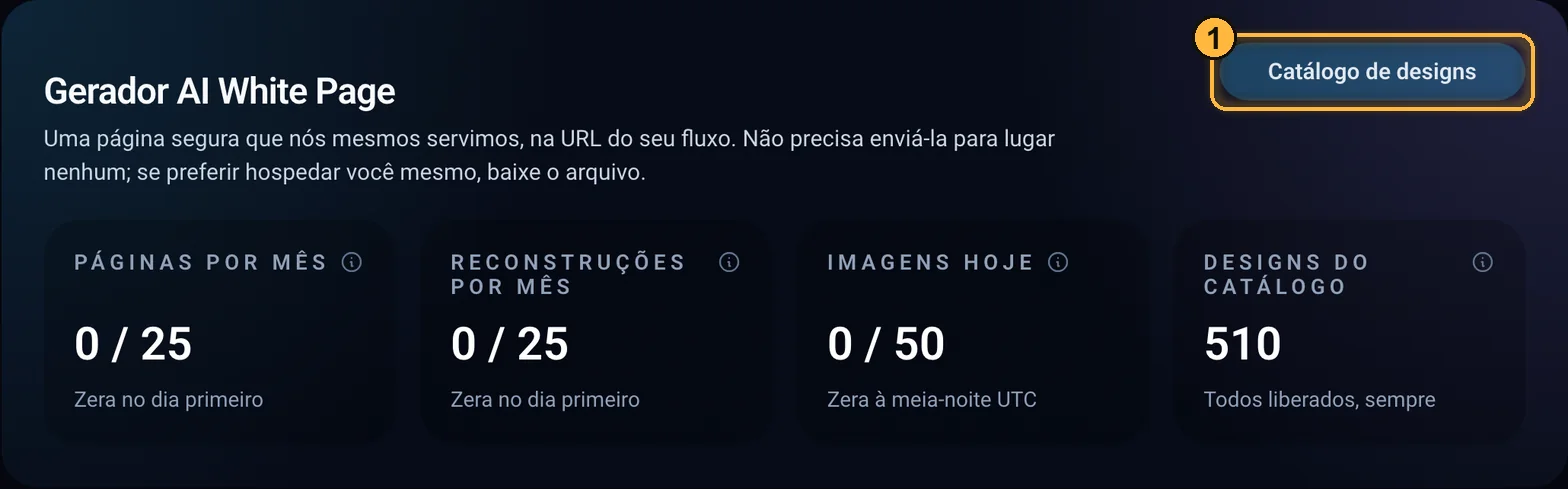
1 catálogo de designs. Escolha o design
Encontre o design pela busca ou pelos filtros e clique em Ver template 2.
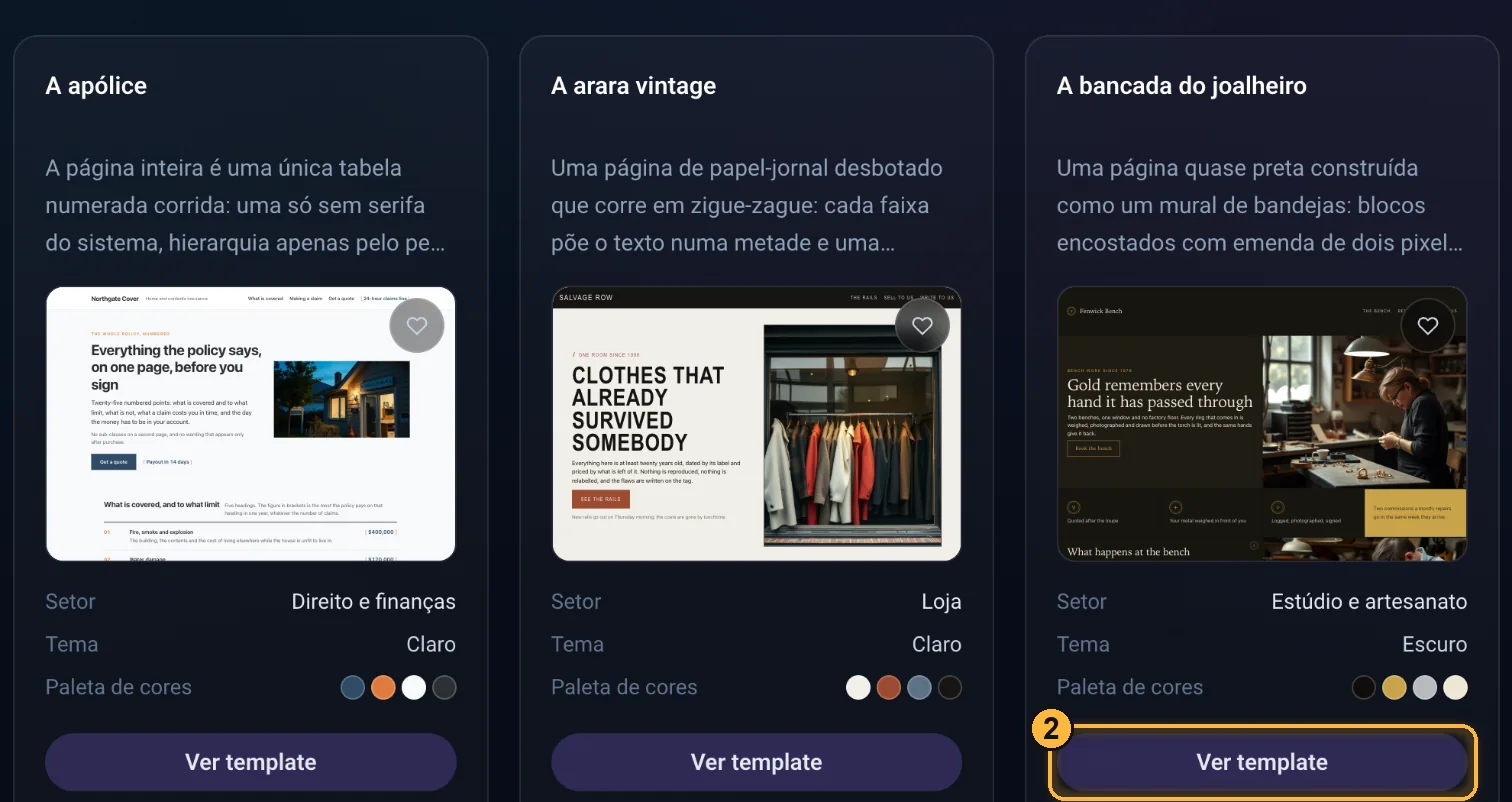
2 prévia do template. Veja e confirme
A prévia mostra a página no computador e no celular. Clique em Escolher template 3.
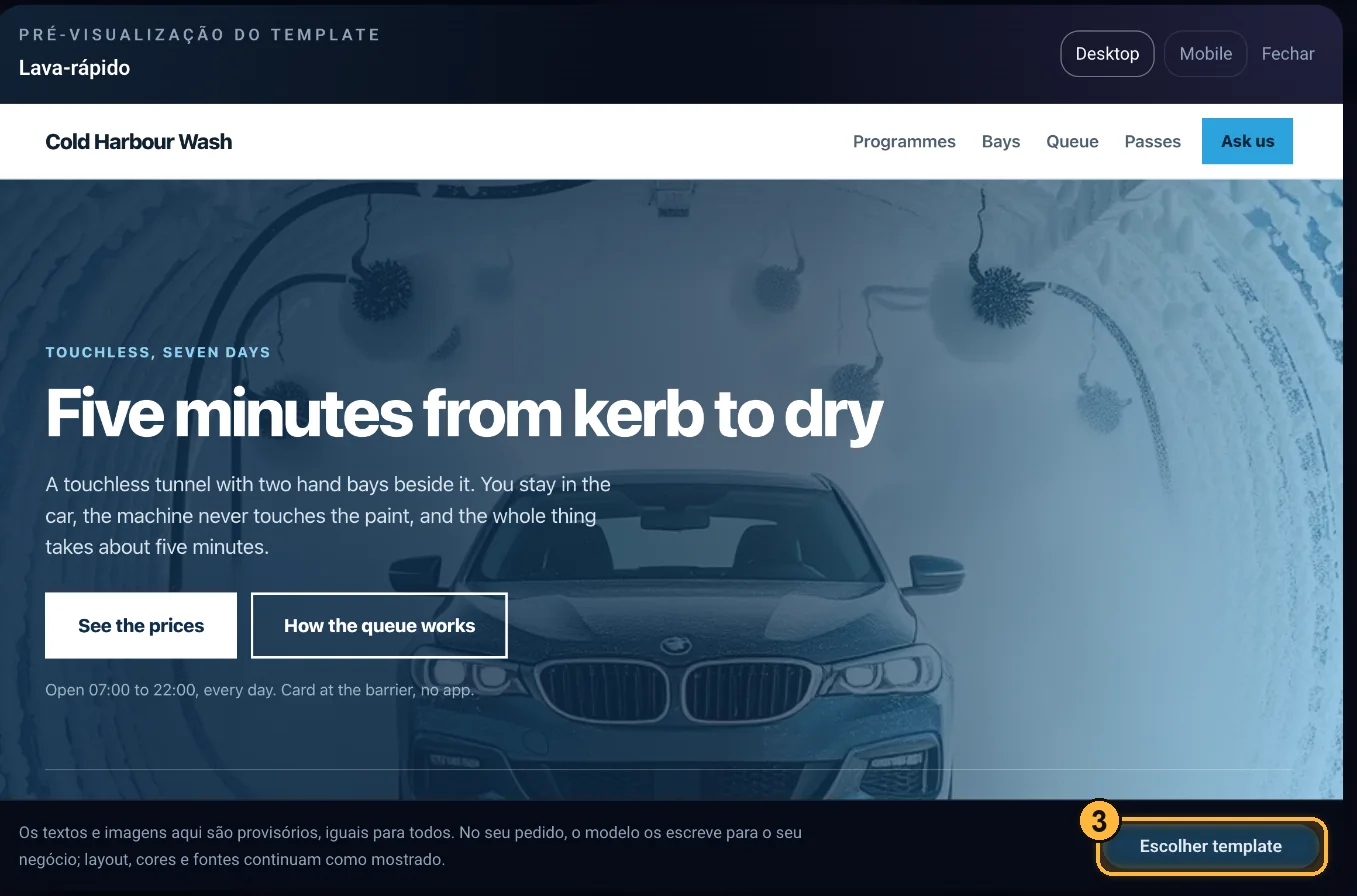
Os textos da prévia são de demonstração; 3 escolher o template. Conte sobre o site
Obrigatório — Sobre o que é o site 4. Os outros campos ajudam a chegar com mais precisão ao que você precisa: nome no painel, idioma, serviços principais, região, domínio (com ele é escrito o e-mail no rodapé) e O que a página precisa ter 5.
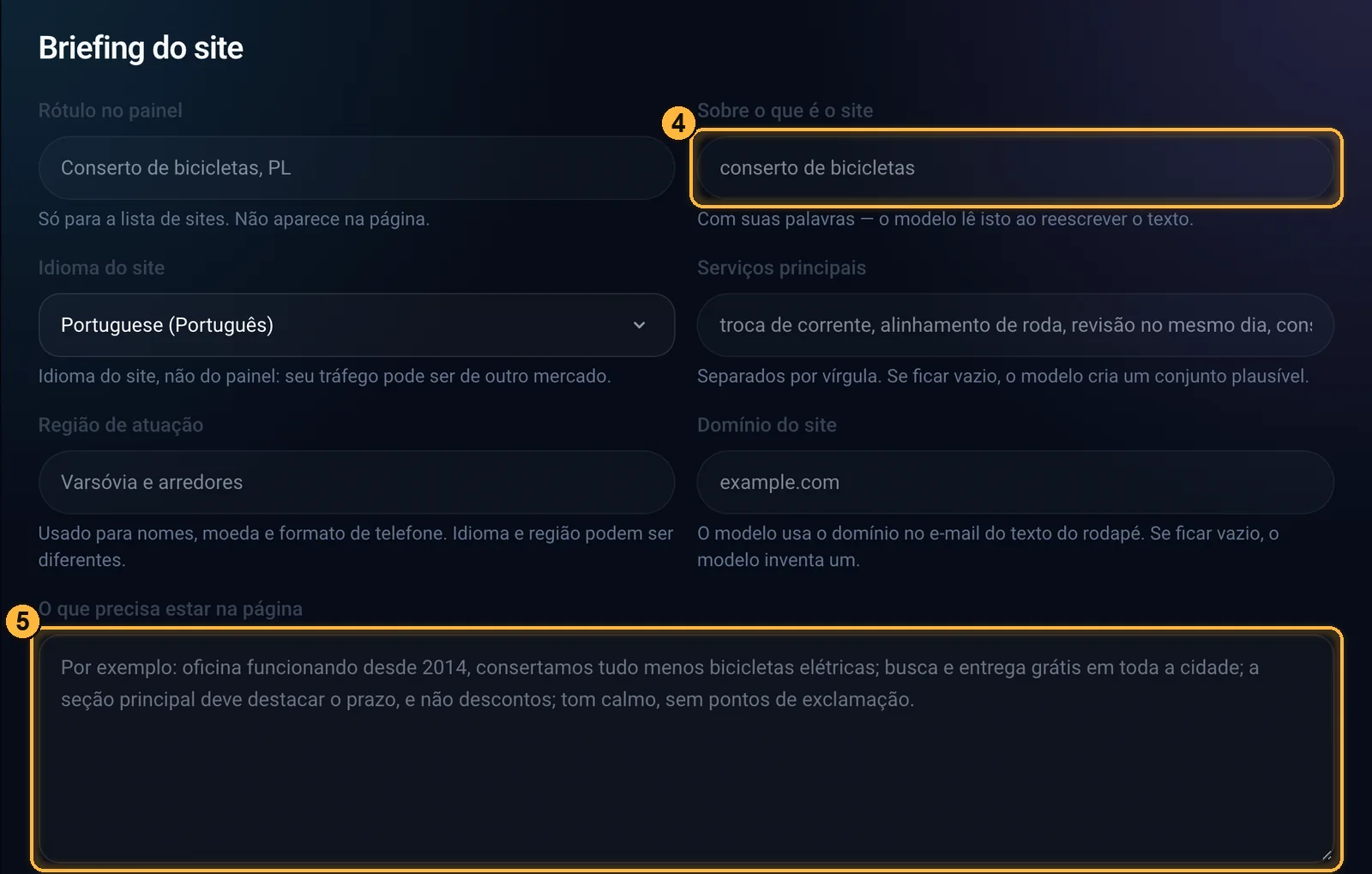
4 tema, 5 pedidos para a página. Construa o site
Clique em Construir site 6 e acompanhe as etapas no cartão do site: Design → Textos → Imagens → Montagem → Arquivo. A aba pode ser fechada.
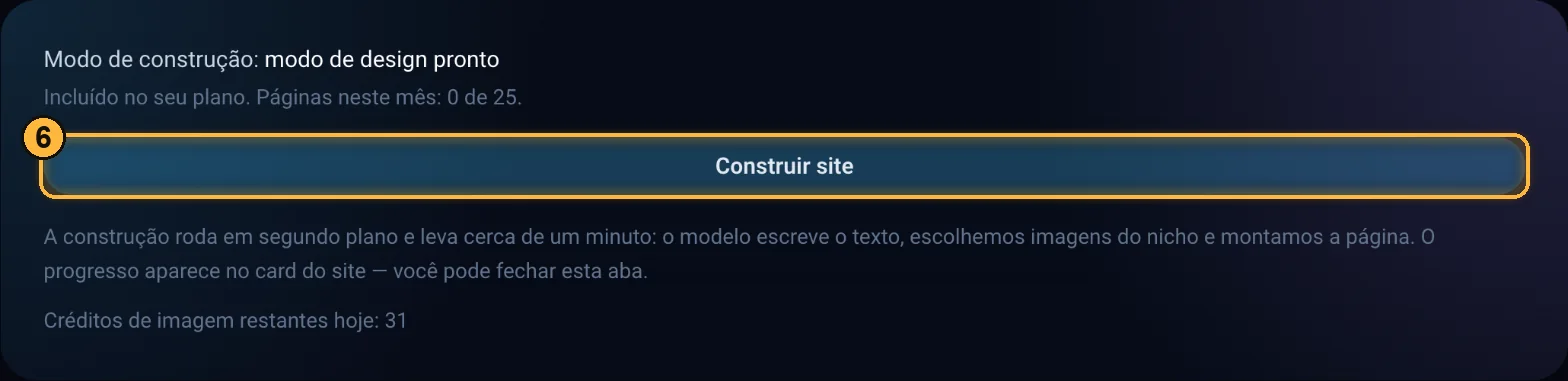
6 a montagem roda em segundo plano por cerca de um minuto.
Edição e reconstrução
- Textos e imagens são editados de graça e não gastam cota. Dá para enviar uma imagem sua ou redesenhá-la — redesenhar gasta o limite diário de imagens.
- Reconstruir página — gasta uma reconstrução, e as edições manuais se perdem.
- A página que um fluxo está mostrando agora não pode ser excluída.
Cotas
| Plano | Páginas por mês | Reconstruções por mês |
|---|---|---|
| Starter | 3 | 3 |
| Professional | 25 | 25 |
| Business | 100 | 100 |
| Período de teste | 1 | 1 |
As cotas de páginas e reconstruções zeram no dia 1º de cada mês, à meia-noite no horário de Kyiv, e, se uma montagem falhar, a tentativa volta para você. As imagens da IA são geradas dentro de um limite diário, que zera à meia-noite UTC. Quando o limite acaba, a montagem não para e usa fotos de banco de imagens.
Como ligar ao fluxo
- Sem endereço próprio. No formulário do fluxo, no cartão White Page, escolha a página na lista Ou deixe a gente mostrar a nossa, sem endereço. Ela abre no endereço de anúncio do fluxo. Funciona com a tag e com o arquivo PHP (é preciso a versão mais recente do arquivo). Se a oferta não responder, o visitante também vê essa página.
- No seu site a partir do Professional. Informe o domínio no pedido e clique em Baixar página — chega um único arquivo .html; hospede-o com você. Abaixo do campo White Page no fluxo aparece um botão com o endereço dela.
- Em «Sites». A página pronta pode ir para o seu domínio: Sites → Adicionar → Do AI White Page — em qualquer plano pago.
ArtisanClo · Documentação do painel. Dúvidas: info@artisanclo.com ou @artisanclo_support no Telegram.