Розділи документації
Трафік
Підключення через Cloudflare
Якщо сайт уже стоїть за Cloudflare, наш тег можна вставити засобами Cloudflare: воркер (невелика програма у вашому акаунті Cloudflare) сам додає його в <head> сторінок. Не потрібні ні доступ до сервера, ні редагування шаблону, ні нові записи DNS.
На цій сторінці
Доступно з тарифу Professional і на пробному періоді.
Що потрібно заздалегідь
- Акаунт Cloudflare, у якому вже є домен лендингу (зона).
- Код для вставки й код воркера з кабінету: Потоки → ⋯ у рядку потоку → Підключення → блок Cloudflare.
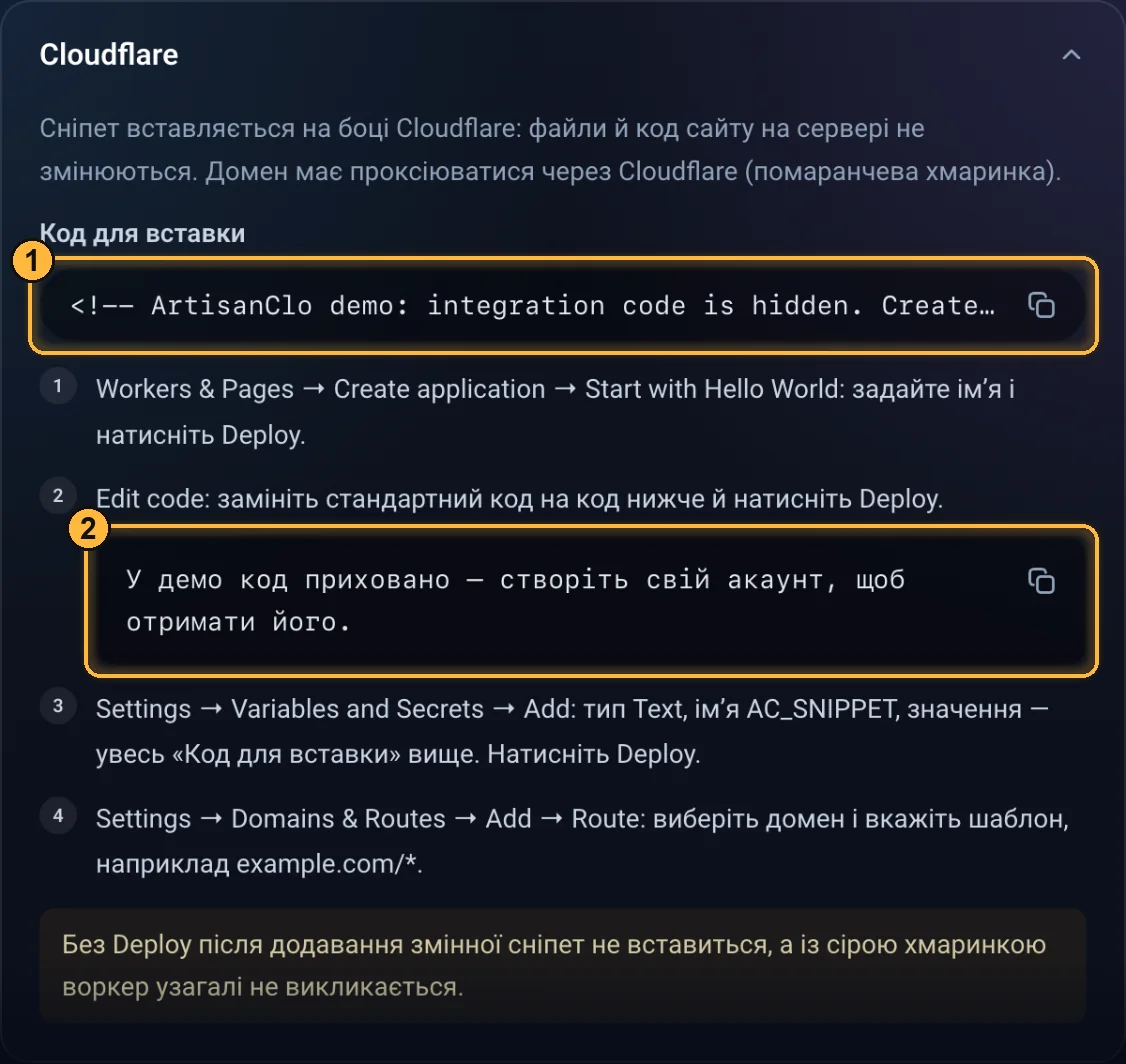
Блок Cloudflare у кабінеті: 1 код для вставки — він піде в змінну AC_SNIPPET, 2 код воркера. У демо-акаунті обидва приховано.
Крок 0. Перевірте помаранчеву хмару
Воркер працює лише для записів, які проксіює Cloudflare. Перевірте це заздалегідь: найчастіше «нічого не працює» саме через це.
Відкрийте записи DNS домену
У панелі Cloudflare виберіть домен лендингу, потім у меню ліворуч DNS → Records 1.
Подивіться колонку Proxy status
У запису домену лендингу (зазвичай
AабоCNAMEз іменем домену чи піддомену) має бути помаранчева хмара і «Proxied» 2. Сіра хмара і «DNS only» — запит іде повз Cloudflare, воркер не викличеться.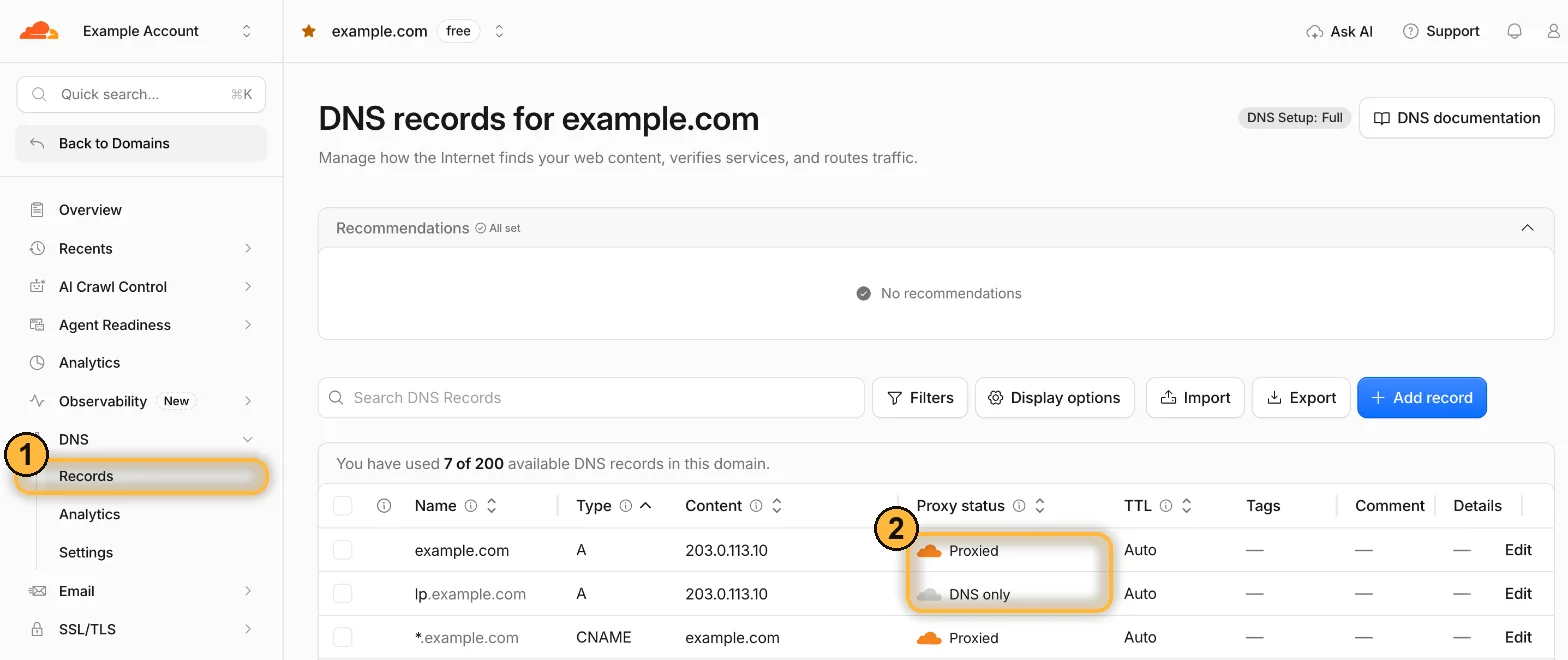
1 DNS → Records, 2 Proxied — підходить, DNS only — ні. Домени й адреси на знімку замінено прикладами. Якщо хмара сіра — натисніть Edit біля запису й увімкніть Proxy status. Врахуйте наслідки: з помаранчевою хмарою ззовні видно адресу Cloudflare, а не вашого сервера, і HTTPS-сертифікат теж видає Cloudflare.
Крок 1. Створіть воркер
Увійдіть у панель Cloudflare
Відкрийте
dash.cloudflare.comі увійдіть. Відкриється головна сторінка акаунта, ліворуч — меню. У групі Build натисніть Compute 1.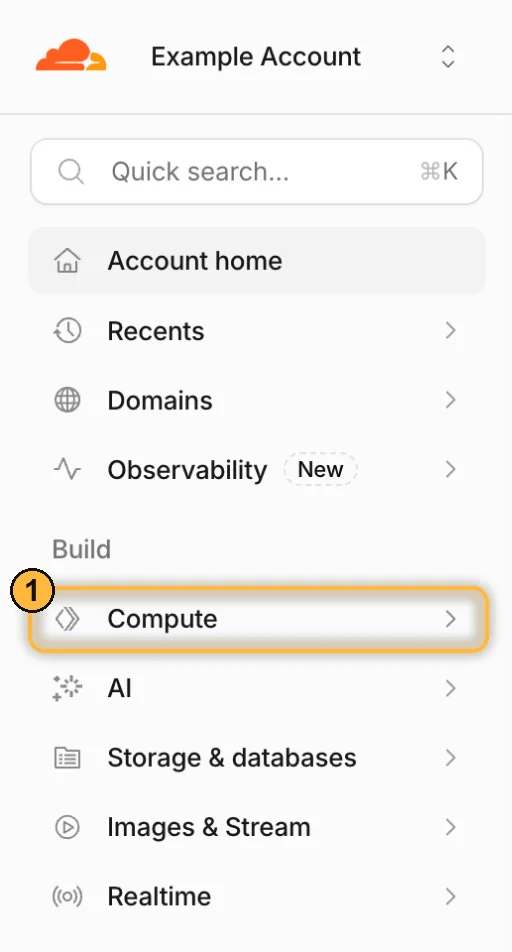
1 Compute — розгортає список сервісів. Ім’я акаунта й домени на знімку приховано. Відкрийте Workers & Pages
Під Compute розгорнеться список. Перший пункт — Workers & Pages 2.
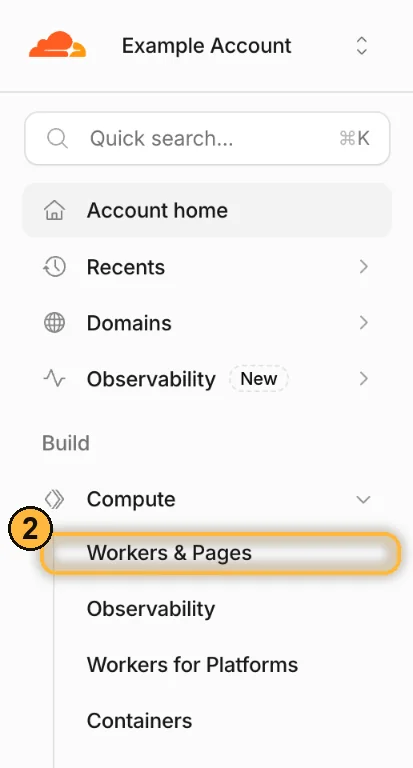
2 Workers & Pages. Натисніть Create application
Відкриється список застосунків акаунта (у нового акаунта — «No projects found»). Праворуч угорі натисніть Create application 3.
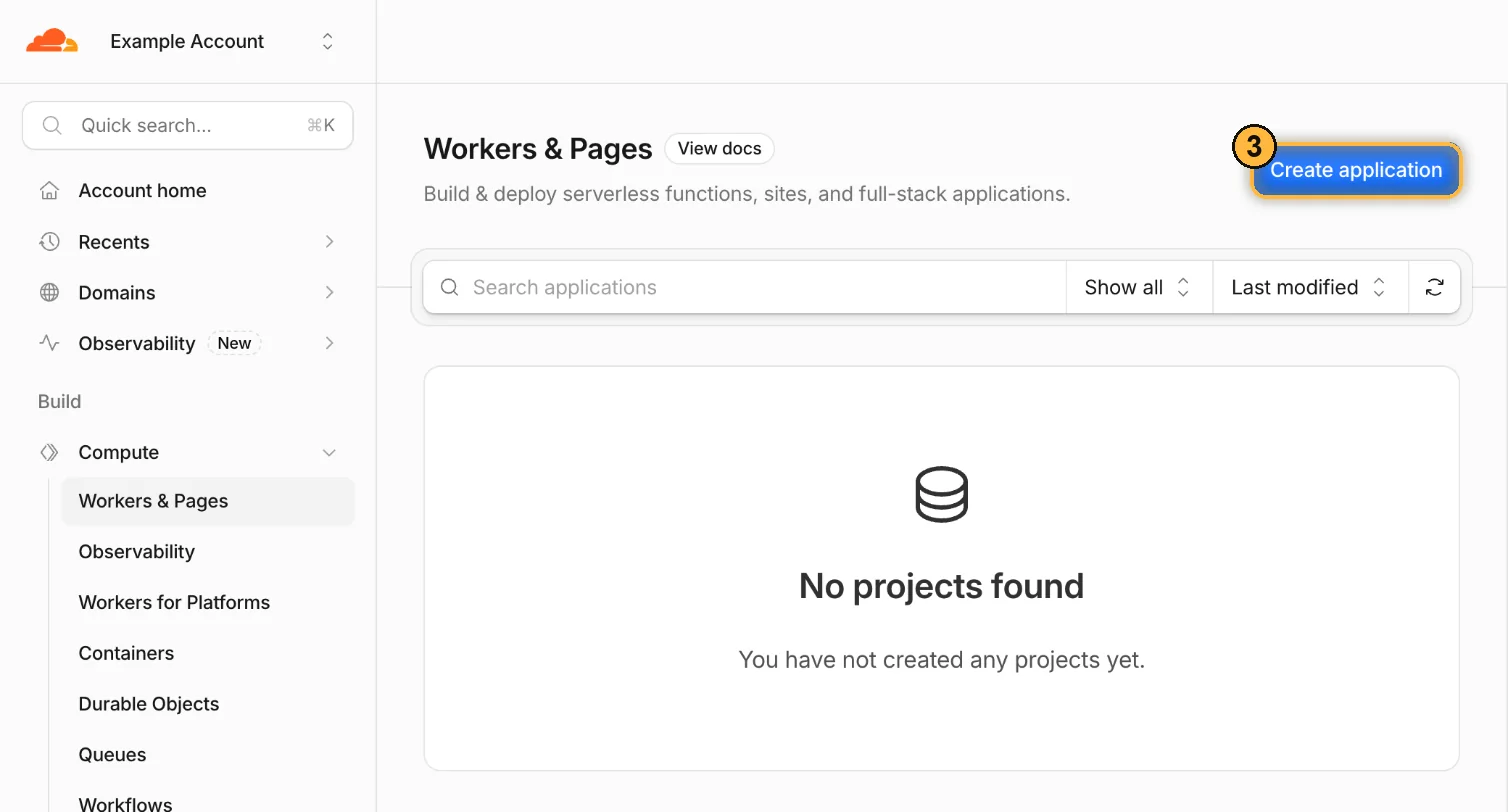
3 Create application. Виберіть «Start with Hello World!»
На екрані «Make something new» натисніть Start with Hello World! 4. GitHub, GitLab і шаблони не потрібні.
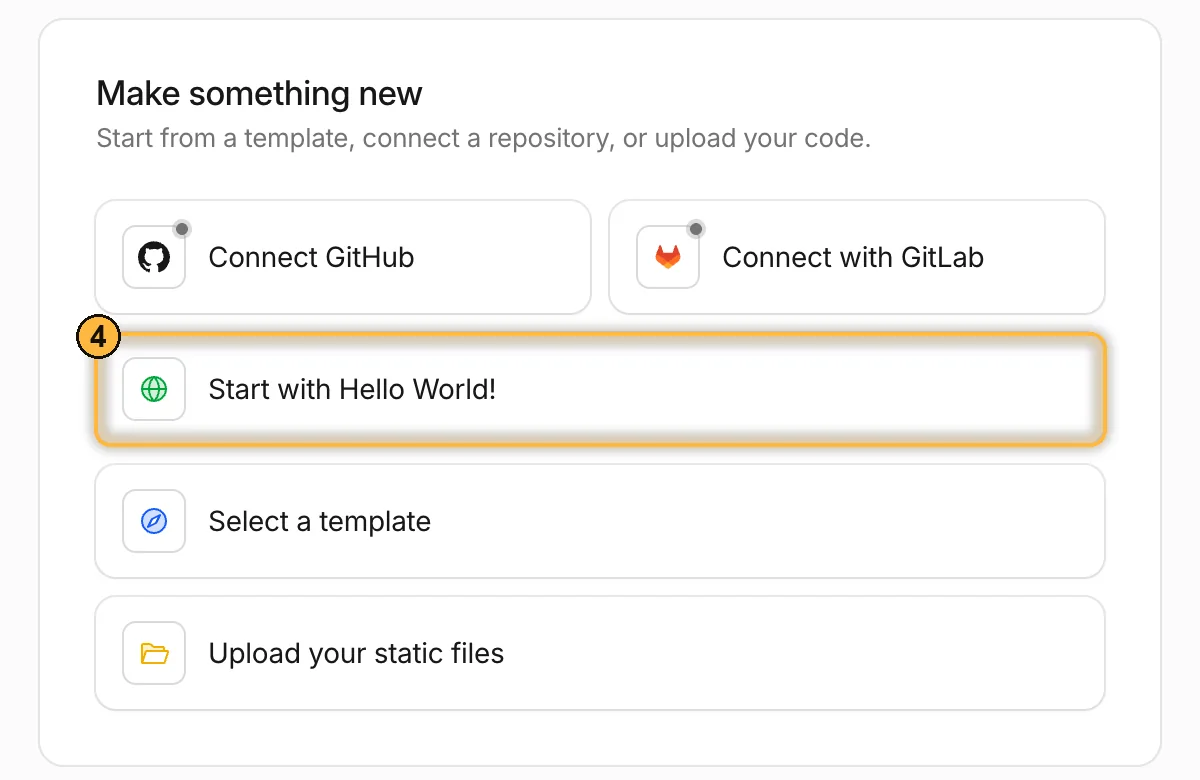
4 Start with Hello World! Задайте ім’я й натисніть Deploy
У полі Worker name 5 Cloudflare запропонує випадкове ім’я — замініть його на нейтральне латиницею, наприклад
my-landing-tag. Ім’я видно в адресі*.workers.dev, тому без слів «cloak», «filter» і назви офера. Код у попередньому перегляді не чіпайте й натисніть Deploy 6.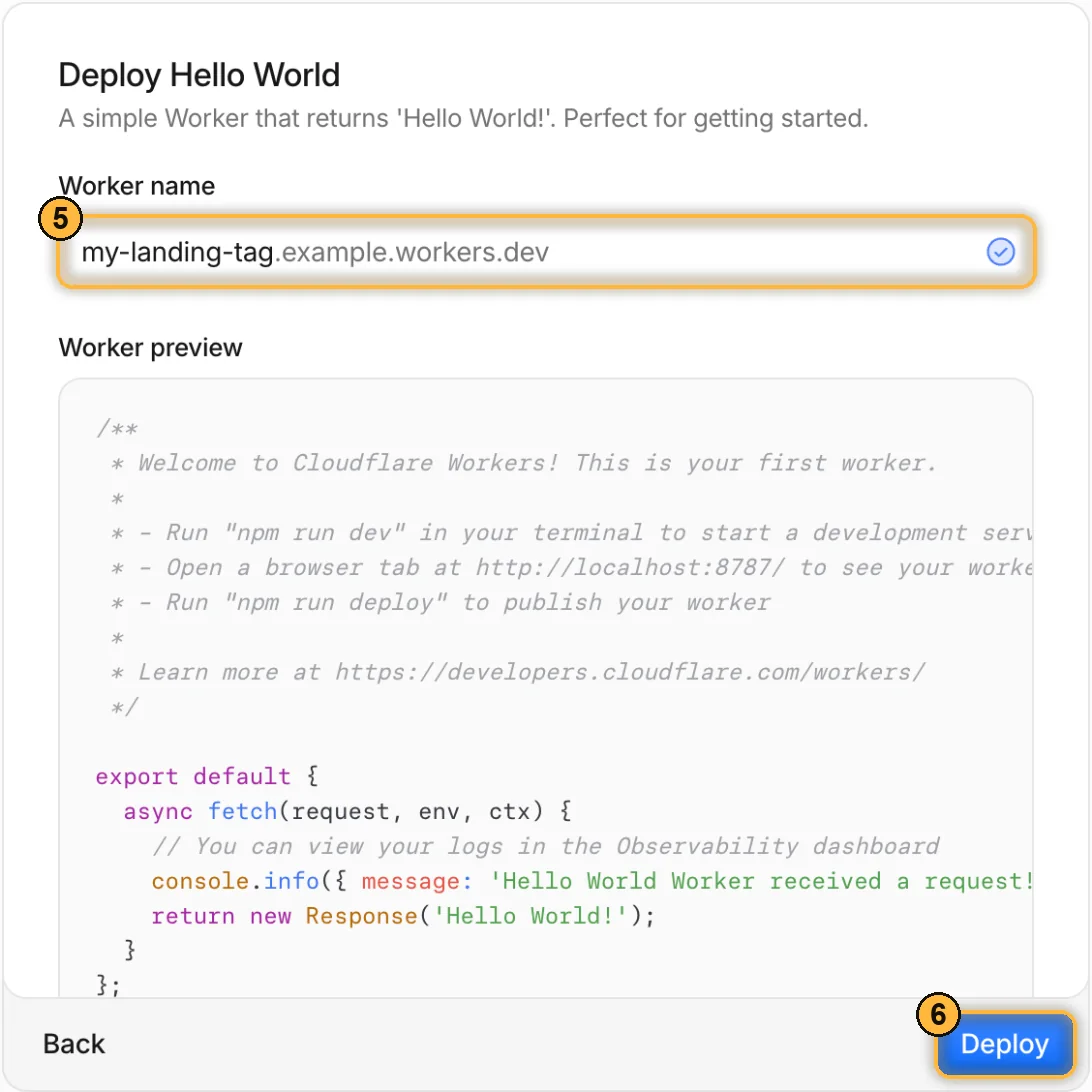
5 ім’я воркера, 6 Deploy. За кілька секунд відкриється сторінка воркера з кнопкою Edit code і вкладками, серед яких Settings. Якщо відкрилася інша сторінка — поверніться в Workers & Pages і клацніть ім’я воркера в списку.
Якщо Deploy не натискається, ім’я вже зайняте або містить недопустимі символи: лише латиниця, цифри й дефіс.
Крок 2. Вставте код воркера
Відкрийте редактор
На сторінці воркера натисніть Edit code. Відкриється редактор із файлом
worker.js(абоindex.js), у ньому код «Hello World».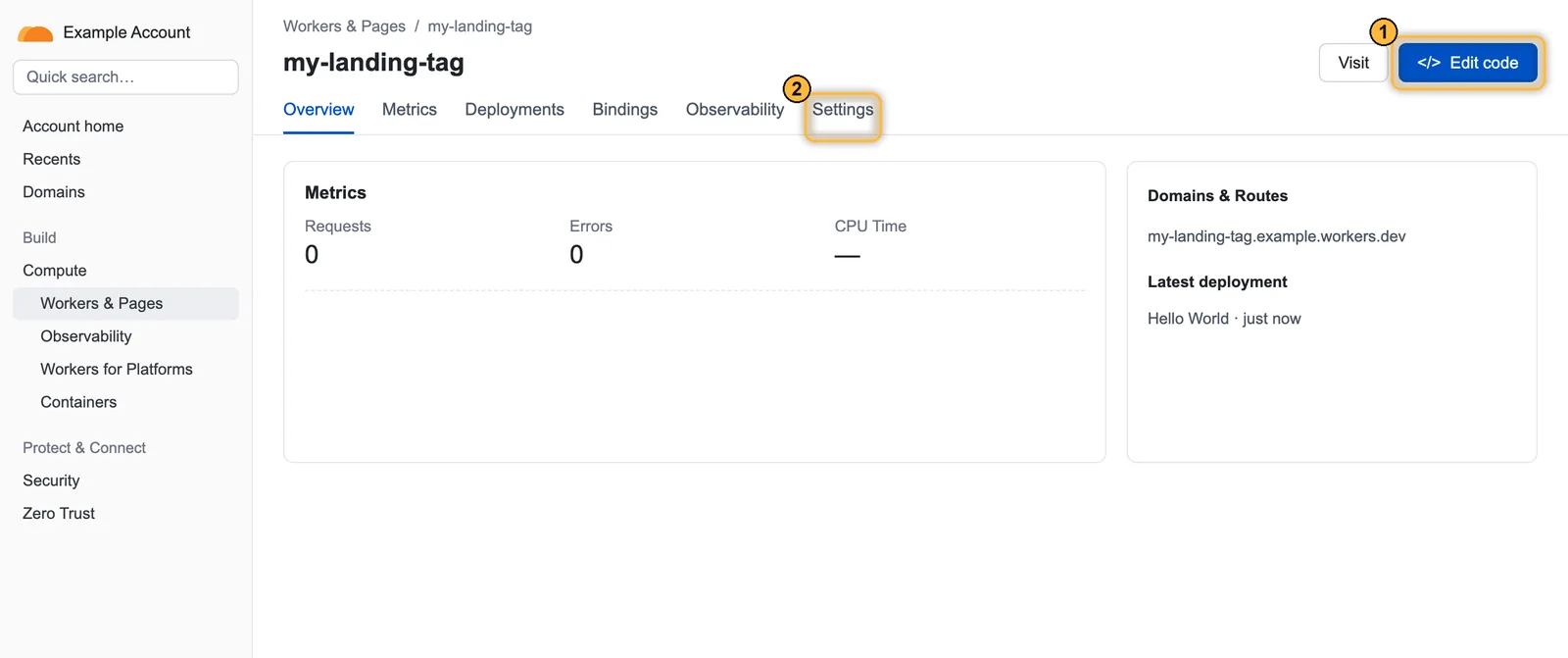
1 Edit code, 2 Settings. Макет екрана Cloudflare, дані вигадані. Замініть код повністю
Виділіть увесь код у редакторі (Cmd/Ctrl + A), видаліть і вставте код воркера з кабінету — поле 2 у блоці Cloudflare. Перший рядок вставленого коду —
const DEFAULT_SKIP_PATHS = [.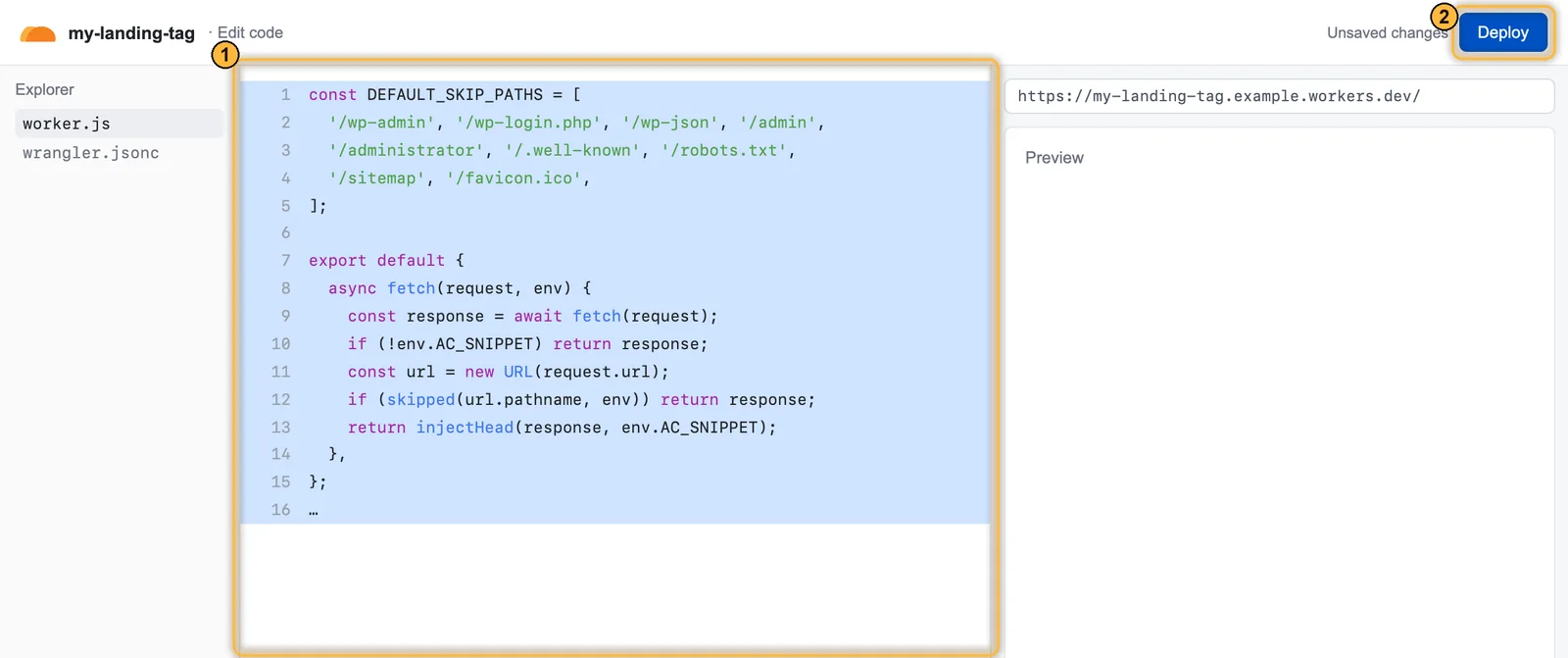
1 код воркера повністю — виділіть усе й вставте код із кабінету, 2 Deploy. Макет екрана Cloudflare, дані вигадані. Натисніть Deploy у редакторі
Кнопка Deploy праворуч угорі редактора. Дочекайтеся повідомлення, що код опубліковано, і поверніться на сторінку воркера.
Часта помилка — вставити код поверх частини старого або лишити зайві рядки «Hello World». Якщо редактор підкреслює помилку чи Deploy не проходить — виділіть усе ще раз і вставте код знову.
Крок 3. Додайте змінну AC_SNIPPET
Відкрийте налаштування воркера
Вкладка Settings → блок Variables and Secrets → Add.
Заповніть форму
ЗміннаType: Text ← не Secret Name: AC_SNIPPET ← саме так, великими літерами Value: «Код для вставки» з кабінету повністю, нічого не змінюючиЗначення — поле 1 у блоці Cloudflare кабінету: рядок, що починається з
<script. Копіюйте кнопкою копіювання, а не виділенням мишею, щоб не втратити початок чи кінець.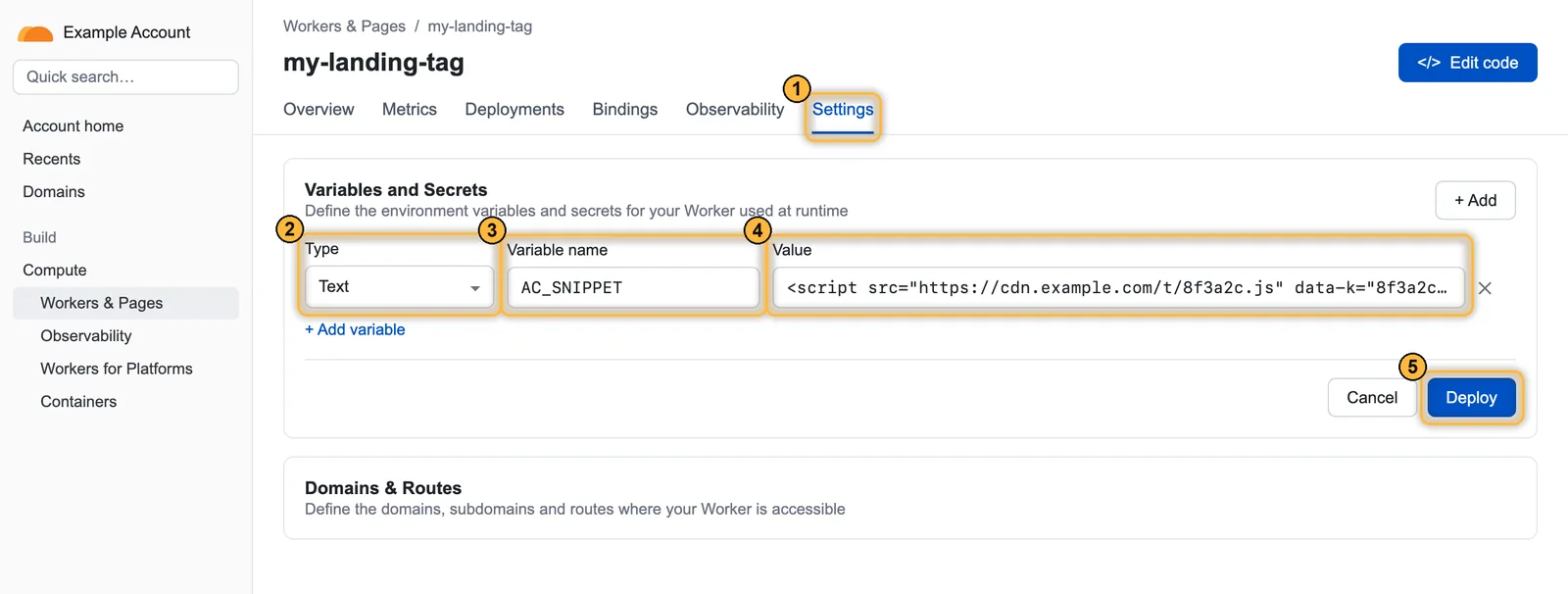
1 Settings, 2 Type — Text, 3 імʼя AC_SNIPPET, 4 значення — код для вставлення, 5 Deploy. Макет екрана Cloudflare, дані вигадані. Натисніть Deploy
Після додавання змінної Cloudflare показує кнопку Deploy. Натисніть її — інакше змінна не застосується.
Якщо після додавання змінної не натиснути Deploy, воркер працюватиме, але вставляти йому буде нічого: тег на сторінках не з’явиться, помилок при цьому не буде.
Крок 4. Прив’яжіть воркер до адреси лендингу
Маршрут (Route) вказує Cloudflare, на яких адресах запускати воркер. Його можна додати з налаштувань воркера або з домену — результат однаковий.
З воркера
Settings → Domains & Routes → Add → Route: виберіть зону (домен) і впишіть шаблон, потім Add route.
Або з домену
Відкрийте домен лендингу → у меню ліворуч Workers Routes 1 → Add route 2.
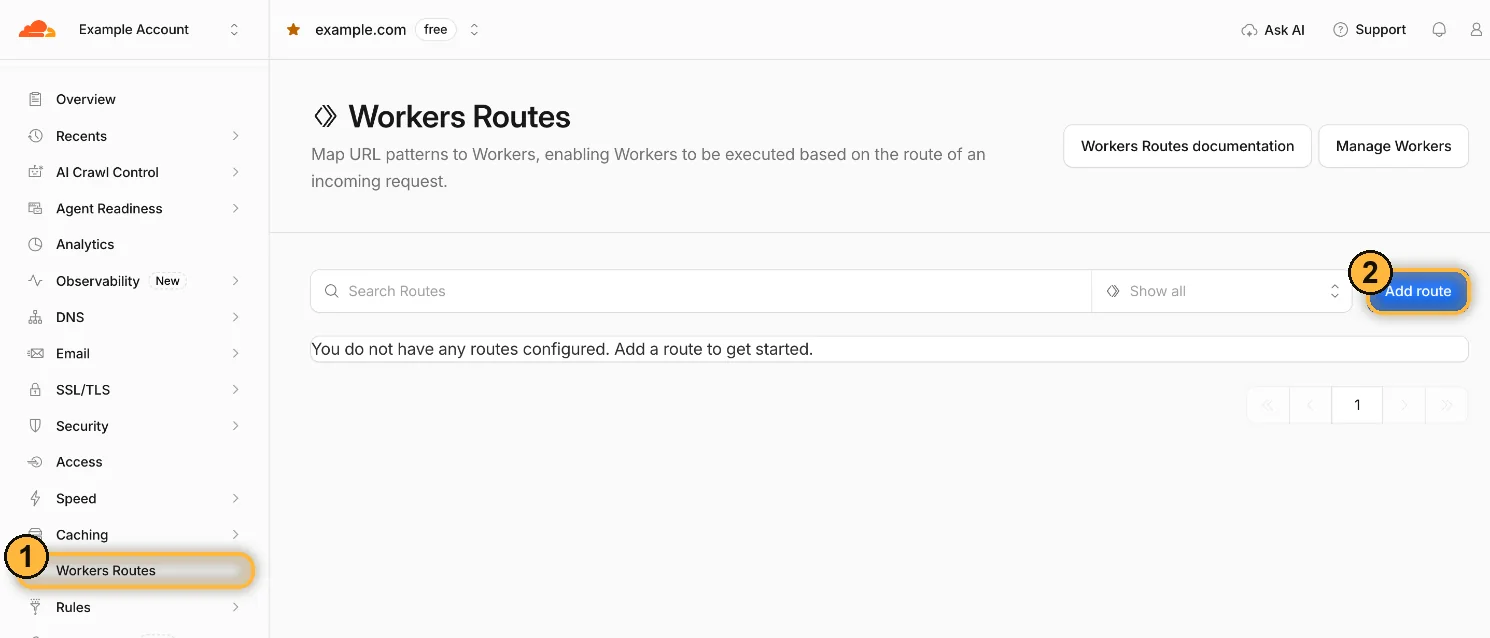
1 Workers Routes, 2 Add route. Заповніть маршрут
Route 3 — шаблон адреси лендингу, Worker 4 — ваш воркер зі списку, потім Save 5.
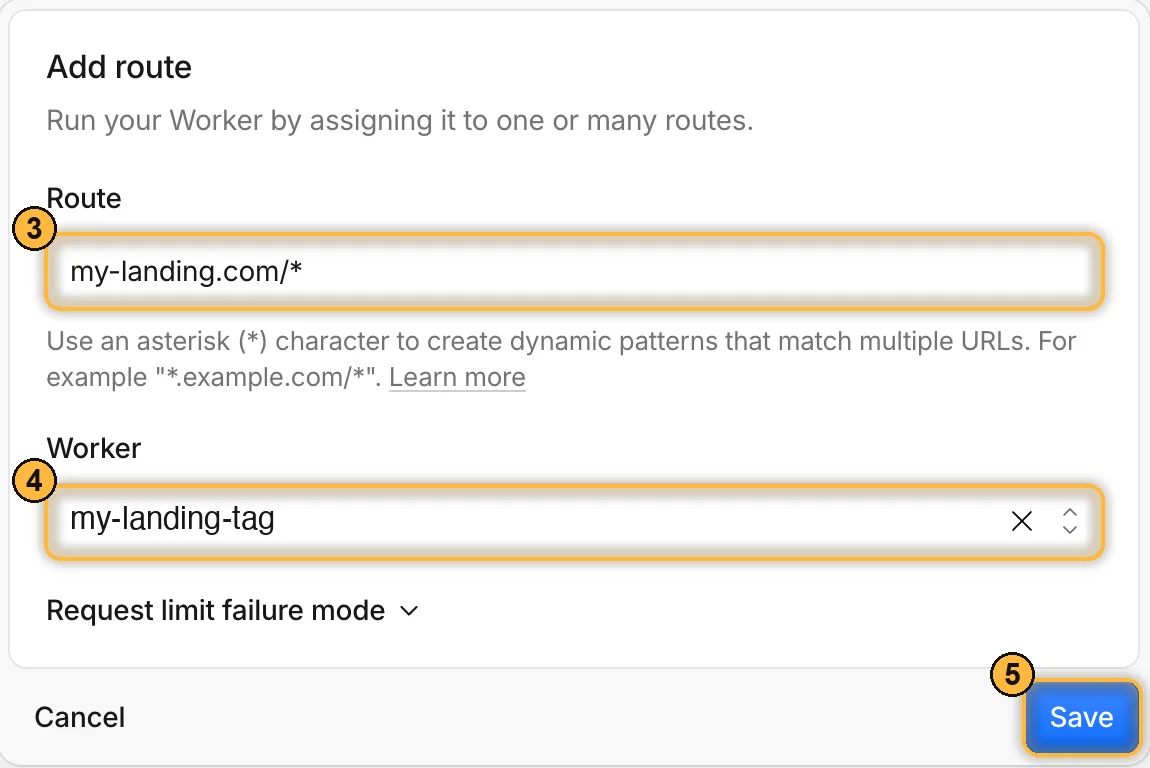
3 шаблон, 4 воркер, 5 Save. Приклади шаблонівmy-landing.com/* ← увесь домен без www www.my-landing.com/* ← версія з www — окремий маршрут lp.my-landing.com/* ← піддомен my-landing.com/promo/* ← лише одна папкаМаршрут має збігатися з адресою, на яку веде реклама.
my-landing.com/*не покриваєwww.my-landing.com— для нього потрібен свій маршрут.
Крок 5. Перевірте в кабінеті
Відкрийте лендинг самі
Приватне вікно браузера, адреса з реклами.
Натисніть «Перевірити інтеграцію»
У вікні підключення потоку, у блоці Встановлення JS-скрипта на лендинг: у блоці Cloudflare немає своєї кнопки перевірки й своєї позначки «Встановлено». Воркер ставить той самий JS-тег, тому «Встановлено» отримає блок JS-тега — одразу, якщо перевірка знайшла тег, або після першого візиту. Візит з’явиться в Журналі кліків.
Що робить воркер і чого не робить
- Робить: вставляє тег першим елементом у
<head>HTML-сторінок, які сервер повертає з кодом 200 на звичайний запит (GET). Порядок важливий: тег має виконатися до першого відмальовування. - Не вирішує сам. Рішення, як і раніше, ухвалює тег, тому працюють усі налаштування потоку, зокрема перевірка JavaScript і мінімальний час на сторінці.
- Не чіпає службові адреси (
/wp-admin,/wp-login.php,/wp-json,/admin,/administrator,/.well-known,/robots.txt,/sitemap,/favicon.ico), а також будь-які відповіді не в HTML і з кодом, відмінним від 200.
Власний список шляхів, які пропускаються, задається змінною AC_SKIP_PATHS — шляхи через кому. Він замінює вбудований список, а не доповнює його: потрібні шляхи з вбудованого перелічіть знову.
/wp-admin,/wp-login.php,/wp-json,/admin,/sitemap,/robots.txt,/my-panelШлях охоплює сам себе, усе, що під ним, і файли з тим самим іменем: /sitemap — це і /sitemap.xml, і /sitemap_index.xml. Сусідніх адрес він не зачіпає: /admin не охоплює /administracao і /admin-guide. Регістр літер не важливий: /Admin виключено так само, як /admin.
Коли оновлювати AC_SNIPPET
Код для вставки в потоці не змінюється: налаштування потоку на нього не впливають, і оновлювати AC_SNIPPET не потрібно. Міняти його треба, лише якщо ви перемикаєте воркер на інший потік: у кожного потоку свій код — скопіюйте його в AC_SNIPPET і натисніть Deploy. Ім’я хоста, з якого вантажиться тег, закріплене за акаунтом і само не змінюється.
Безкоштовний тариф Workers — 100 000 запитів на добу. Воркер спрацьовує на кожен запит до сайту — на зображення й стилі теж, хоча змінює лише HTML. Якщо запитів понад 100 000 на добу, потрібен Workers Paid ($5 на місяць).
Перевірка й несправності
Відкрийте вихідний код сторінки або виконайте команду — на початку <head> має стояти наш тег:
curl -s https://my-landing.com/ | head -5| Що видно | Чому | Що зробити |
|---|---|---|
Тега в <head> немає ніде | Сіра хмара: Cloudflare не проксіює домен, воркер не викликається. | Увімкніть проксіювання запису (помаранчева хмара) в DNS Cloudflare. |
| Тега немає, хоча хмара помаранчева | Після додавання AC_SNIPPET не натиснули Deploy. | Відкрийте змінні воркера й натисніть Deploy. |
| Тег є на одній адресі, на іншій немає | Маршрут не збігається з адресою, за якою відкривають сайт: www, піддомен. | Додайте маршрут для кожного хоста: www.my-landing.com/*, lp.my-landing.com/*. |
| Змін не видно | Кеш Cloudflare або браузера віддає стару копію сторінки. | Очистьте кеш у Cloudflare (Caching → Purge) і перевіряйте в приватному вікні. |
| Тега немає на одній сторінці | Сторінка віддається з кодом, відмінним від 200 (редирект, 404), або не як HTML. | Ведіть рекламу на адресу, яка відповідає 200 і HTML. |
| Тега немає на сторінках в одній папці | Шлях потрапив у ті, що пропускаються, — у вбудований список або в AC_SKIP_PATHS. | Перевірте список: шлях охоплює все, що під ним, і файли з тим самим іменем. |
ArtisanClo · Документація кабінету. Запитання — info@artisanclo.com або @artisanclo_support у Telegram.