Bagian dokumentasi
Trafik
Menghubungkan via Cloudflare
Jika situs sudah berada di belakang Cloudflare, tag kami bisa disisipkan lewat Cloudflare: worker (program kecil di akun Cloudflare Anda) sendiri yang menambahkannya ke <head> halaman. Tidak perlu akses ke server, perubahan template, atau record DNS baru.
Di halaman ini
Tersedia mulai paket Professional dan selama masa trial.
Yang perlu disiapkan
- Akun Cloudflare yang sudah berisi domain landing (zona).
- Kode untuk ditempel dan kode worker dari kabinet: Flow → ⋯ di baris flow → Hubungkan → blok Cloudflare.
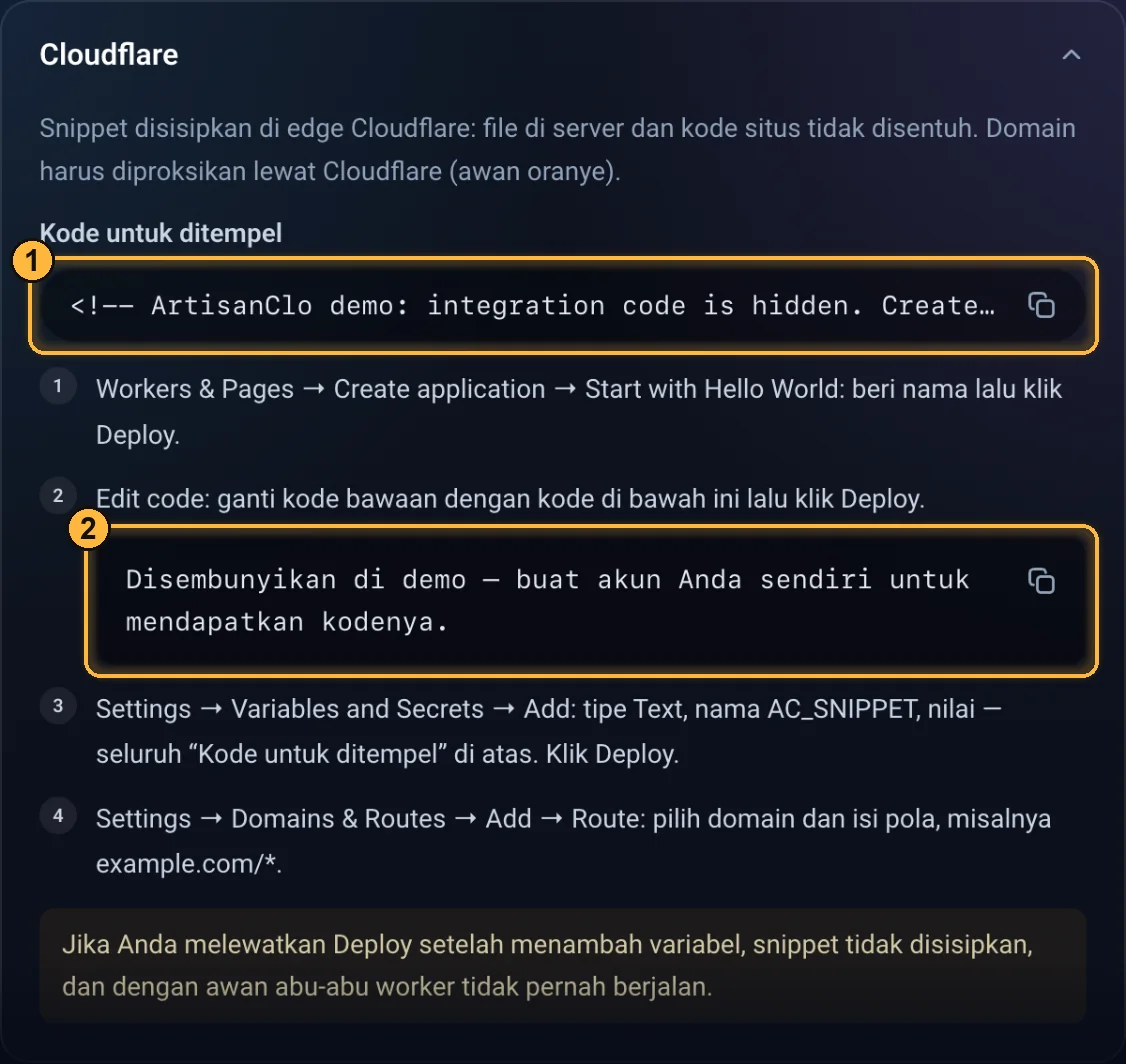
Blok Cloudflare di kabinet: 1 kode untuk ditempel — masuk ke variabel AC_SNIPPET, 2 kode worker. Di akun demo keduanya disembunyikan.
Langkah 0. Periksa awan oranye
Worker hanya berjalan untuk record yang di-proxy Cloudflare. Periksa ini lebih dulu: «tidak ada yang berjalan» paling sering terjadi justru karena hal ini.
Buka record DNS domain
Di panel Cloudflare pilih domain landing, lalu di menu kiri DNS → Records 1.
Lihat kolom Proxy status
Record domain landing (biasanya
AatauCNAMEdengan nama domain atau subdomain) harus berstatus awan oranye dan «Proxied» 2. Awan abu-abu dan «DNS only» — request tidak lewat Cloudflare, worker tidak akan dipanggil.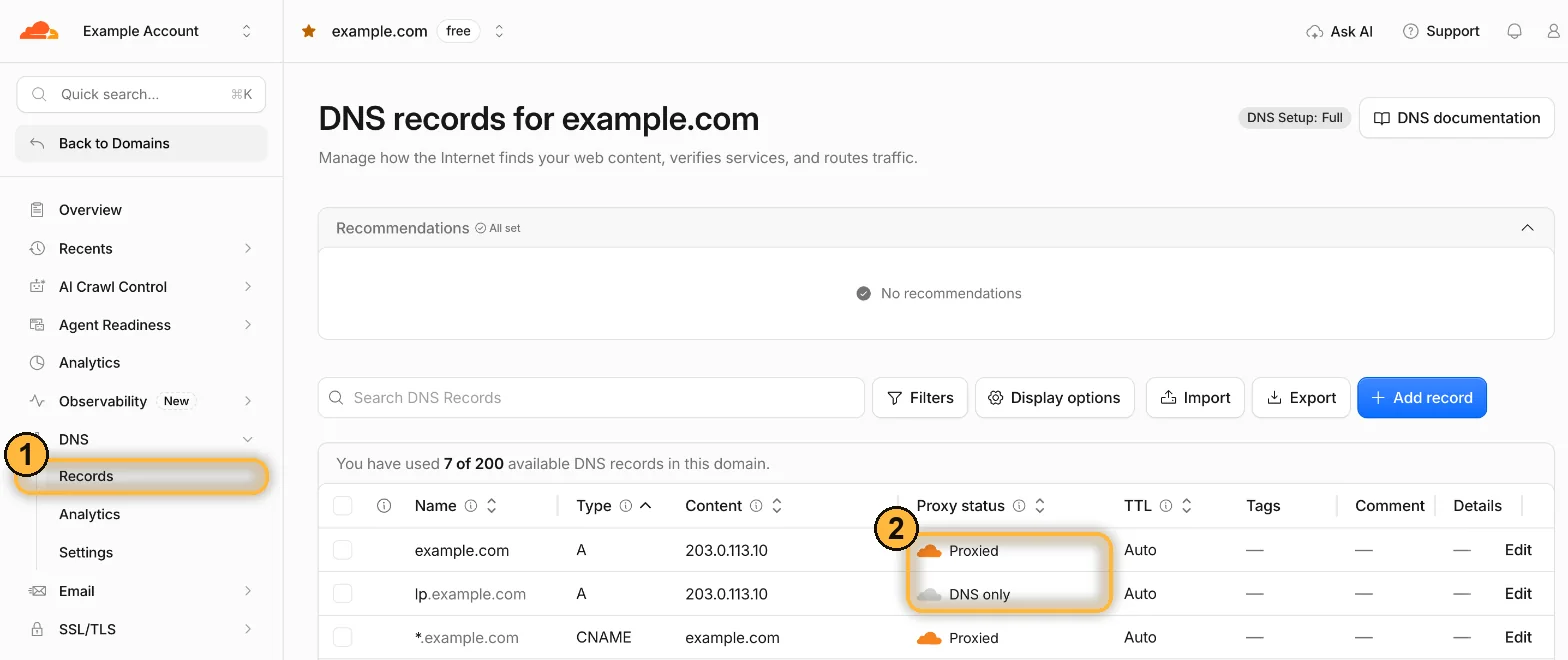
1 DNS → Records, 2 Proxied — cocok, DNS only — tidak. Domain dan alamat di tangkapan layar diganti contoh. Jika awannya abu-abu — klik Edit pada record dan aktifkan Proxy status. Perhatikan akibatnya: dengan awan oranye, yang terlihat dari luar adalah alamat Cloudflare, bukan server Anda, dan sertifikat HTTPS juga diterbitkan oleh Cloudflare.
Langkah 1. Buat worker
Masuk ke panel Cloudflare
Buka
dash.cloudflare.comdan masuk. Halaman utama akun terbuka, menu ada di kiri. Di grup Build klik Compute 1.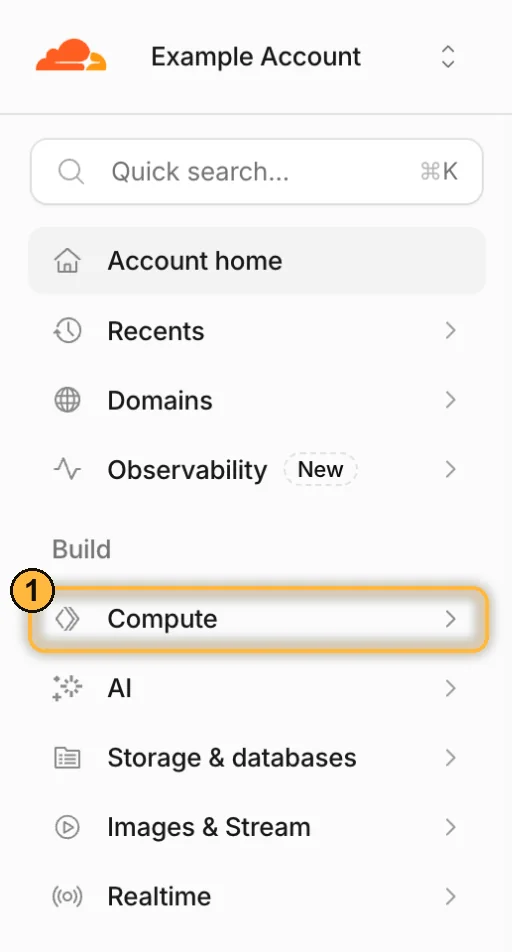
1 Compute — membuka daftar layanan. Nama akun dan domain di tangkapan layar disembunyikan. Buka Workers & Pages
Di bawah Compute akan terbuka daftar. Item pertama — Workers & Pages 2.
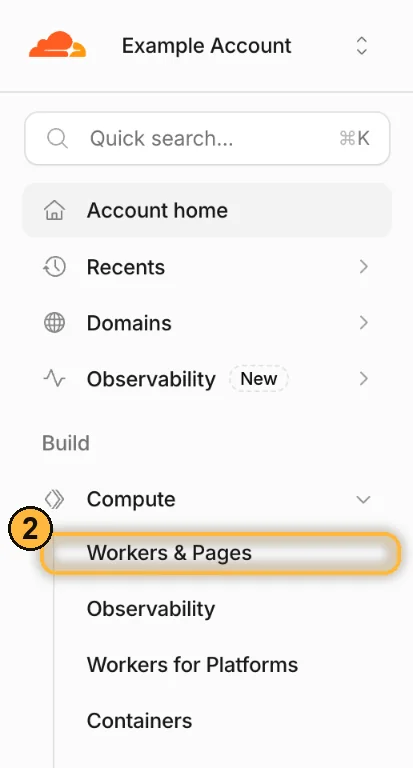
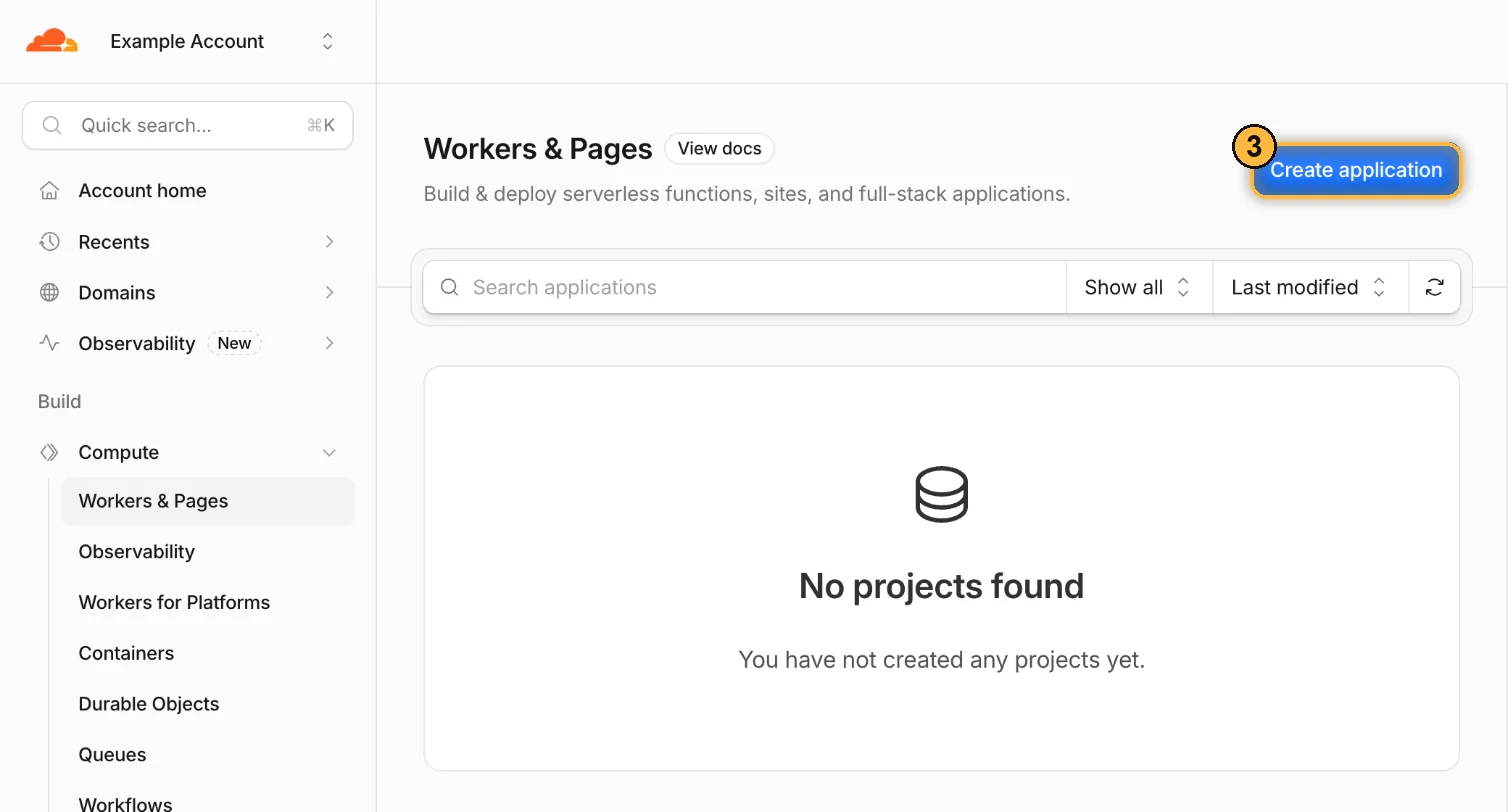
2 Workers & Pages. Klik Create application
Daftar aplikasi akun akan terbuka (di akun baru — «No projects found»). Di kanan atas klik Create application 3.
3 Create application. Pilih «Start with Hello World!»
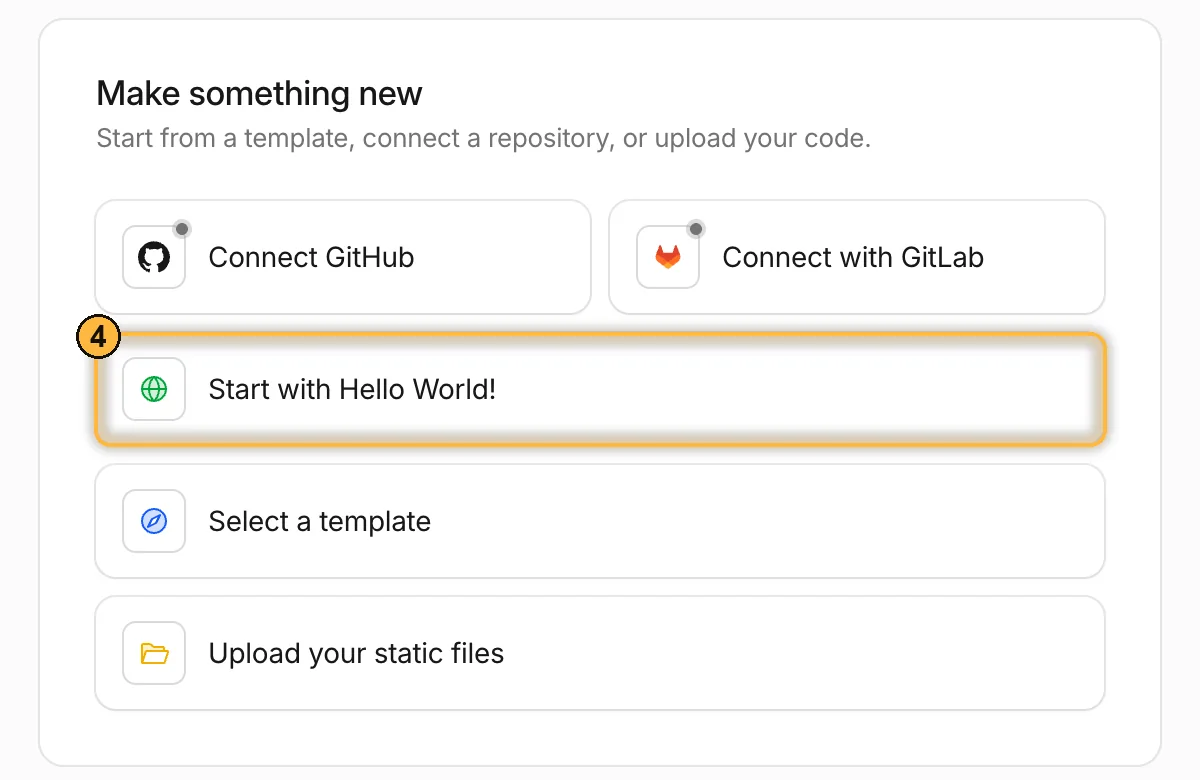
Di layar «Make something new» klik Start with Hello World! 4. GitHub, GitLab, dan template tidak diperlukan.
4 Start with Hello World! Beri nama dan klik Deploy
Di kolom Worker name 5 Cloudflare menyarankan nama acak — ganti dengan nama netral berhuruf Latin, misalnya
my-landing-tag. Nama ini terlihat di alamat*.workers.dev, jadi jangan pakai kata «cloak», «filter», atau nama offer. Jangan ubah kode di pratinjau, lalu klik Deploy 6.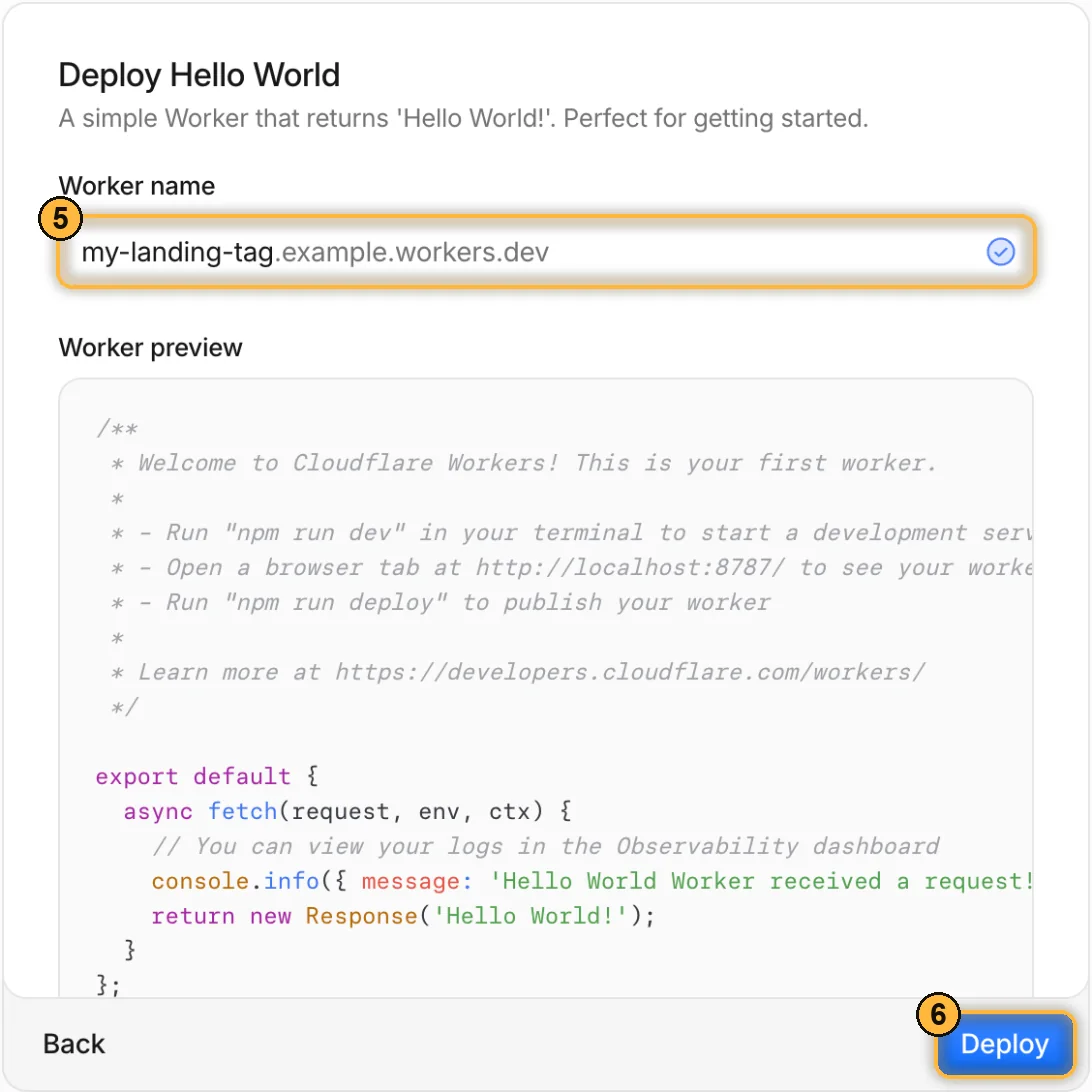
5 nama worker, 6 Deploy. Beberapa detik kemudian halaman worker terbuka dengan tombol Edit code dan beberapa tab, termasuk Settings. Jika yang terbuka halaman lain — kembali ke Workers & Pages dan klik nama worker di daftar.
Jika Deploy tidak bisa diklik, namanya sudah dipakai atau berisi karakter yang tidak diizinkan: hanya huruf Latin, angka, dan tanda hubung.
Langkah 2. Tempel kode worker
Buka editor
Di halaman worker klik Edit code. Editor terbuka dengan file
worker.js(atauindex.js) berisi kode «Hello World».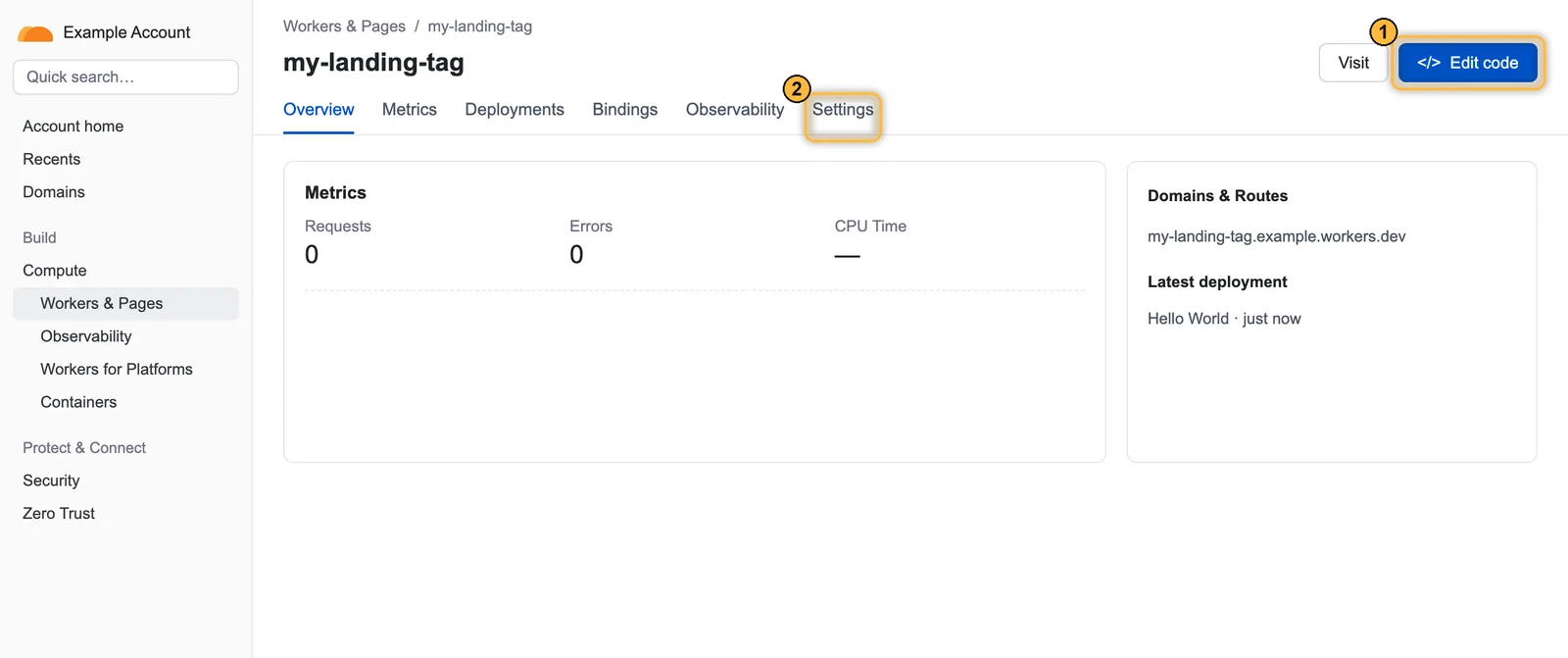
1 Edit code, 2 Settings. Maket layar Cloudflare dengan data rekaan. Ganti seluruh kode
Pilih semua kode di editor (Cmd/Ctrl + A), hapus, lalu tempel kode worker dari kabinet — kolom 2 di blok Cloudflare. Baris pertama kode yang ditempel —
const DEFAULT_SKIP_PATHS = [.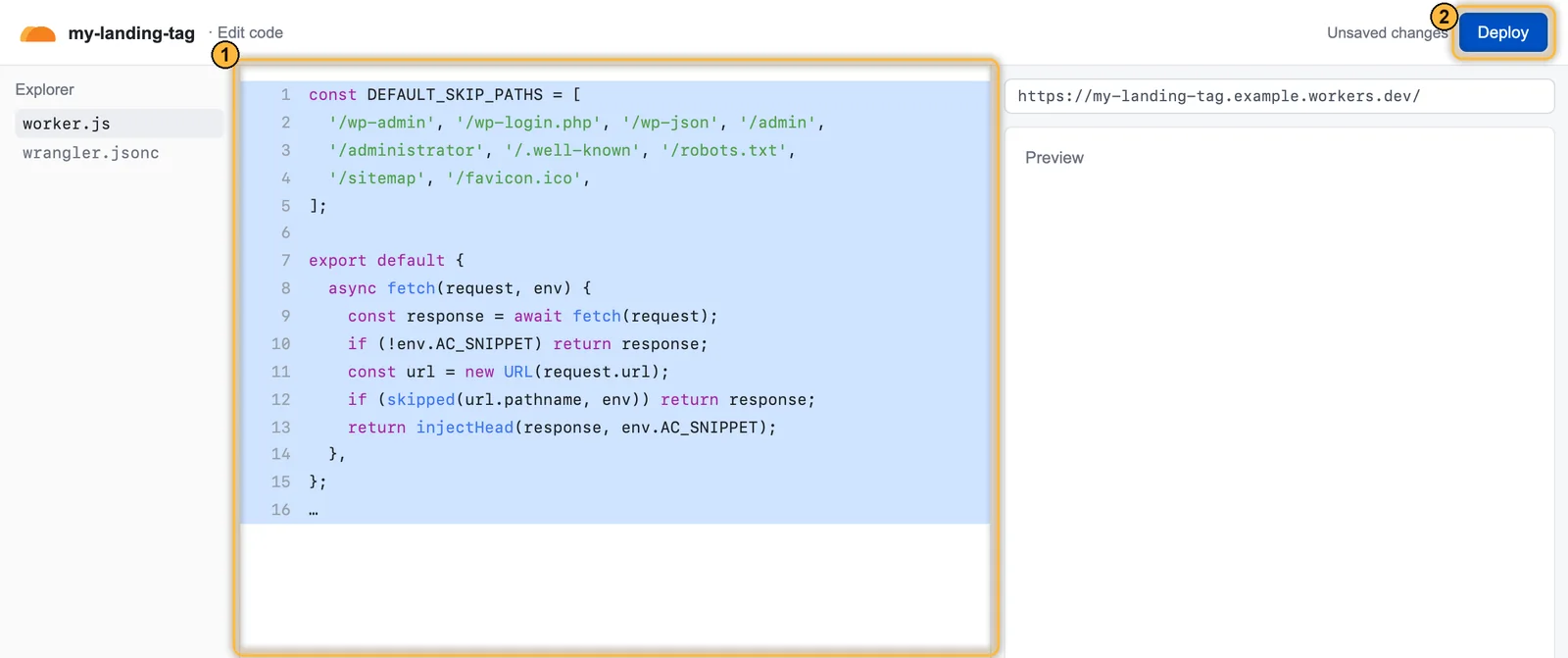
1 seluruh kode worker: pilih semua lalu tempel kode dari dasbor, 2 Deploy. Maket layar Cloudflare dengan data rekaan. Klik Deploy di editor
Tombol Deploy di kanan atas editor. Tunggu pesan bahwa kode sudah dipublikasikan, lalu kembali ke halaman worker.
Kesalahan umum — menempel kode di atas sebagian kode lama atau meninggalkan baris «Hello World» yang tersisa. Jika editor menggarisbawahi kesalahan atau Deploy gagal — pilih semua lagi dan tempel ulang kodenya.
Langkah 3. Tambahkan variabel AC_SNIPPET
Buka pengaturan worker
Tab Settings → blok Variables and Secrets → Add.
Isi formulir
VariabelType: Text ← bukan Secret Name: AC_SNIPPET ← persis begini, huruf kapital Value: «Kode untuk ditempel» dari kabinet secara utuh, tanpa diubahNilainya — kolom 1 di blok Cloudflare kabinet: baris yang diawali
<script. Salin dengan tombol salin, bukan dengan memblok pakai mouse, agar awal atau akhirnya tidak hilang.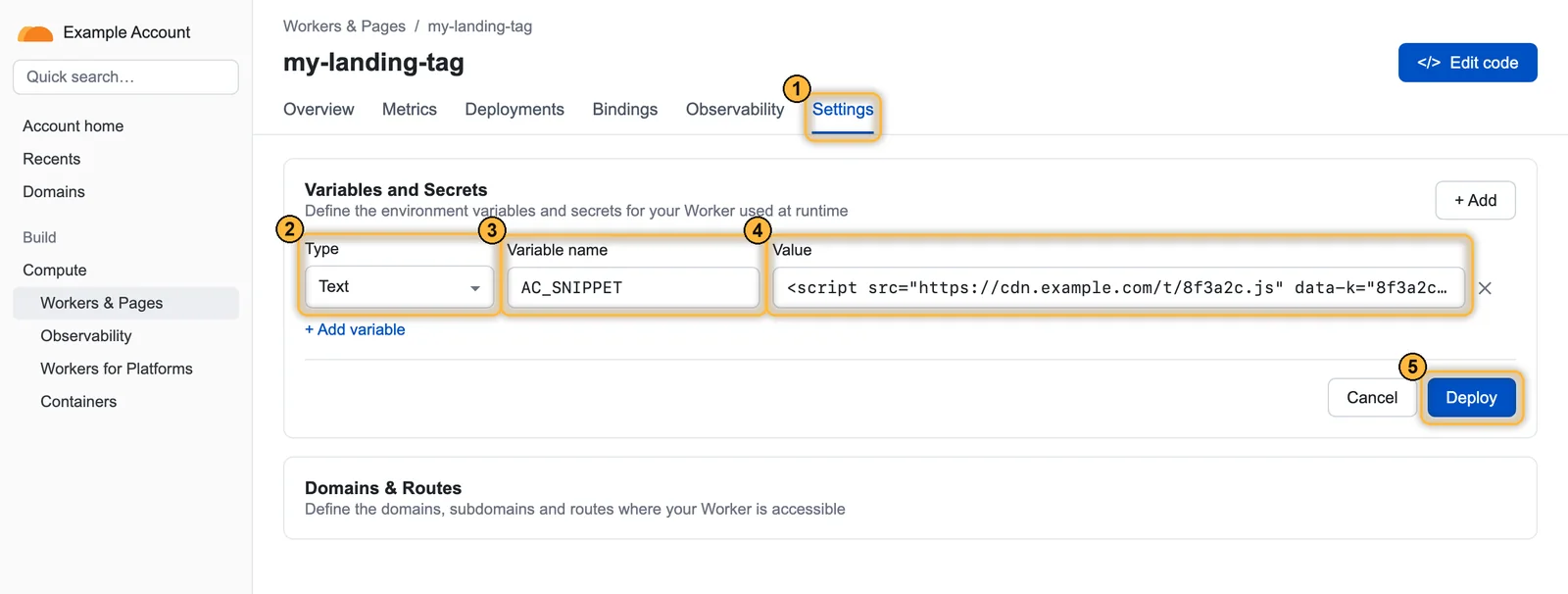
1 Settings, 2 Type: Text, 3 nama AC_SNIPPET, 4 nilai: kode sisipan, 5 Deploy. Maket layar Cloudflare dengan data rekaan. Klik Deploy
Setelah variabel ditambahkan, Cloudflare menampilkan tombol Deploy. Klik — jika tidak, variabel tidak akan diterapkan.
Jika setelah menambahkan variabel Anda tidak mengklik Deploy, worker tetap berjalan, tetapi tidak punya apa pun untuk disisipkan: tag tidak muncul di halaman, dan tidak ada pesan error.
Langkah 4. Tautkan worker ke alamat landing
Route (rute) menentukan di alamat mana Cloudflare menjalankan worker. Route bisa ditambahkan dari pengaturan worker atau dari domain — hasilnya sama.
Dari worker
Settings → Domains & Routes → Add → Route: pilih zona (domain) dan tulis polanya, lalu Add route.
Atau dari domain
Buka domain landing → di menu kiri Workers Routes 1 → Add route 2.
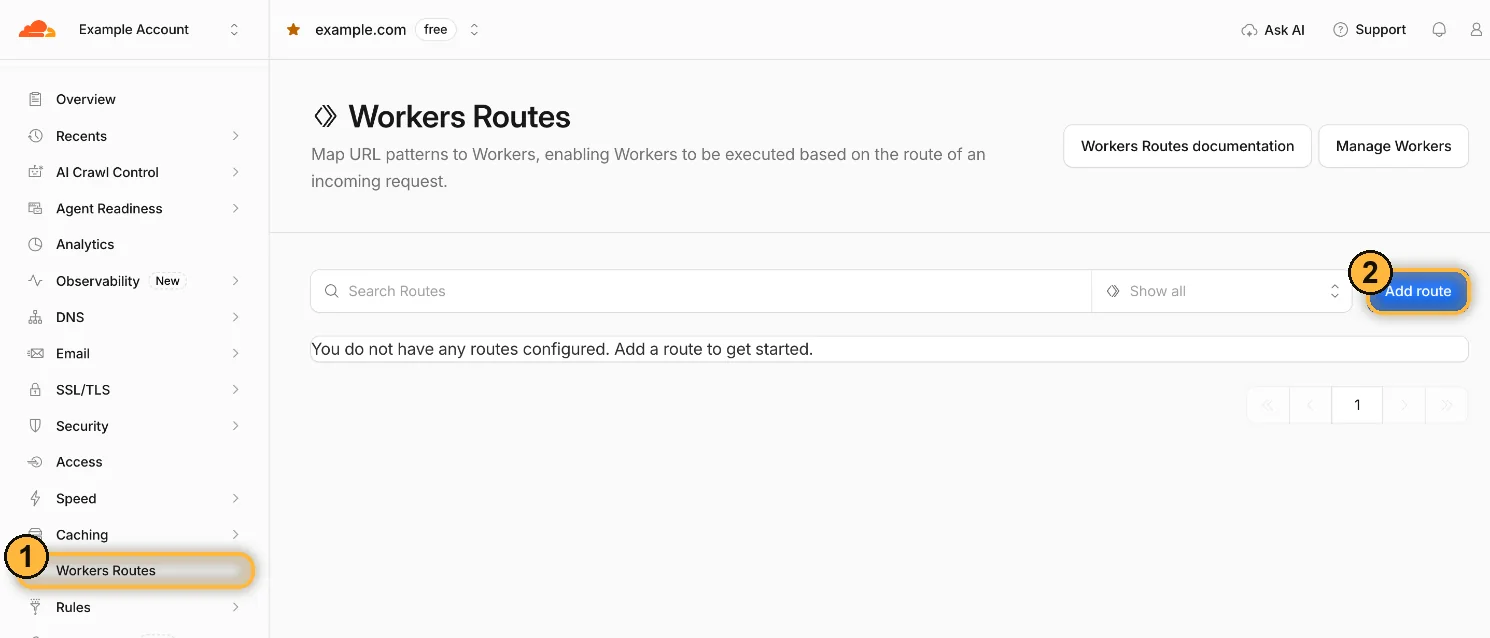
1 Workers Routes, 2 Add route. Isi route
Route 3 — pola alamat landing, Worker 4 — worker Anda dari daftar, lalu Save 5.
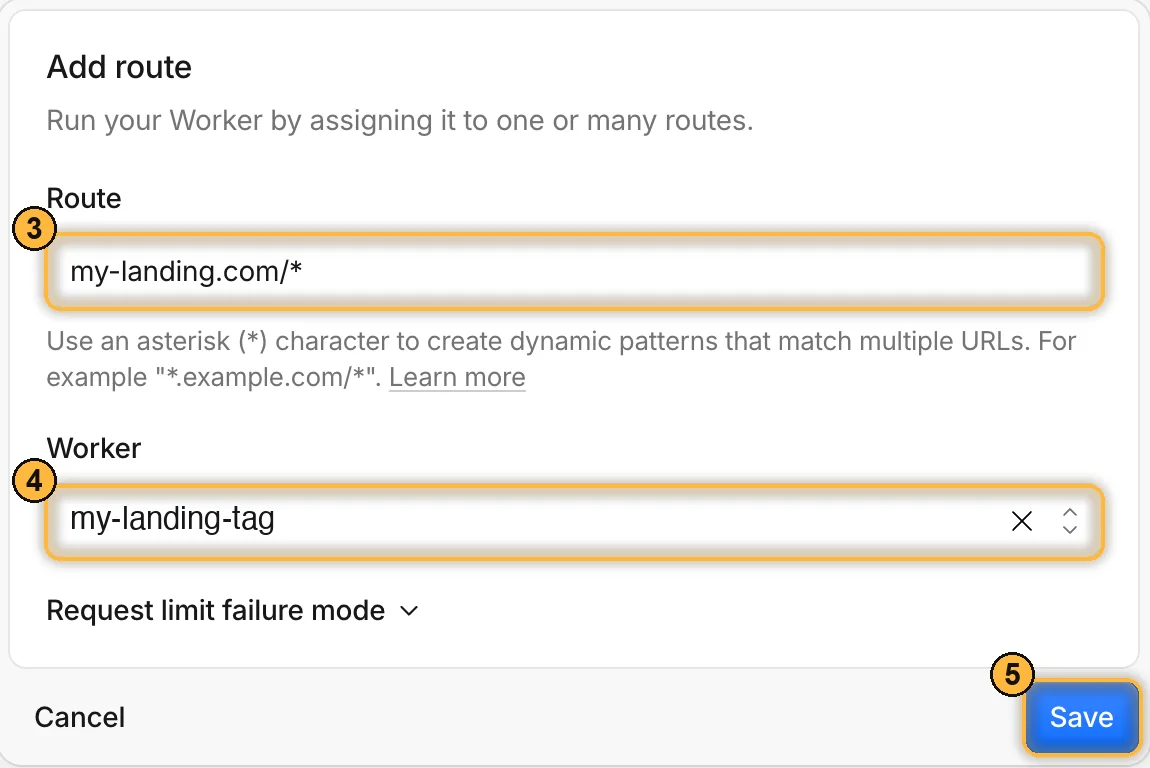
3 pola, 4 worker, 5 Save. Contoh polamy-landing.com/* ← seluruh domain tanpa www www.my-landing.com/* ← versi dengan www — route terpisah lp.my-landing.com/* ← subdomain my-landing.com/promo/* ← hanya satu folderRoute harus cocok dengan alamat tujuan iklan.
my-landing.com/*tidak mencakupwww.my-landing.com— untuk itu perlu route sendiri.
Langkah 5. Periksa di kabinet
Buka landing sendiri
Jendela privat browser, alamat dari iklan.
Klik «Periksa halaman saya»
Di jendela koneksi flow, di blok Tambahkan skrip ke landing page Anda: blok Cloudflare tidak punya tombol pengecekan sendiri dan tanda «Terpasang» sendiri. Worker memasang tag JS yang sama, jadi «Terpasang» didapat blok tag JS — langsung jika pengecekan menemukan tag, atau setelah kunjungan pertama. Kunjungannya muncul di Log klik.
Apa yang dilakukan worker dan apa yang tidak
- Yang dilakukan: menyisipkan tag sebagai elemen pertama di
<head>halaman HTML yang dikirim server dengan kode 200 untuk request biasa (GET). Urutannya penting: tag harus berjalan sebelum render pertama. - Tidak memutuskan sendiri. Keputusan tetap diambil oleh tag, jadi semua pengaturan flow berlaku, termasuk pemeriksaan JavaScript dan waktu minimal di halaman.
- Tidak menyentuh alamat teknis (
/wp-admin,/wp-login.php,/wp-json,/admin,/administrator,/.well-known,/robots.txt,/sitemap,/favicon.ico), serta respons apa pun yang bukan HTML dan dengan kode selain 200.
Daftar path yang dilewati milik sendiri diatur dengan variabel AC_SKIP_PATHS — path dipisahkan koma. Daftar ini menggantikan daftar bawaan, bukan menambahinya: path yang masih diperlukan dari daftar bawaan harus ditulis ulang.
/wp-admin,/wp-login.php,/wp-json,/admin,/sitemap,/robots.txt,/my-panelSatu path mengecualikan dirinya sendiri, semua yang ada di dalamnya, dan file dengan nama yang sama: /sitemap mencakup /sitemap.xml dan /sitemap_index.xml. Alamat di sebelahnya tidak terpengaruh: /admin tidak mengecualikan /administracao dan /admin-guide. Huruf besar-kecil tidak berpengaruh: /Admin dikecualikan sama seperti /admin.
Kapan memperbarui AC_SNIPPET
Kode untuk ditempel di setiap flow bersifat tetap: pengaturan flow tidak mengubahnya, dan AC_SNIPPET tidak perlu diperbarui. Kode ini hanya perlu diganti jika Anda memindahkan worker ke flow lain: setiap flow punya kodenya sendiri — salin ke AC_SNIPPET dan klik Deploy. Nama host tempat tag dimuat terikat ke akun dan tidak berubah dengan sendirinya.
Paket gratis Workers — 100 000 request per hari. Worker berjalan untuk setiap request ke situs — termasuk gambar dan style — meskipun hanya mengubah HTML. Jika request lebih dari 100 000 per hari, diperlukan Workers Paid ($5 per bulan).
Pengecekan dan masalah
Buka kode sumber halaman atau jalankan perintah — di awal <head> harus ada tag kami:
curl -s https://my-landing.com/ | head -5| Yang terlihat | Penyebab | Yang harus dilakukan |
|---|---|---|
Tag tidak ada di <head> di mana pun | Awan abu-abu: Cloudflare tidak mem-proxy domain, worker tidak dipanggil. | Aktifkan proxy untuk record (awan oranye) di DNS Cloudflare. |
| Tag tidak ada, padahal awannya oranye | Setelah menambahkan AC_SNIPPET, Deploy tidak diklik. | Buka variabel worker dan klik Deploy. |
| Tag ada di satu alamat, di alamat lain tidak | Route tidak cocok dengan alamat yang dipakai untuk membuka situs: www, subdomain. | Tambahkan route untuk setiap host: www.my-landing.com/*, lp.my-landing.com/*. |
| Perubahan tidak terlihat | Cache Cloudflare atau browser menyajikan salinan lama halaman. | Bersihkan cache di Cloudflare (Caching → Purge) dan periksa di jendela privat. |
| Tag tidak ada di satu halaman | Halaman dikirim dengan kode selain 200 (redirect, 404) atau bukan sebagai HTML. | Arahkan iklan ke alamat yang merespons 200 dan HTML. |
| Tag tidak ada di halaman dalam satu folder | Path masuk ke daftar yang dilewati — daftar bawaan atau AC_SKIP_PATHS. | Periksa daftarnya: satu path mengecualikan semua yang ada di dalamnya dan file dengan nama yang sama. |
ArtisanClo · Dokumentasi kabinet. Pertanyaan — info@artisanclo.com atau @artisanclo_support di Telegram.