Bagian dokumentasi
Trafik
Menghubungkan situs
Agar flow mulai bekerja, hubungkan flow dengan situs Anda. Cukup satu cara. Di iklan terpasang alamat situs Anda, dan halaman-halamannya tetap di tempat Anda.
Di halaman ini
Cara mana yang dipilih
- Situs di Tilda, Webflow, Unbounce, Shopify, atau WordPress → website builder.
- Trafik sudah lewat Keitaro atau Binom Anda sendiri → filter Keitaro atau gerbang Binom.
- Perlu mode «Tracker» → hanya file PHP.
- Kode situs tidak bisa diubah, tetapi domainnya ada di Cloudflare → Cloudflare.
- Dalam kasus lain → tag JS, cara pertama di jendela koneksi.
| Cara | Yang diperlukan | Mode «Tracker» | Kode kami di sumber halaman | Tingkat kesulitan |
|---|---|---|---|---|
| Tag JS | akses ke <head> | tidak | terlihat | mudah |
| File PHP | hosting dengan PHP | ya | tidak terlihat: keputusan di server | sedang |
| Keitaro / Binom | tracker sendiri | tidak | tidak terlihat: keputusan di server | sedang |
| Website builder, Cloudflare | akun layanan | tidak | terlihat (ini tag yang sama) | mudah |
Jika situs flow ditempatkan di tempat kami (Tempat situs ditempatkan → Di server kami), tidak ada yang perlu dihubungkan: file flow kami pasang di server dan kami perbarui sendiri. Detailnya ada di bagian Situs.
Buka jendela koneksi
Temukan flow
Bagian Flow → di baris flow yang diinginkan klik ⋯ → Hubungkan.
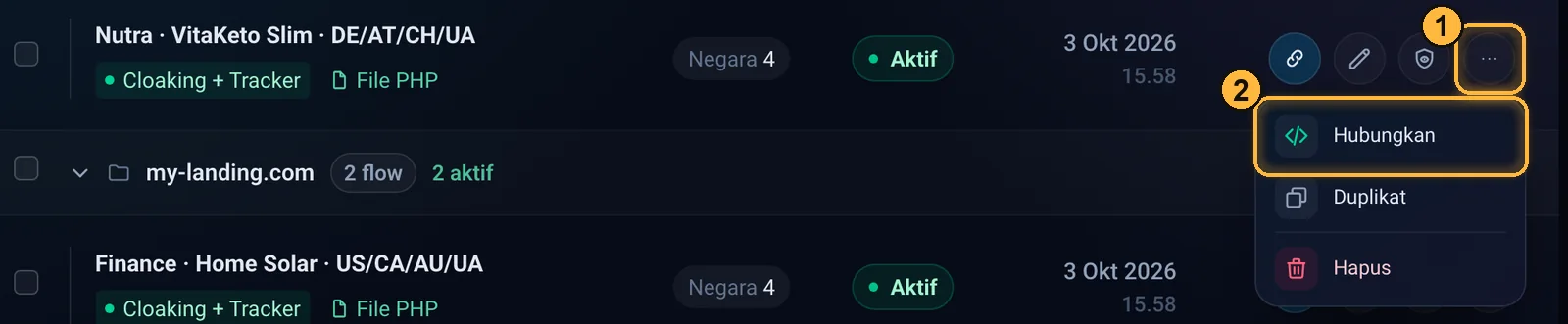
Baris flow: 1 — menu aksi flow, 2 — jendela koneksi. Buka satu cara
Cara-cara koneksi diciutkan, dan hanya satu yang bisa dibuka dalam satu waktu. Cara yang sudah berjalan ditandai hijau dan label «Terpasang».
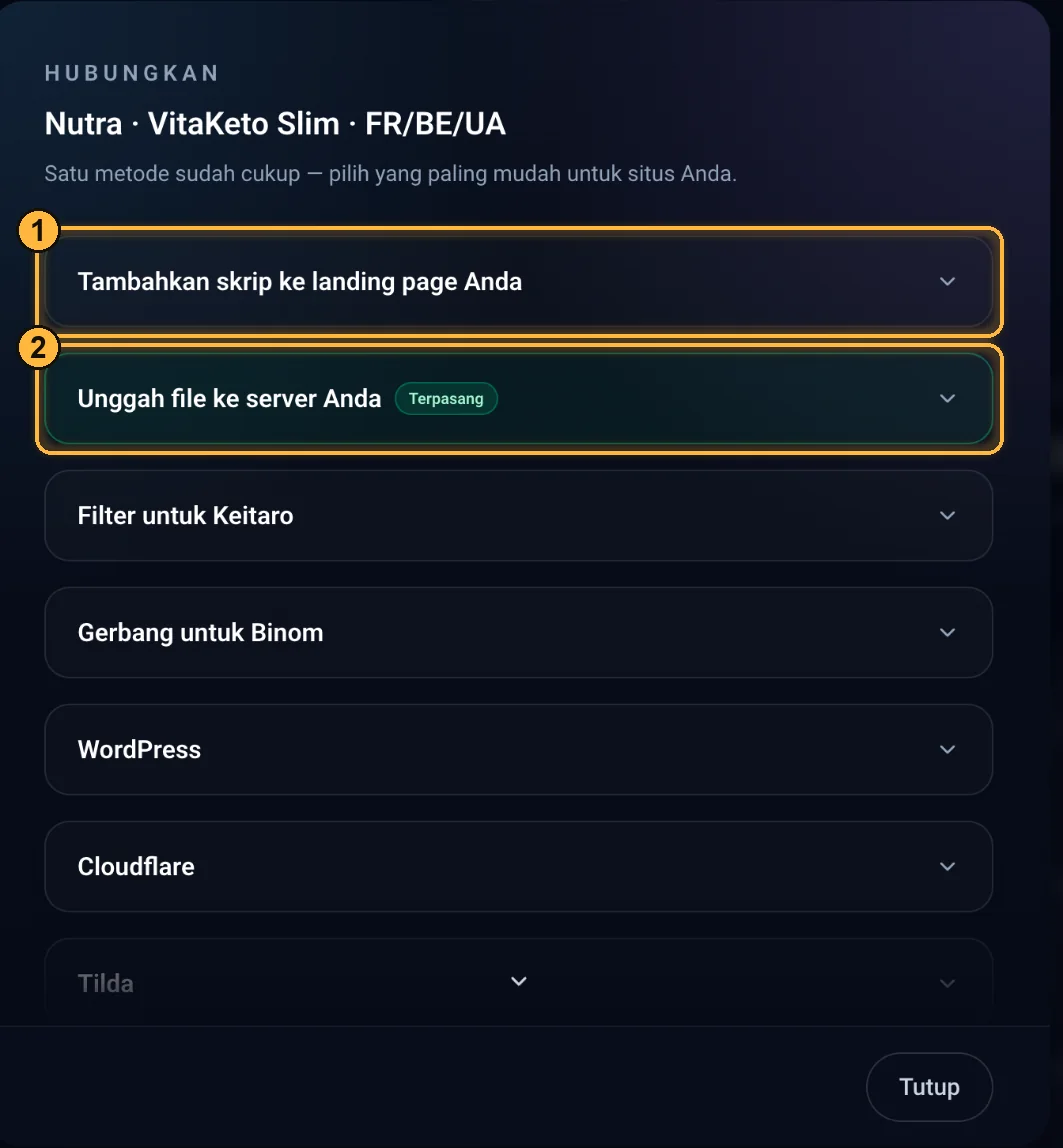
Jendela koneksi flow: 1 tag JS, 2 file PHP — di sini sudah terpasang di situs.
Flow dalam mode «Tracker» hanya bisa dihubungkan dengan file PHP — tag, Keitaro, Binom, dan website builder tidak ditampilkan untuknya.
Tag JS
Salin kode
Buka Tambahkan skrip ke landing page Anda lalu klik tombol salin di kanan kode 1.
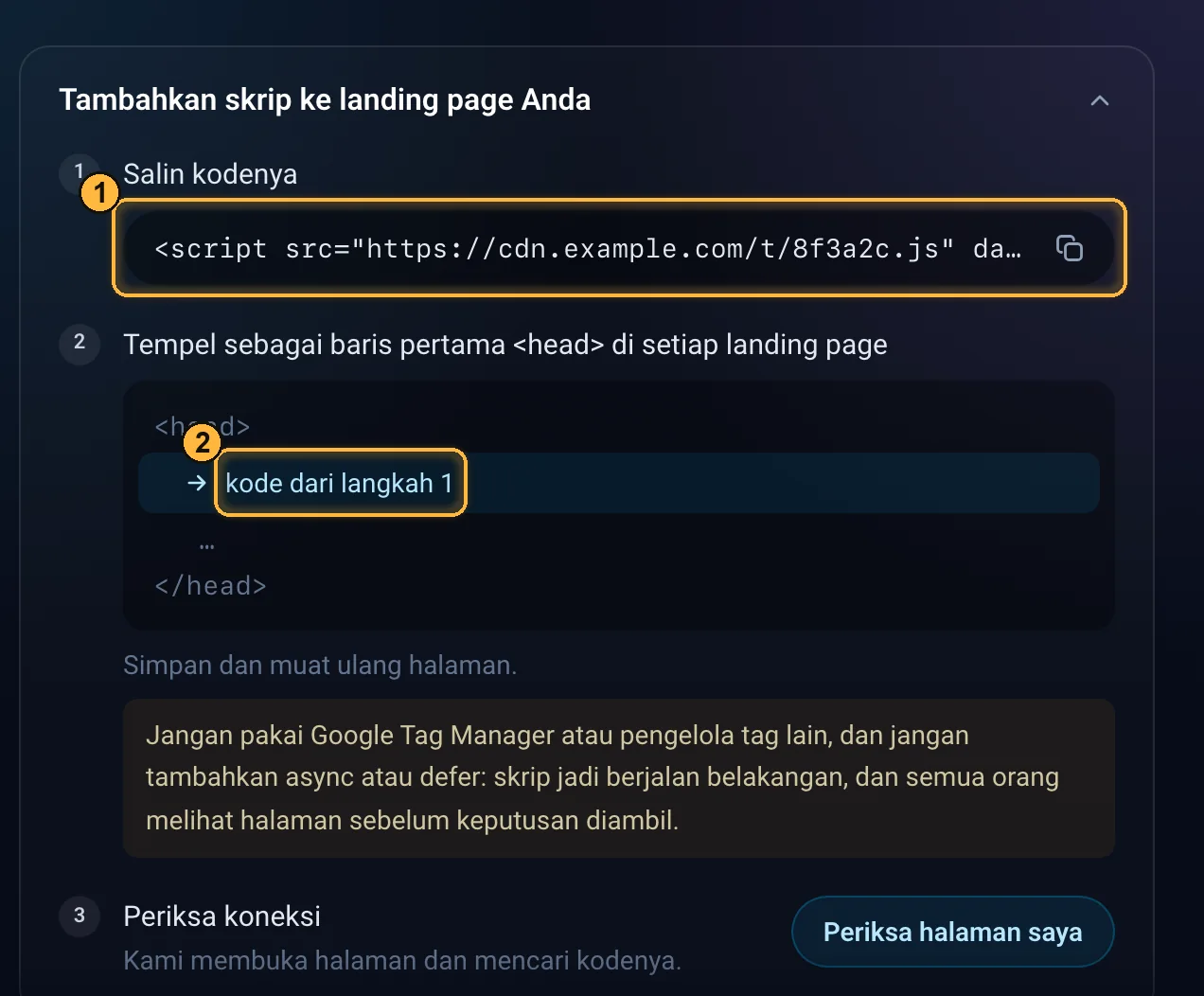
Di akun demo kodenya disembunyikan; di kabinet Anda, kolom 1 berisi kode flow Anda. Baris 2 — tempat menempelkannya: tepat setelah <head>.Tempel sebagai baris pertama di <head>
Di setiap halaman landing — tepat setelah
<head>, di atas semua skrip lain 2. Simpan dan muat ulang halaman.index.html<head> <!-- kode dari jendela koneksi --> <meta charset="utf-8"> … </head>Jangan pasang kode lewat Google Tag Manager atau tag manager lain, dan jangan tambahkan
asyncataudefer: dengan itu skrip berjalan lebih lambat, dan halaman sempat tampil ke semua orang selagi keputusan belum ada.Periksa koneksi
Klik Periksa halaman saya: kabinet akan membuka halaman utama folder tempat offer flow berada dan mencari kodenya di sana. Tanpa alamat offer, pengecekan tidak bisa dijalankan.

Tombol pengecekan — langkah terakhir untuk tag JS dan file PHP. 
1 tombol pengecekan, 2 hasil: kode ditemukan di halaman. Blok akan mendapat tanda «Terpasang».
Tag menyembunyikan halaman sampai keputusan datang. Jika keputusan tidak datang dalam 5 detik, tag mengarahkan ke White Page. Dan jika White Page tidak punya alamat sendiri (mode «Kode status» atau halaman siap pakai kami), pengunjung akan melihat halaman kosong.
File PHP
Untuk situs di hosting dengan PHP. Satu-satunya cara untuk mode «Tracker». Shadow mode berfungsi dengan file PHP, filter Keitaro, dan gerbang Binom.
Unduh file
Buka Unggah file ke server Anda lalu klik Unduh file 1.
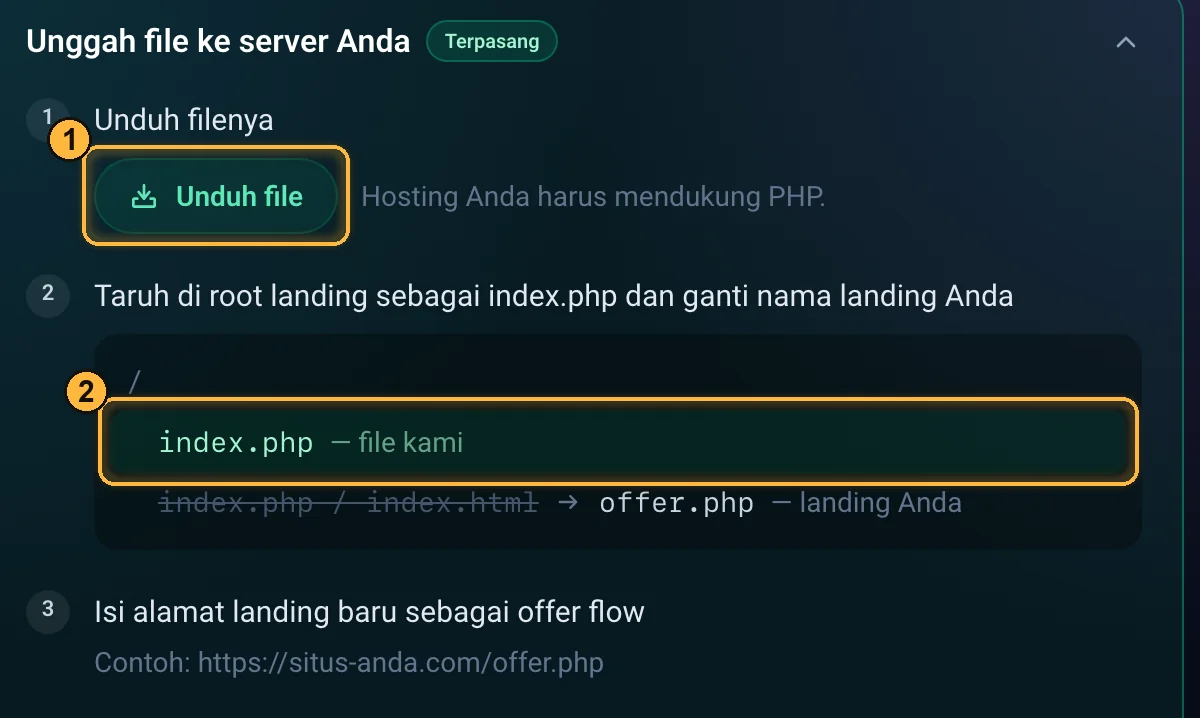
Blok file PHP: 1 tombol unduh dan skema folder landing 2. Letakkan di root landing dengan nama index.php
Dan ganti nama landing Anda, misalnya menjadi
offer.php:Folder landing/ ├── index.php ← file kami └── offer.php ← landing Anda (sebelumnya index.php atau index.html)Isi alamat landing yang baru di offer flow
Misalnya,
https://situs-anda.com/offer.php.Letakkan file .htaccess di sampingnya
Baris-baris ini sama untuk semua flow; jika di folder sudah ada
.htaccess, tambahkan di bawahRewriteEngine Onyang sudah ada..htaccessRewriteEngine On RewriteCond %{REQUEST_FILENAME} !-f RewriteCond %{REQUEST_FILENAME} !-d RewriteRule ^ index.php [L,QSA]Periksa koneksi
Tombol Periksa halaman saya — kabinet akan memastikan file merespons.
Aturan ini mengarahkan ke file kami semua request ke alamat yang tidak ada di situs. Ini diperlukan untuk dua hal.
Pra-landing. Setelah tombol pra-landing diklik, offer terbuka di alamat start di folder yang sama dengan link iklan: situs-anda.com/start?tag untuk offer situs-anda.com/offer.php, situs-anda.com/folder/start?tag untuk situs-anda.com/folder/offer.php. Tanpa aturan ini, jika halaman itu dimuat ulang akan muncul error 404. Dengan aturan ini, tombol {click_url} mengarah ke domain Anda — situs-anda.com/start?tag, bukan ke alamat redirect kami: file sendiri yang meneruskan klik ke kami, dan domain kami tidak ada di kode pra-landing.
White Page dari domain lain. Halaman, gambar, dan style-nya disajikan file lewat alamat domain Anda: link menu white-site.com/kontakt.html menjadi situs-anda.com/kontakt.html, dan pengunjung tidak berpindah ke domain White Page. Tanpa aturan ini, link tetap mengarah ke domain White Page.
Di nginx tanpa Apache, tambahkan aturan di bawah (ganti /folder/ dengan folder Anda) dan tetap letakkan file .htaccess berisi baris yang sama di samping index.php: nginx tidak membacanya, tetapi file kami memakainya untuk mengetahui bahwa aturannya sudah diatur. Jika hanya ada try_files, halaman dimuat ulang dengan normal, tetapi tombol pra-landing dan link White Page mengarah ke alamat kami.
location /folder/ {
    try_files $uri $uri/ /folder/index.php?$query_string;
}
File di server tidak memperbarui dirinya sendiri. Jika ada versi baru, jendela akan menampilkan label «Anda menjalankan file versi lama» dan daftar hal yang belum bisa dilakukan versi Anda. Unduh file lagi dan ganti.
Cara mengunggah file ke hosting
Letakkan file PHP dan .htaccess di folder situs yang dituju iklan. Jika iklan mengarah ke my-landing.com/promo/, foldernya public_html/promo/; jika ke root my-landing.com/ — public_html/ itu sendiri.
Jika di folder sudah ada index.php atau index.html — itu landing Anda. Ganti namanya dulu, misalnya menjadi offer.php, dan isi alamat baru di offer flow; baru setelah itu unggah index.php kami. Jika tidak, file kami akan menimpa landing. Jika ada index.html sekaligus index.php, banyak hosting membuka index.html lebih dulu — maka file kami tidak akan berjalan.
Lewat file manager di panel hosting
Buka file manager
Di panel hosting — bagian «Files» atau «File Manager» 1.
Buka folder landing
Biasanya
public_html(kadangwwwatauhtdocs), lalu folder tujuan iklan 2.Klik «Upload»
Tombol 3 membuka jendela unggah.
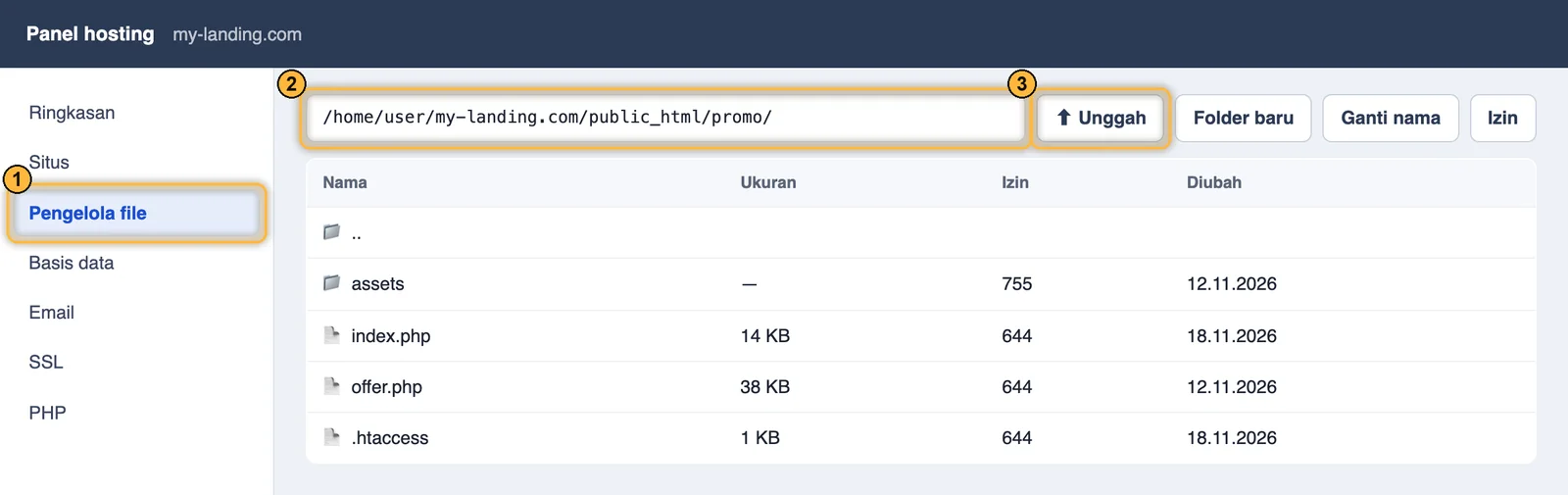
Contoh antarmuka — tombol di hosting Anda bisa bernama lain. 1 file manager, 2 folder landing, 3 unggah. Pilih file
Seret
index.phpdan.htaccesske jendela 4 dan tunggu tanda «terunggah» 5. Namanya harus persisindex.php: saat mengunduh ulang, browser kadang menambahkan «(1)» ke namanya.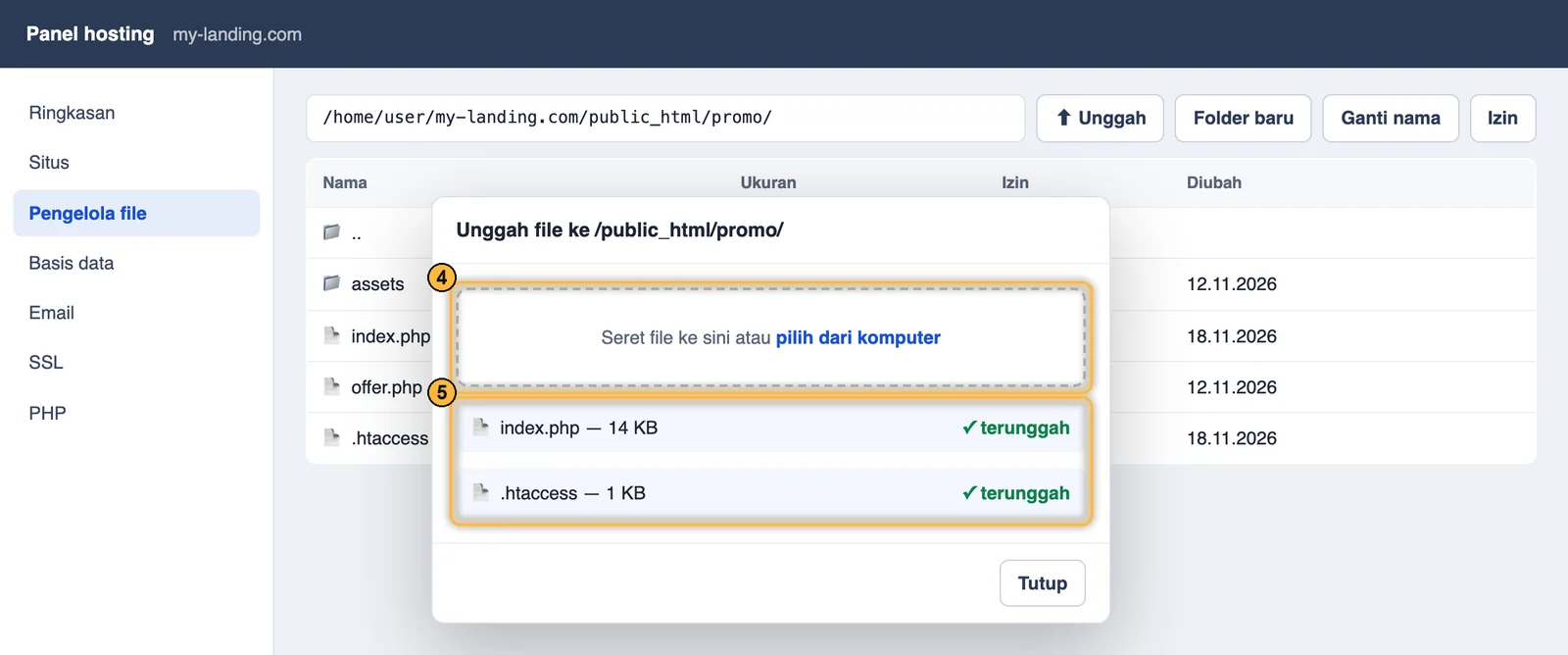
Contoh antarmuka. 4 area unggah, 5 file yang sudah terunggah. Periksa izin dan buka situs
Izin file —
644, folder —755. File.htaccessdi beberapa file manager disembunyikan — aktifkan «tampilkan file tersembunyi». Buka alamat landing di browser dan klik Periksa halaman saya di kabinet.
Lewat klien FTP atau SFTP
Hubungkan
Host, pengguna, dan kata sandi ada di panel hosting, bagian FTP/SSH 1. Port: 21 untuk FTP, 22 untuk SFTP. Klik «Connect» 2.
Buka folder landing di server
Di kanan — server: buka
public_html/folder3.Pindahkan file
Di kiri — komputer Anda: pilih
index.phpdan.htaccess4 lalu seret ke kanan 5.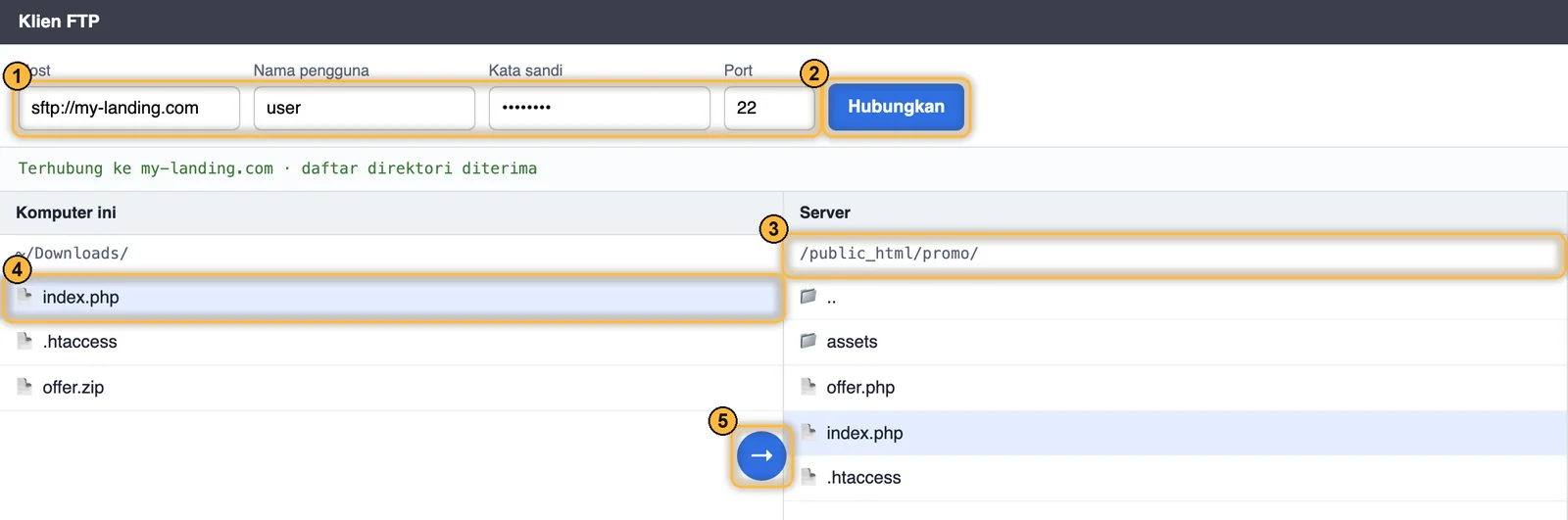
Contoh antarmuka — tombol di klien Anda bisa bernama lain. 1 data koneksi, 2 hubungkan, 3 folder di server, 4 file di komputer, 5 pindahkan.
| Kesalahan | Cara mengenalinya | Yang harus dilakukan |
|---|---|---|
| File di folder lain | Pengecekan: «Halaman Anda terbuka, tetapi pemasangan ini tidak merespons di sana» | Letakkan file di folder yang terbuka dari alamat iklan |
| PHP lama | Halaman menampilkan «PHP 7.2 or higher is required.» | Aktifkan PHP 7.2 atau lebih baru di panel hosting |
| Tidak ada .htaccess atau tersembunyi | Setelah tombol pra-landing, halaman start menghasilkan 404 | Unggah .htaccess di samping index.php |
| Proxy hosting | Semua kunjungan di log punya IP yang sama | Lewatkan domain melalui Cloudflare (awan oranye) atau minta hosting meneruskan IP asli pengunjung (lihat Jika ada yang tidak berjalan) |
| Cache hosting atau CDN | Halaman dilihat semua orang, atau keputusan berubah dengan jeda | Kecualikan landing dari cache |
Filter untuk Keitaro
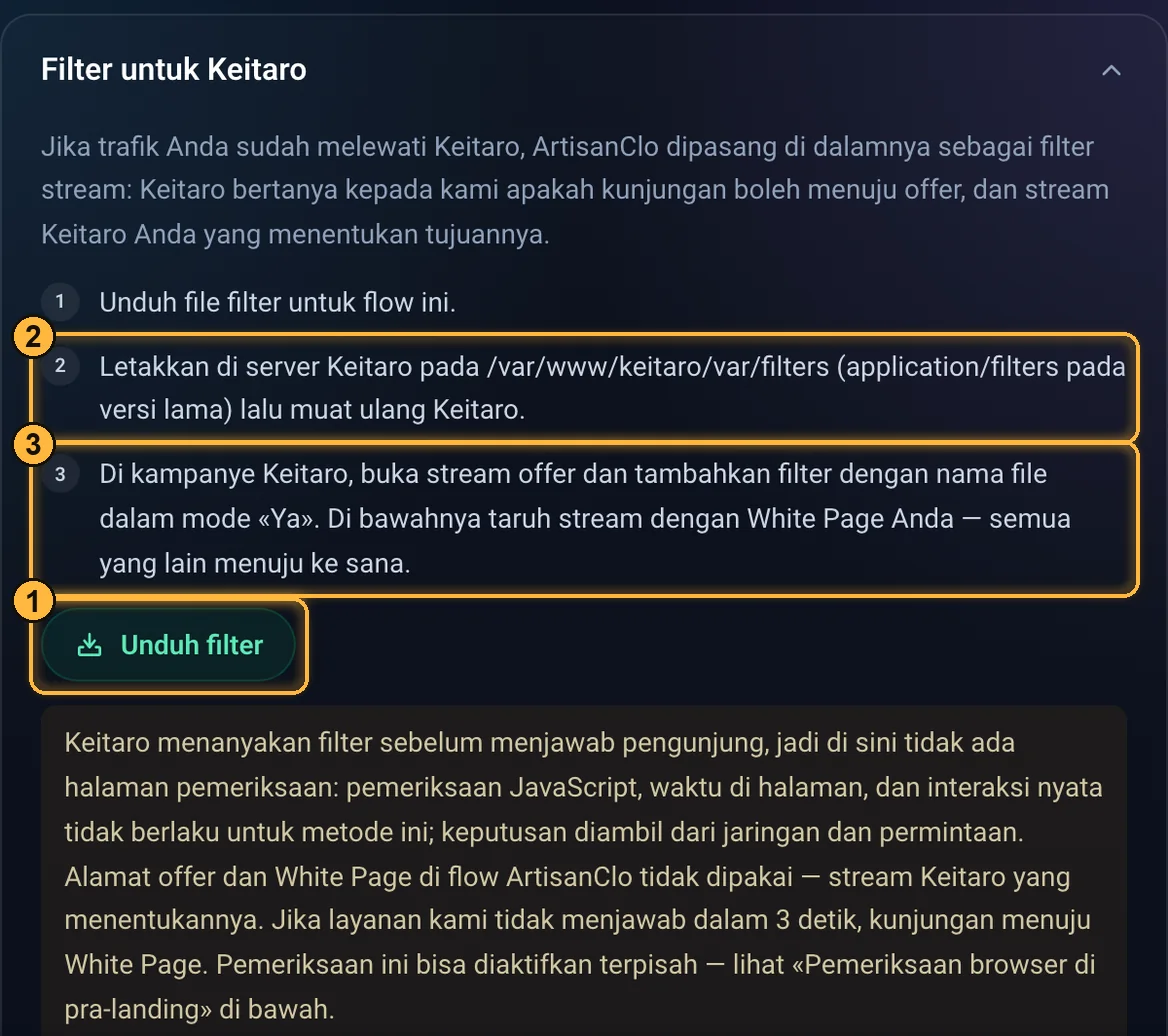
Jika trafik sudah lewat Keitaro Anda, ArtisanClo menjadi filter di stream Keitaro: Keitaro bertanya kepada kami apakah pengunjung boleh lolos ke offer, sedangkan ke mana tepatnya diarahkan ditentukan oleh stream Anda di Keitaro.
Unduh file filter untuk flow ini
Letakkan di server Keitaro
Di folder
/var/www/keitaro/var/filters(di versi lama —application/filters), lalu muat ulang halaman Keitaro.Tambahkan filter ke kampanye
Di kampanye Keitaro, buka stream dengan offer dan tambahkan filter dengan nama yang sama dengan nama file, dalam mode «Ya». Di bawahnya, pasang stream dengan White Page Anda — semua yang tidak lolos filter masuk ke sana.
Keitaro memanggil filter sebelum merespons pengunjung, jadi di sini tidak ada halaman tunggu: pemeriksaan JavaScript, waktu di halaman, dan interaksi nyata tidak berlaku pada cara ini, keputusan diambil hanya berdasarkan jaringan dan data request. Alamat offer dan White Page di flow ArtisanClo tidak dipakai — keduanya diatur oleh stream Keitaro. Jika layanan kami tidak merespons dalam 3 detik, kunjungan diarahkan ke White Page. Pemeriksaan JavaScript, waktu, dan interaksi bisa diaktifkan terpisah — lihat Pemeriksaan browser di pra-landing.
Gerbang untuk Binom
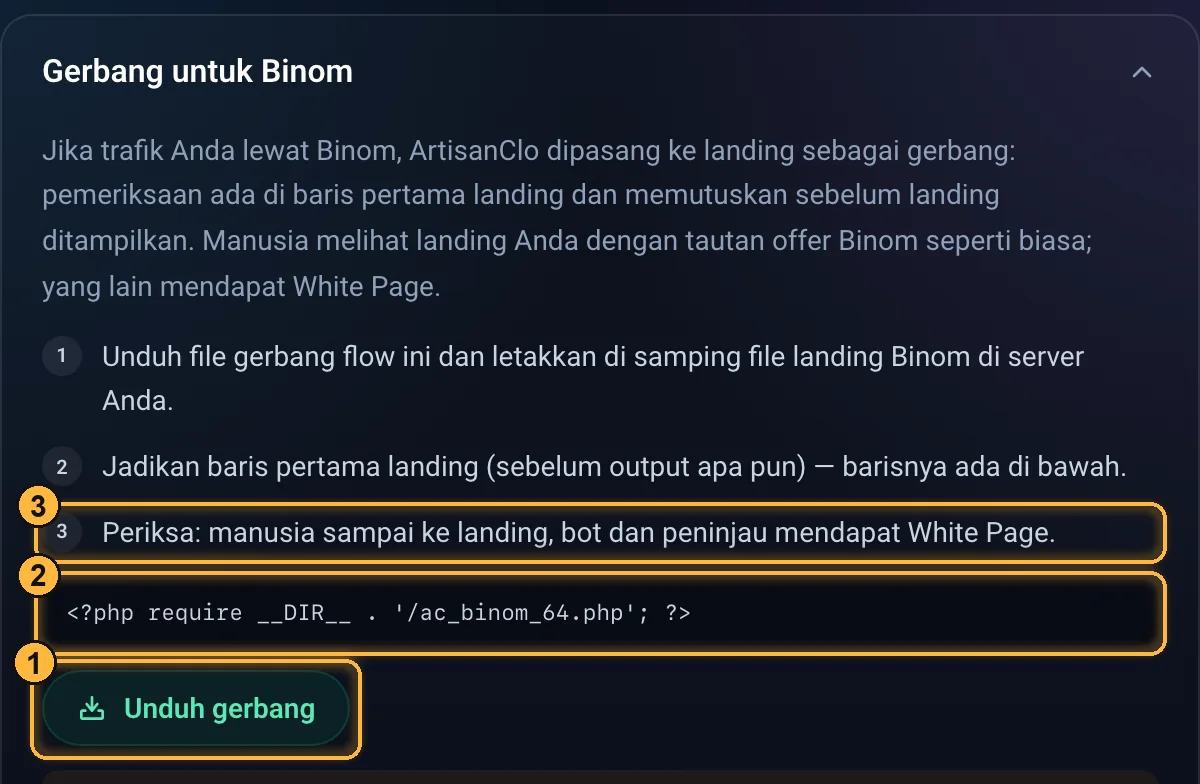
Jika trafik lewat Binom Anda, ArtisanClo terhubung ke landing sebagai gerbang: pemeriksaan kami ada di baris pertama landing dan memutuskan kepada siapa landing ditampilkan, sebelum landing terbuka. Orang sungguhan melihat landing Anda dengan link Binom biasa ke offer; bot dan pemeriksa — White Page.
Unduh file gerbang untuk flow ini
Dan letakkan di samping file landing Binom di server Anda.
Muat file di baris pertama landing
Sebelum output apa pun:
Landing Binom<?php require __DIR__ . '/ac_binom_NNN.php'; ?>Periksa koneksi
Orang sungguhan lolos ke landing, bot mendapat White Page.
Gerbang memutuskan sebelum landing merespons pengunjung, jadi tidak ada halaman tunggu: pemeriksaan JavaScript, waktu di halaman, dan interaksi nyata tidak berlaku, keputusan diambil hanya berdasarkan jaringan dan data request. Jika layanan kami tidak merespons dalam 3 detik, pengunjung melihat White Page yang alamatnya ditulis ke file saat diunduh. Jika White Page diganti, unduh ulang file-nya. Jika White Page tidak punya alamat sendiri (mode «Kode status» atau halaman siap pakai kami), dalam situasi seperti itu gerbang menjawab dengan error 503. Binom tidak punya folder filter seperti Keitaro, jadi kami terhubung lewat file di landing itu sendiri. Pemeriksaan JavaScript, waktu, dan interaksi bisa diaktifkan terpisah — lihat Pemeriksaan browser di pra-landing.
Pemeriksaan browser di pra-landing
Filter tracker hanya melihat alamat IP dan header request — browser-nya sendiri tidak diperiksa. Untuk memeriksanya juga, pasang tag kami di pra-landing tempat tracker mengirim mereka yang lolos filter. Tag akan melihat apakah JavaScript berjalan, berapa lama pengunjung berada di halaman, apakah ia menggerakkan mouse atau menggulir, dan apakah itu browser otomatis. Tidak lolos — melihat White Page. Lolos — tetap di pra-landing dan melanjutkan alur kampanye Anda. Di statistik, kunjungan dihitung sekali, bukan dua kali.
Diaktifkan di jendela koneksi flow, di blok filter Keitaro atau gerbang Binom. Di sana juga ditampilkan parameter persis untuk alamat pra-landing (di bawah ditulis sebagai NAME) dan tiga baris yang menunjukkan bahwa semuanya terhubung dengan benar.
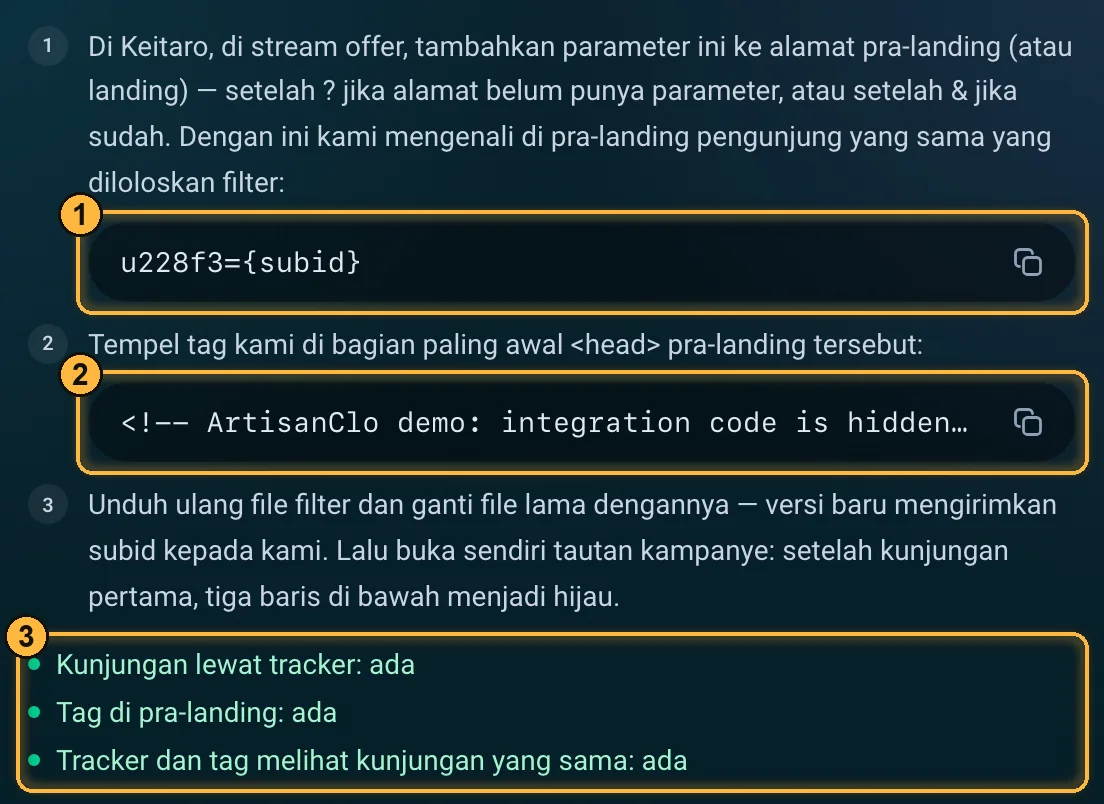
Keitaro
Tambahkan parameter ke alamat pra-landing
Di Keitaro, di stream dengan offer, tambahkan parameter ini ke alamat pra-landing (atau landing) — dengan
?jika alamat belum punya parameter, atau dengan&jika sudah. Dengan parameter ini, kami mengenali di pra-landing pengunjung yang diloloskan filter:ParameterNAME={subid}Tempel tag kami di awal <head> pra-landing itu
Perbarui file filter
Unduh ulang dan ganti yang lama — versi baru mengirim subid ke kami. Lalu buka sendiri link kampanye: setelah kunjungan pertama, tiga baris pengecekan akan berubah hijau.
Binom
Tambahkan parameter ke alamat landing
Di Binom, tambahkan parameter ini ke alamat landing — dengan
?atau&. Dengan parameter ini, kami mengenali di landing pengunjung yang diloloskan gerbang:ParameterNAME={clickid}Tempel tag kami di awal <head> landing yang sama
Perbarui file gerbang
Unduh ulang dan ganti yang lama — versi baru membaca clickid. Lalu buka sendiri link kampanye: setelah kunjungan pertama, tiga baris pengecekan akan berubah hijau.
Tanpa parameter, kami tetap menghubungkan kunjungan lewat alamat IP dan browser, tetapi kurang akurat: di operator seluler, satu alamat sering dipakai banyak orang. Kunjungan yang diloloskan tracker muncul di log begitu tag merespons. Jika pengunjung tidak pernah sampai ke pra-landing, kunjungan dicatat sekitar dua menit kemudian dengan keputusan yang diambil filter di tracker. Siapa pun yang membuka pra-landing langsung, melewati tracker (misalnya moderator jaringan iklan), menjalani pemeriksaan tag secara penuh. Dalam shadow mode dan mode «Tracker», pemeriksaan ini tidak berfungsi.
Website builder
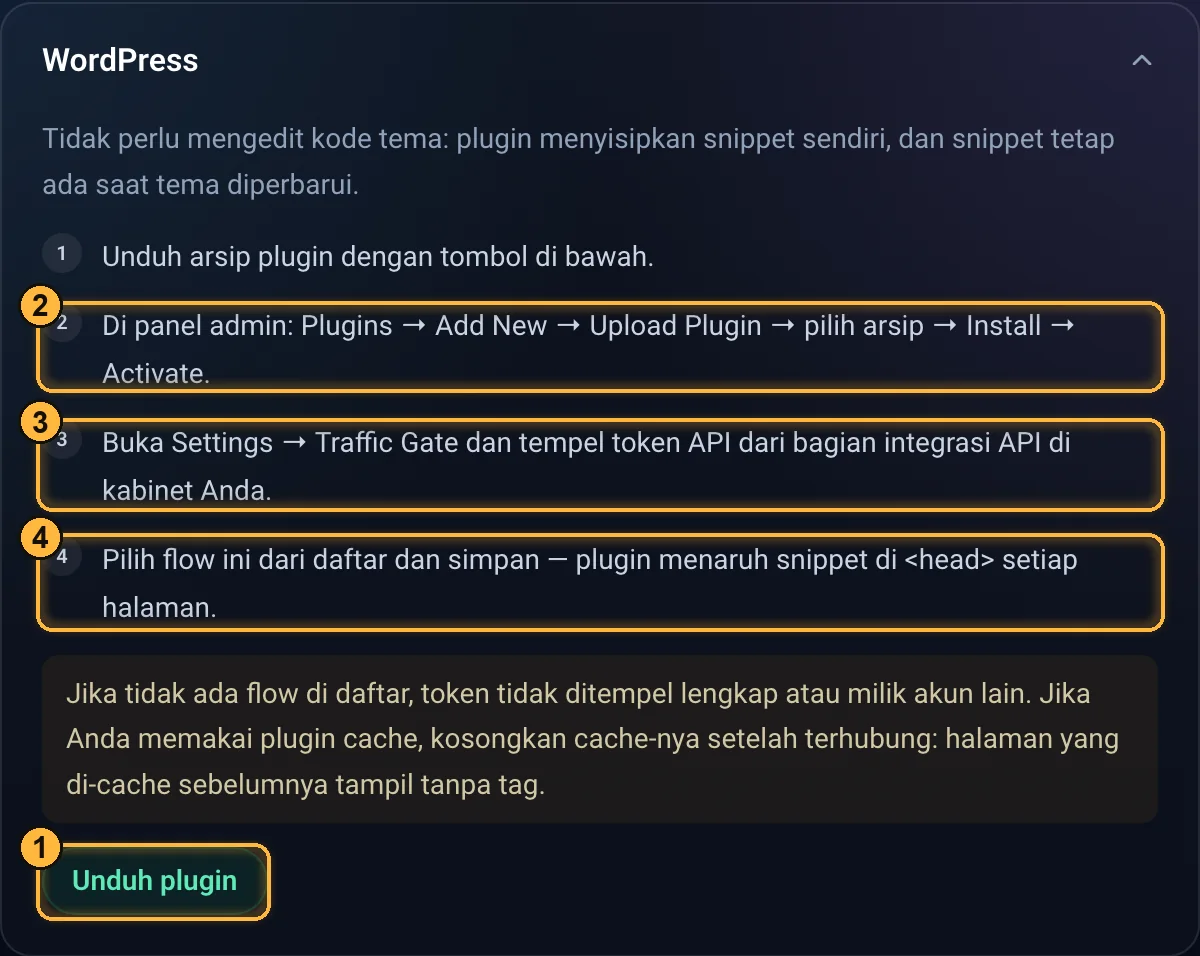
Di Starter tersedia tag JS, file PHP, filter Keitaro, dan gerbang Binom. Plugin WordPress, worker Cloudflare, dan petunjuk langkah demi langkah untuk website builder — mulai Professional dan selama masa trial. Situs di Tilda, Webflow, Unbounce, atau Shopify juga bisa dihubungkan di Starter — dengan tag JS biasa, hanya tanpa petunjuk.
- WordPress mulai Professional — Unduh plugin → di WordPress «Plugins» → «Add New» → «Upload Plugin» → «Install Now» → «Activate» → «Settings» → Traffic Gate (itulah nama plugin kami) → tempel token API dari bagian «Integrasi API» (menu di bawah avatar) dan pilih flow. Jika situs memakai plugin cache, bersihkan cache setelah koneksi.
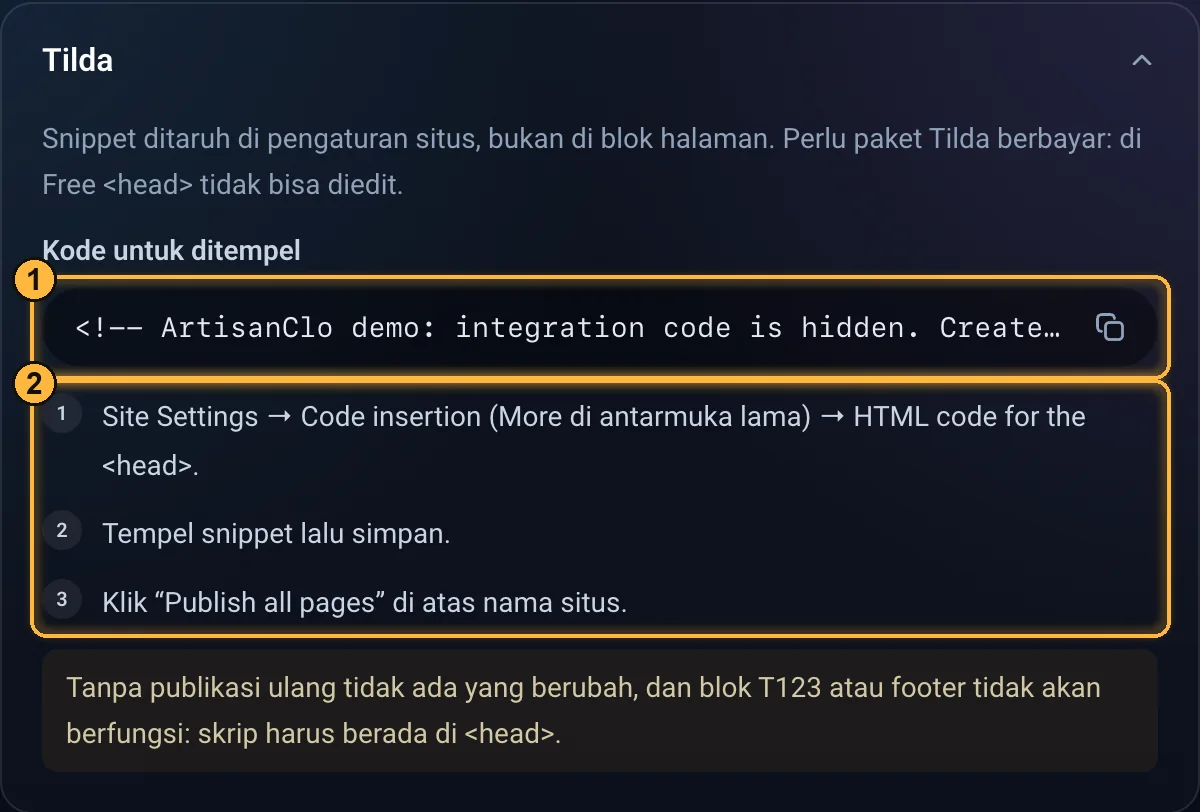
- Tilda, Webflow mulai Professional — perlu paket berbayar di builder itu sendiri. Tempel kode di bagian head dan publikasikan situs.
- Unbounce mulai Professional — Script Manager, penempatan — Head. Tidak berfungsi di subdomain unbouncepages.com: perlu domain sendiri.
- Shopify mulai Professional — tempel kode di template tema tepat setelah
<head>.
Setiap builder punya bloknya sendiri di jendela koneksi: 1 kode untuk ditempel — disalin dengan tombol di kanan, 2 langkah untuk builder tersebut.
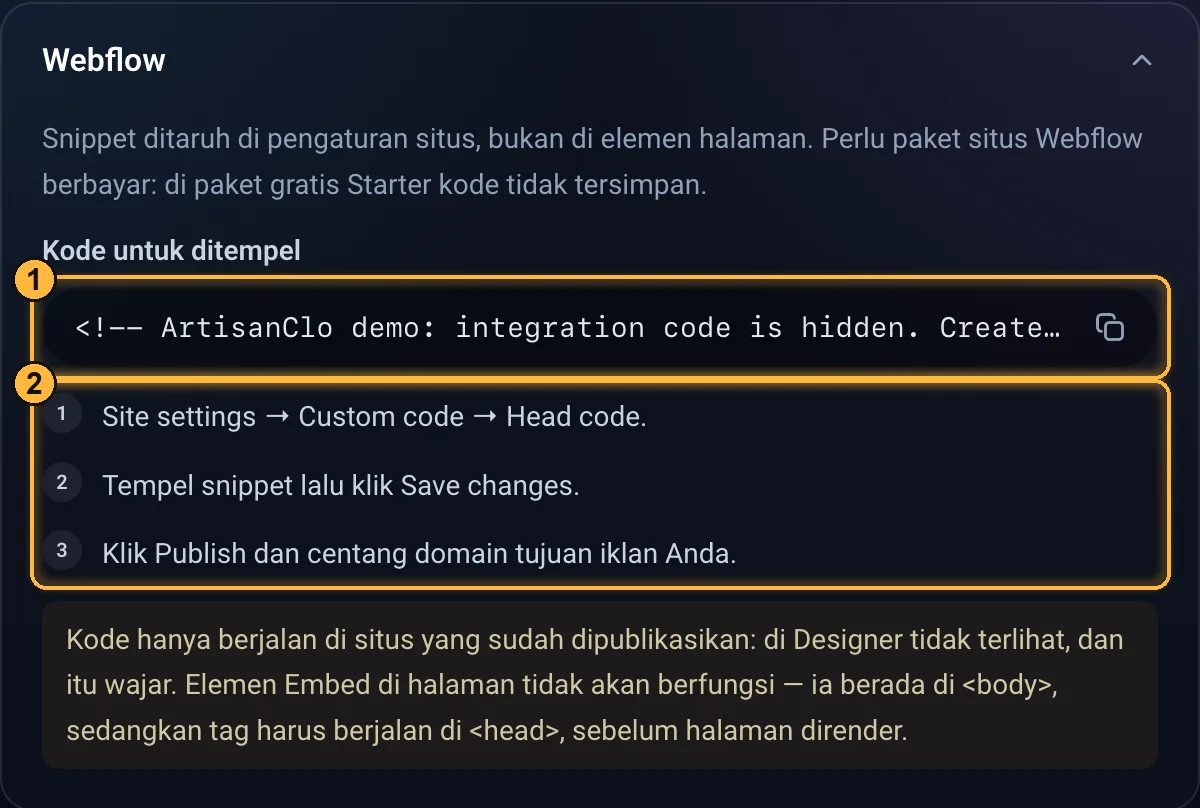
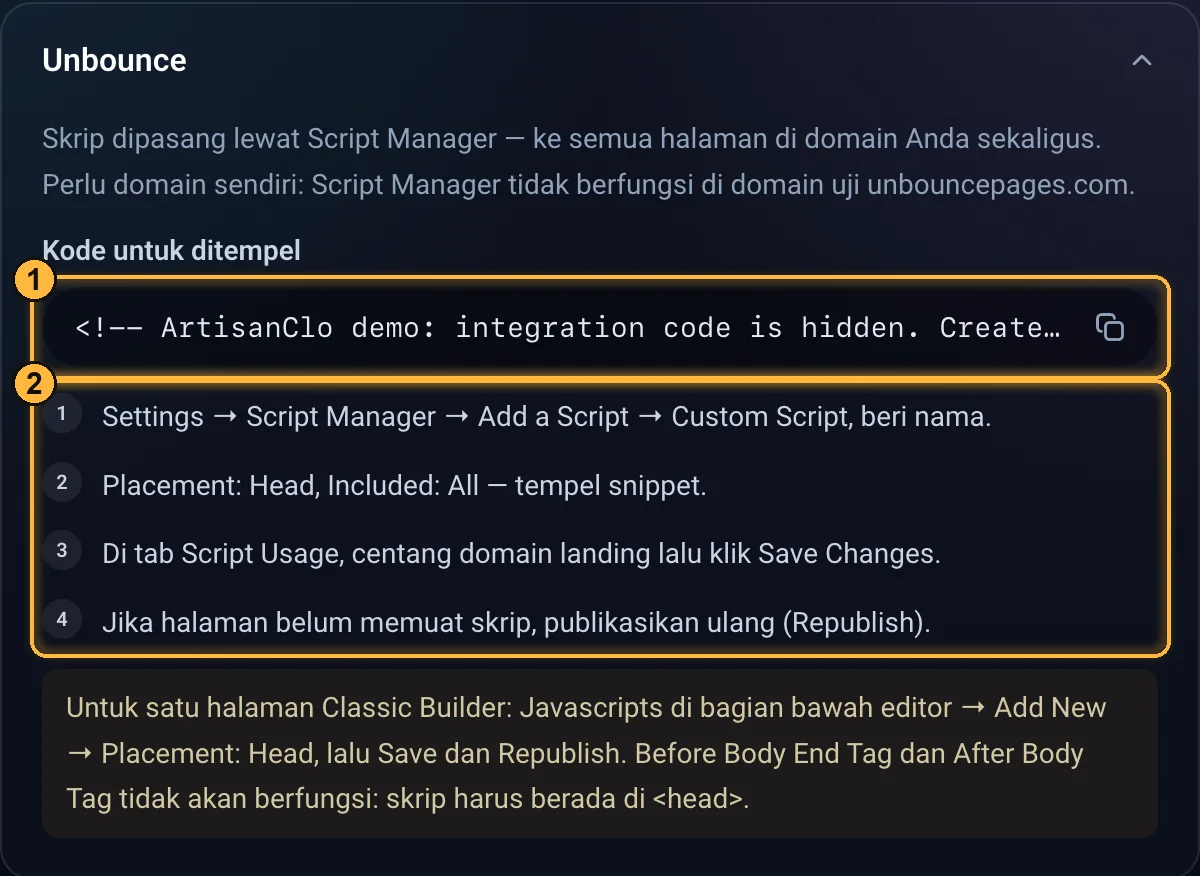
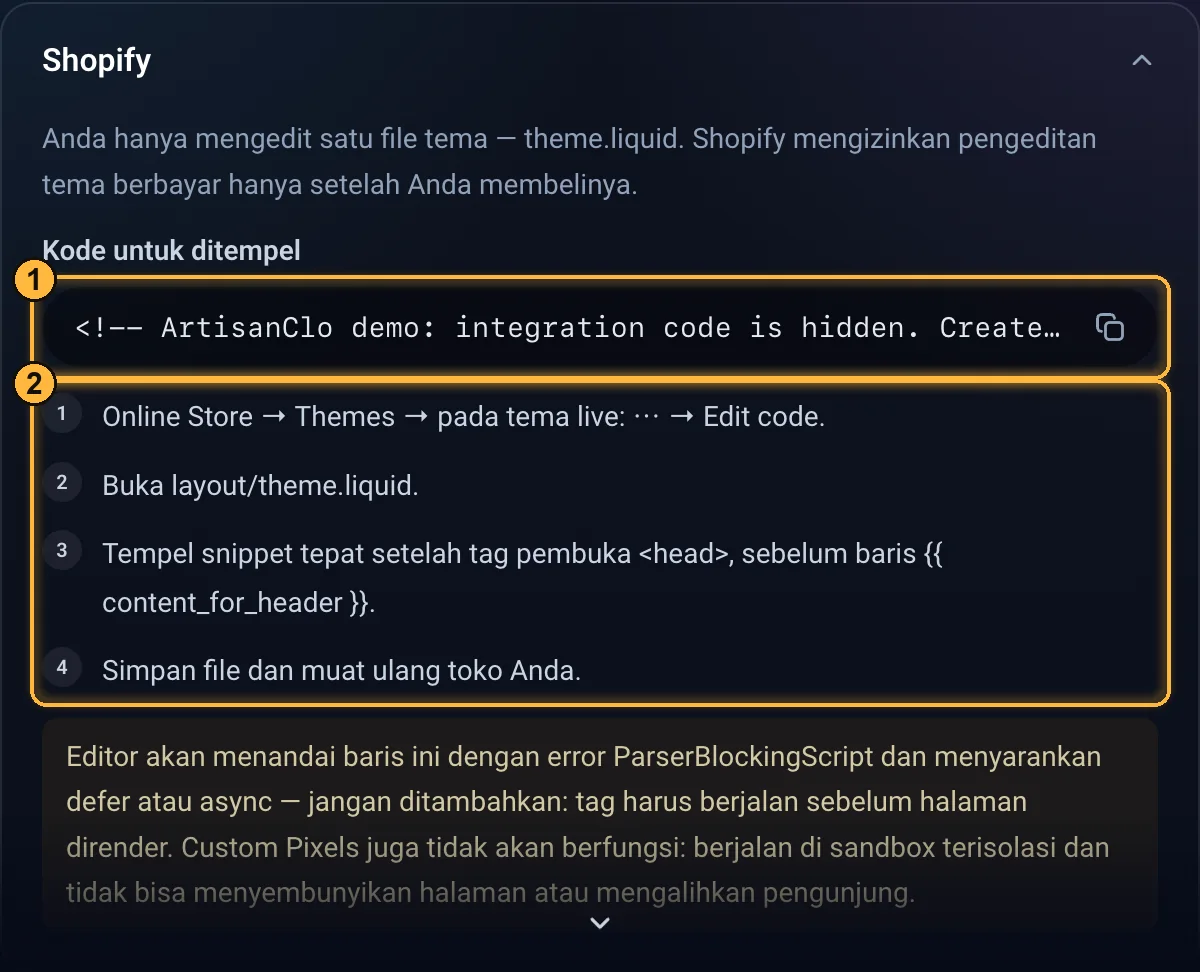
Cloudflare mulai Professional — tag disisipkan oleh worker di sisi Cloudflare, file situs tidak berubah. Langkah demi langkah ada di bagian Menghubungkan via Cloudflare.
Pengecekan koneksi
- Hasil pengecekan: «Pemasangan ditemukan di halaman Anda», «Halaman Anda terbuka, tetapi pemasangan ini tidak merespons di sana», atau jawaban bahwa halaman tidak bisa dibuka — beserta alasannya:
- halaman tidak mengizinkan pengecekan kami — paling sering ini perlindungan bot di hosting atau CDN (misalnya pemeriksaan Cloudflare). Koneksi tetap bisa terpasang dengan benar: kunjungan nyata pertama akan mengonfirmasinya;
- di alamat offer tidak ada halaman;
- server tempat halaman Anda berada menjawab dengan error;
- halaman tidak merespons tepat waktu;
- halaman mengalihkan lewat redirect.
- Jika halaman memasang tag dari flow Anda yang lain, pengecekan akan mengatakannya: «Halaman ini memasang tag dari flow Anda yang lain — "…". Ganti dengan snippet flow ini» (snippet adalah kode tag).
- Pengecekan bisa dilakukan sekali per 20 detik; jika diklik lebih cepat, kabinet menjawab «Baru saja diperiksa». Setiap pengecekan menghapus tanda «Terpasang» dan «Terhubung» di semua cara, termasuk Keitaro dan Binom. «Terpasang» langsung kembali jika pengecekan menemukan koneksinya, jika tidak — dengan kunjungan pertama. «Terhubung» selalu kembali dengan kunjungan pertama.
- Di bawah cara koneksi tertulis «Berfungsi sekarang» atau tanggal aktivitas terakhir.
Jika skrip tag tidak termuat (misalnya diblokir jaringan atau perlindungan di server), halaman tidak tersembunyi dan akan dilihat moderator. Pasang kode sebagai baris pertama dan periksa koneksi setelah setiap perubahan situs.
ArtisanClo · Dokumentasi kabinet. Pertanyaan — info@artisanclo.com atau @artisanclo_support di Telegram.