Secciones de la documentación
Tráfico
Conexión con el sitio
Para que el flujo empiece a funcionar, vincúlalo con tu sitio. Basta con un método. El anuncio apunta a la dirección de tu sitio, y las páginas siguen en tu servidor.
En esta página
Qué método elegir
- Sitio en Tilda, Webflow, Unbounce, Shopify o WordPress → constructor.
- El tráfico ya pasa por tu propio Keitaro o Binom → filtro de Keitaro o puerta de Binom.
- Necesitas el modo «Tracker» → solo el archivo PHP.
- El código del sitio no se puede editar, pero el dominio está en Cloudflare → Cloudflare.
- En cualquier otro caso → etiqueta JS, el primer método de la ventana de conexión.
| Método | Qué necesitas | Modo «Tracker» | Nuestro código en el fuente de la página | Dificultad |
|---|---|---|---|---|
| Etiqueta JS | acceso al <head> | no | visible | fácil |
| Archivo PHP | hosting con PHP | sí | no visible: la decisión se toma en el servidor | media |
| Keitaro / Binom | tu propio tracker | no | no visible: la decisión se toma en el servidor | media |
| Constructores, Cloudflare | cuenta del servicio | no | visible (es la misma etiqueta) | fácil |
Si el sitio del flujo está alojado con nosotros (Dónde alojar el sitio → En nuestro servidor), no hay nada que conectar: ponemos el archivo del flujo en el servidor y lo actualizamos nosotros. Más detalles en la sección Sitios.
Abre la ventana de conexión
Busca el flujo
Sección Flujos → en la fila del flujo pulsa ⋯ → Conectar.
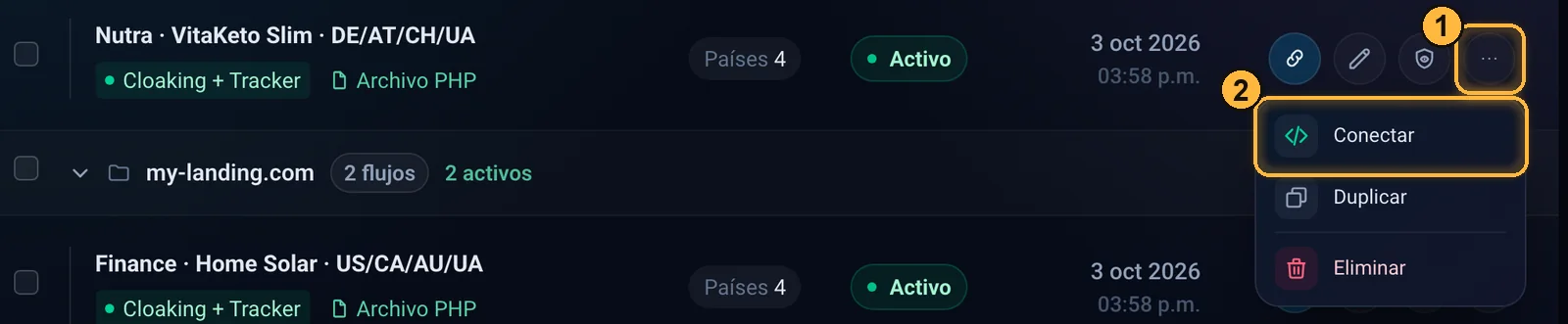
Fila del flujo: 1, menú de acciones del flujo; 2, ventana de conexión. Despliega un método
Los métodos están plegados y solo puedes abrir uno a la vez. El método que funciona se marca en verde con la etiqueta «Instalado».
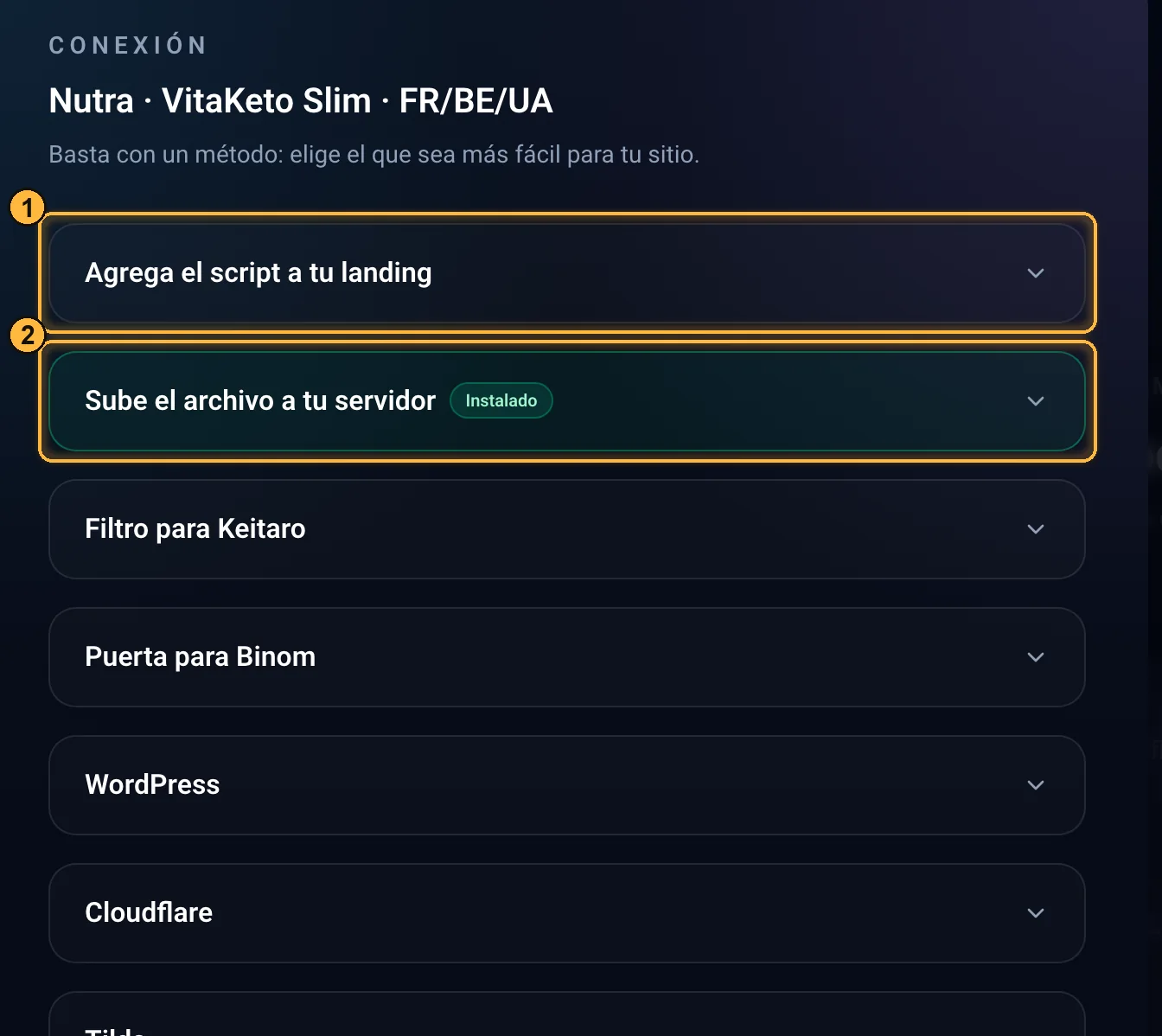
Ventana de conexión del flujo: 1 etiqueta JS, 2 archivo PHP, que aquí ya está instalado en el sitio.
Un flujo en modo «Tracker» solo se conecta con el archivo PHP: para él no se muestran la etiqueta, Keitaro, Binom ni los constructores.
Etiqueta JS
Copia el código
Despliega Agrega el script a tu landing y pulsa el botón de copiar a la derecha del código 1.
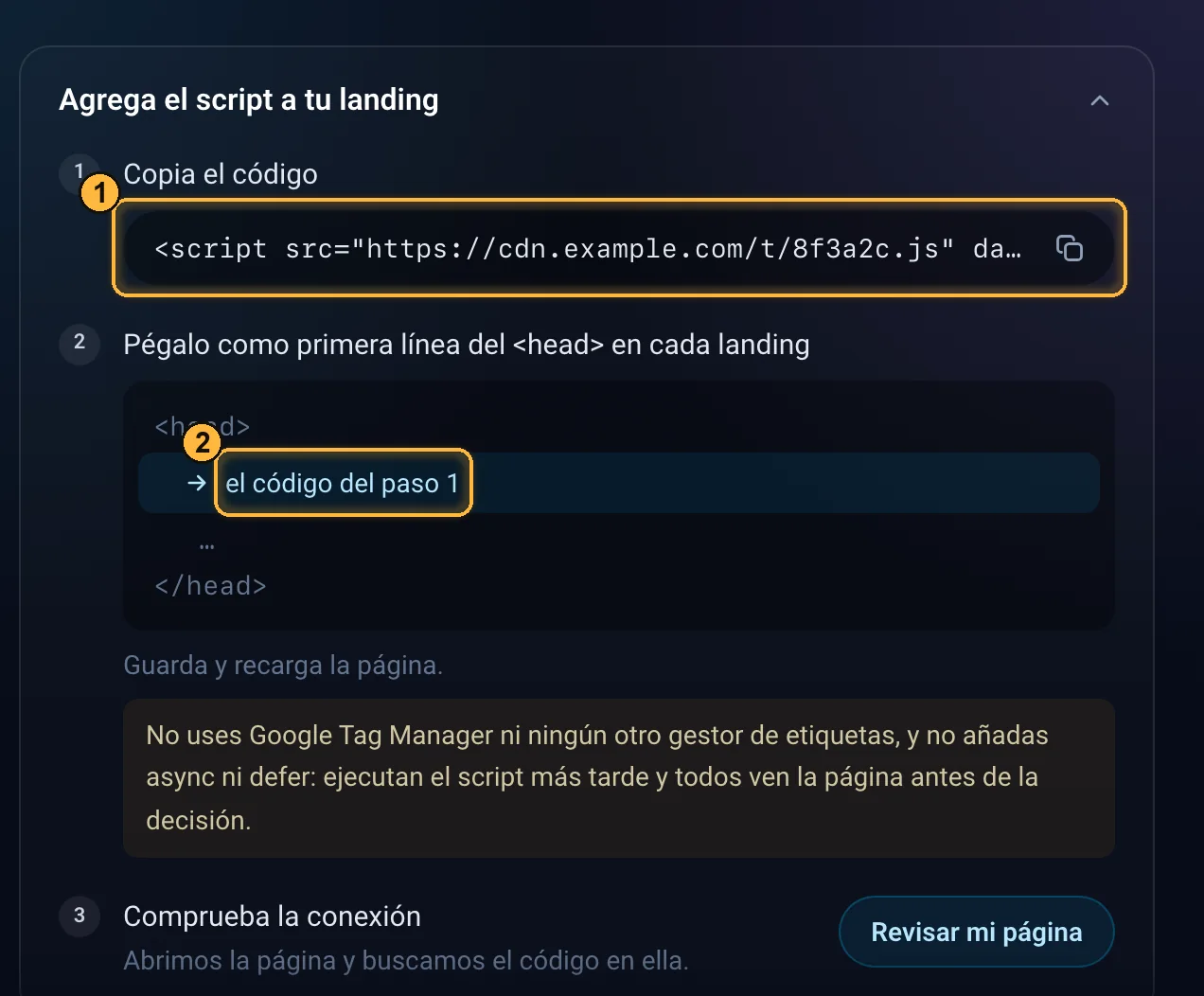
En la cuenta demo el código está oculto; en tu panel, el campo 1 tendrá el código de tu flujo. La línea 2 indica dónde pegarlo: justo después de <head>.Pégalo como primera línea del <head>
En cada página de la landing, justo después de
<head>, por encima de todos los demás scripts 2. Guarda y recarga la página.index.html<head> <!-- código de la ventana de conexión --> <meta charset="utf-8"> … </head>No cargues el código a través de Google Tag Manager u otros gestores de etiquetas, ni añadas
asyncodefer: con ellos el script arranca más tarde y la página alcanza a mostrarse a todo el mundo antes de que haya decisión.Comprueba la conexión
Pulsa Revisar mi página: el panel abrirá la página principal de la carpeta donde está la oferta del flujo y buscará ahí el código. Sin dirección de oferta, la comprobación no se inicia.

El botón de comprobación es el último paso de la etiqueta JS y del archivo PHP. 
1 botón de comprobación, 2 respuesta: el código está en la página. El bloque recibirá la marca «Instalado».
La etiqueta oculta la página hasta que llega la decisión. Si la decisión no llega en 5 segundos, la etiqueta manda al visitante a la White Page. Y si la White Page no tiene dirección propia (el modo «Código de estado» o una de nuestras páginas ya hechas), el visitante verá una página en blanco.
Archivo PHP
Para sitios en hostings con PHP. Es el único método para el modo «Tracker». El modo sombra funciona con el archivo PHP, el filtro de Keitaro y la puerta de Binom.
Descarga el archivo
Despliega Sube el archivo a tu servidor y pulsa Descargar archivo 1.
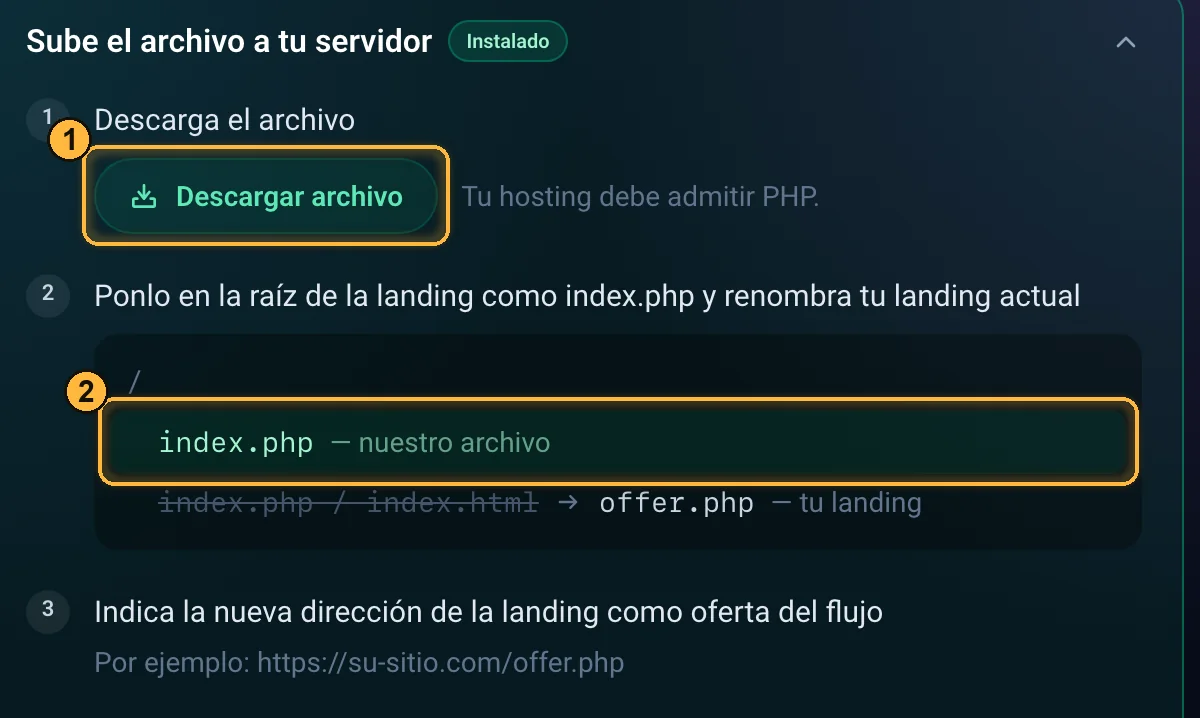
Bloque del archivo PHP: 1 botón de descarga y esquema de la carpeta de la landing 2. Colócalo en la raíz de la landing con el nombre index.php
Y renombra tu landing, por ejemplo a
offer.php:Carpeta de la landing/ ├── index.php ← nuestro archivo └── offer.php ← tu landing (antes index.php o index.html)Indica la nueva dirección de la landing en la oferta del flujo
Por ejemplo,
https://tu-sitio.com/offer.php.Coloca al lado el archivo .htaccess
Estas líneas son las mismas para todos los flujos; si en la carpeta ya hay un
.htaccess, añádelas debajo de laRewriteEngine Onexistente..htaccessRewriteEngine On RewriteCond %{REQUEST_FILENAME} !-f RewriteCond %{REQUEST_FILENAME} !-d RewriteRule ^ index.php [L,QSA]Comprueba la conexión
Botón Revisar mi página: el panel verificará que el archivo responde.
La regla envía a nuestro archivo todas las peticiones a direcciones que no existen en el sitio. Hace falta para dos cosas.
Pre-landing. Tras el botón del pre-landing, la oferta se abre en start, en la misma carpeta que el enlace del anuncio: tu-sitio.com/start?etiquetas para la oferta tu-sitio.com/offer.php, tu-sitio.com/carpeta/start?etiquetas para tu-sitio.com/carpeta/offer.php. Sin la regla, si recargas esta página, sale un error 404. Con la regla, el botón {click_url} lleva a tu dominio —tu-sitio.com/start?etiquetas— y no a nuestra dirección de clic: el propio archivo nos pasa el clic, y nuestro dominio no aparece en el código del pre-landing.
White Page de otro dominio. El archivo sirve sus páginas, imágenes y estilos en direcciones de tu dominio: el enlace del menú white-site.com/kontakt.html pasa a ser tu-sitio.com/kontakt.html, y el visitante no se va al dominio de la White Page. Sin la regla, los enlaces siguen llevando al dominio de la White Page.
En nginx sin Apache, añade la regla de abajo (en lugar de /folder/, tu carpeta) y coloca igualmente junto a index.php el archivo .htaccess con las mismas líneas: nginx no lo lee, pero nuestro archivo lo usa para saber que la regla está configurada. Si dejas solo try_files, la página se recarga sin problema, pero el botón del pre-landing y los enlaces de la White Page llevan a nuestras direcciones.
location /folder/ {
    try_files $uri $uri/ /folder/index.php?$query_string;
}
El archivo del servidor no se actualiza solo. Si sale una versión nueva, en la ventana aparecerá el aviso «Estás usando un archivo antiguo» y la lista de lo que tu versión no sabe hacer. Descarga el archivo de nuevo y reemplázalo.
Cómo subir el archivo al hosting
Pon el archivo PHP y el .htaccess en la carpeta del sitio a la que lleva el anuncio. Si el anuncio lleva a my-landing.com/promo/, es la carpeta public_html/promo/; si lleva a la raíz my-landing.com/, la propia public_html/.
Si en la carpeta ya hay un index.php o un index.html, es tu landing. Primero renómbrala, por ejemplo a offer.php, e indica la nueva dirección en la oferta del flujo; solo después sube nuestro index.php. Si no, sustituirá a la landing. Si hay tanto index.html como index.php, muchos hostings abren primero index.html, y entonces nuestro archivo no funcionará.
Con el administrador de archivos del panel del hosting
Abre el administrador de archivos
En el panel del hosting, la sección «Archivos» o «Administrador de archivos» 1.
Ve a la carpeta de la landing
Normalmente
public_html(a veceswwwohtdocs) y luego la carpeta a la que lleva el anuncio 2.Pulsa «Subir»
El botón 3 abre la ventana de subida.
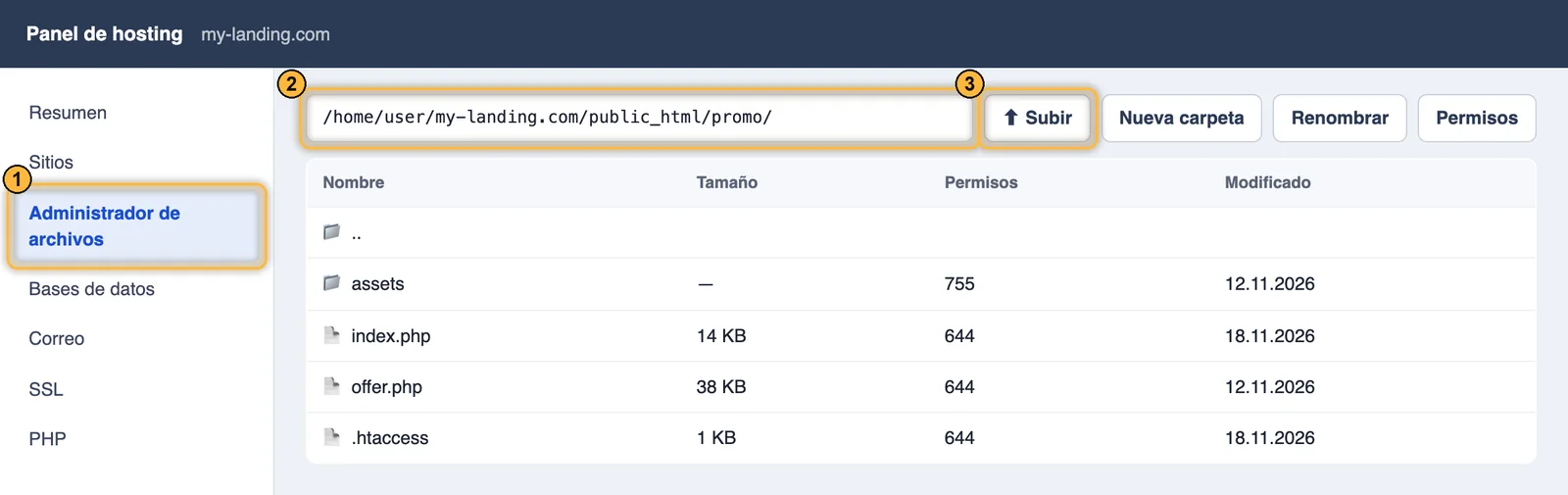
Interfaz de ejemplo: en tu hosting los botones pueden llamarse de otra forma. 1 administrador de archivos, 2 carpeta de la landing, 3 subida. Elige los archivos
Arrastra
index.phpy.htaccessa la ventana 4 y espera la marca «subido» 5. El nombre tiene que ser exactamenteindex.php: si lo descargas otra vez, el navegador a veces le añade «(1)» al nombre.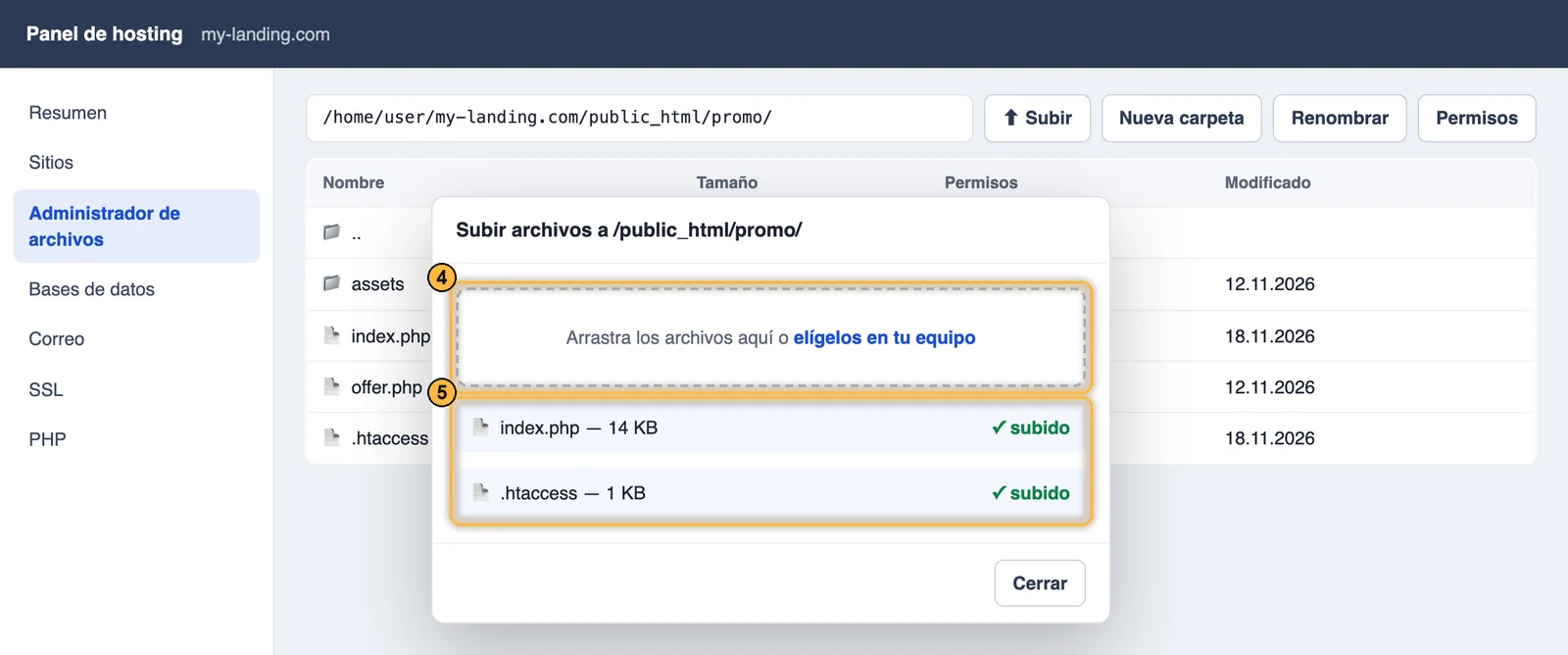
Interfaz de ejemplo. 4 zona de subida, 5 archivos subidos. Revisa los permisos y abre el sitio
Permisos de archivos:
644; de carpetas:755. En algunos administradores el archivo.htaccessestá oculto: activa «mostrar archivos ocultos». Abre la dirección de la landing en el navegador y pulsa Revisar mi página en el panel.
Con un cliente FTP o SFTP
Conéctate
El host, el usuario y la contraseña están en el panel del hosting, sección FTP/SSH 1. Puerto: 21 para FTP, 22 para SFTP. Pulsa «Conectar» 2.
Abre la carpeta de la landing en el servidor
A la derecha está el servidor: ve a
public_html/carpeta3.Transfiere los archivos
A la izquierda está tu ordenador: selecciona
index.phpy.htaccess4 y arrástralos a la derecha 5.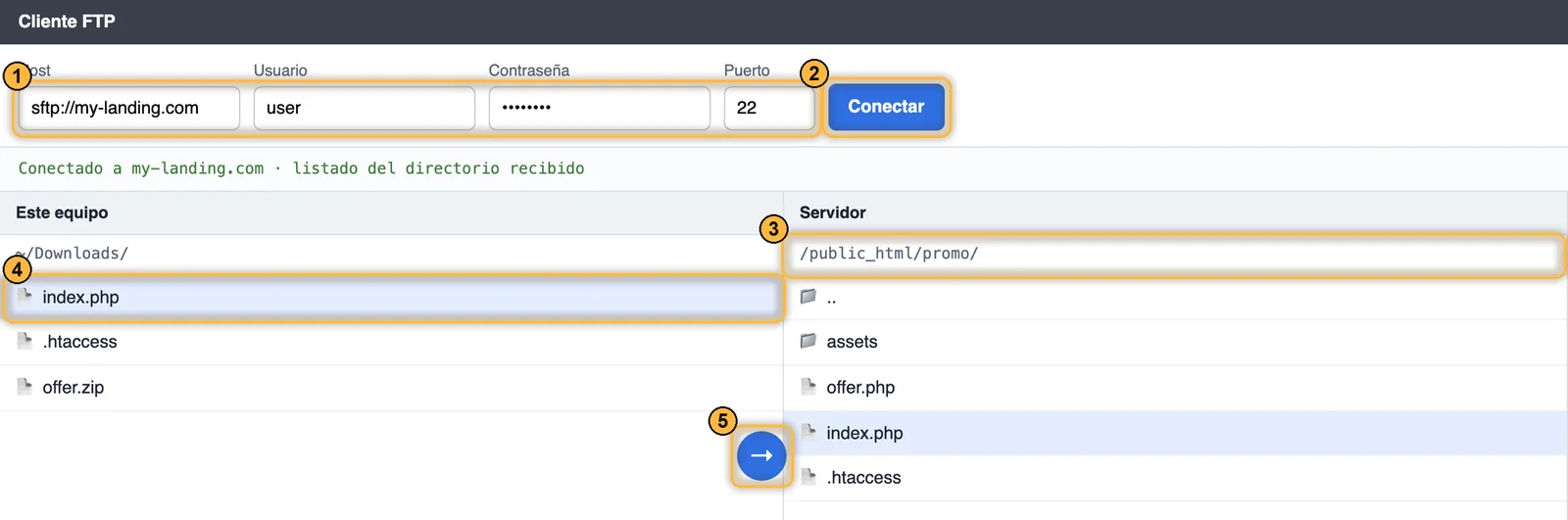
Interfaz de ejemplo: en tu cliente los botones pueden llamarse de otra forma. 1 datos de conexión, 2 conectar, 3 carpeta en el servidor, 4 archivos en el ordenador, 5 transferir.
| Error | Cómo detectarlo | Qué hacer |
|---|---|---|
| El archivo está en otra carpeta | La comprobación dice: «La página se abrió, pero este método no respondió en ella» | Pon el archivo en la carpeta que se abre con la dirección del anuncio |
| PHP antiguo | La página muestra «PHP 7.2 or higher is required.» | Activa PHP 7.2 o superior en el panel del hosting |
| No hay .htaccess o está oculto | Tras el botón del pre-landing, la página start da 404 | Sube el .htaccess junto a index.php |
| Proxy del hosting | Todas las visitas del registro tienen la misma IP | Pasa el dominio por Cloudflare (nube naranja) o pide al hosting que transmita la IP real del visitante (ver Si algo no funciona) |
| Caché del hosting o de la CDN | Todos ven la página, o la decisión cambia con retraso | Excluye la landing de la caché |
Filtro para Keitaro
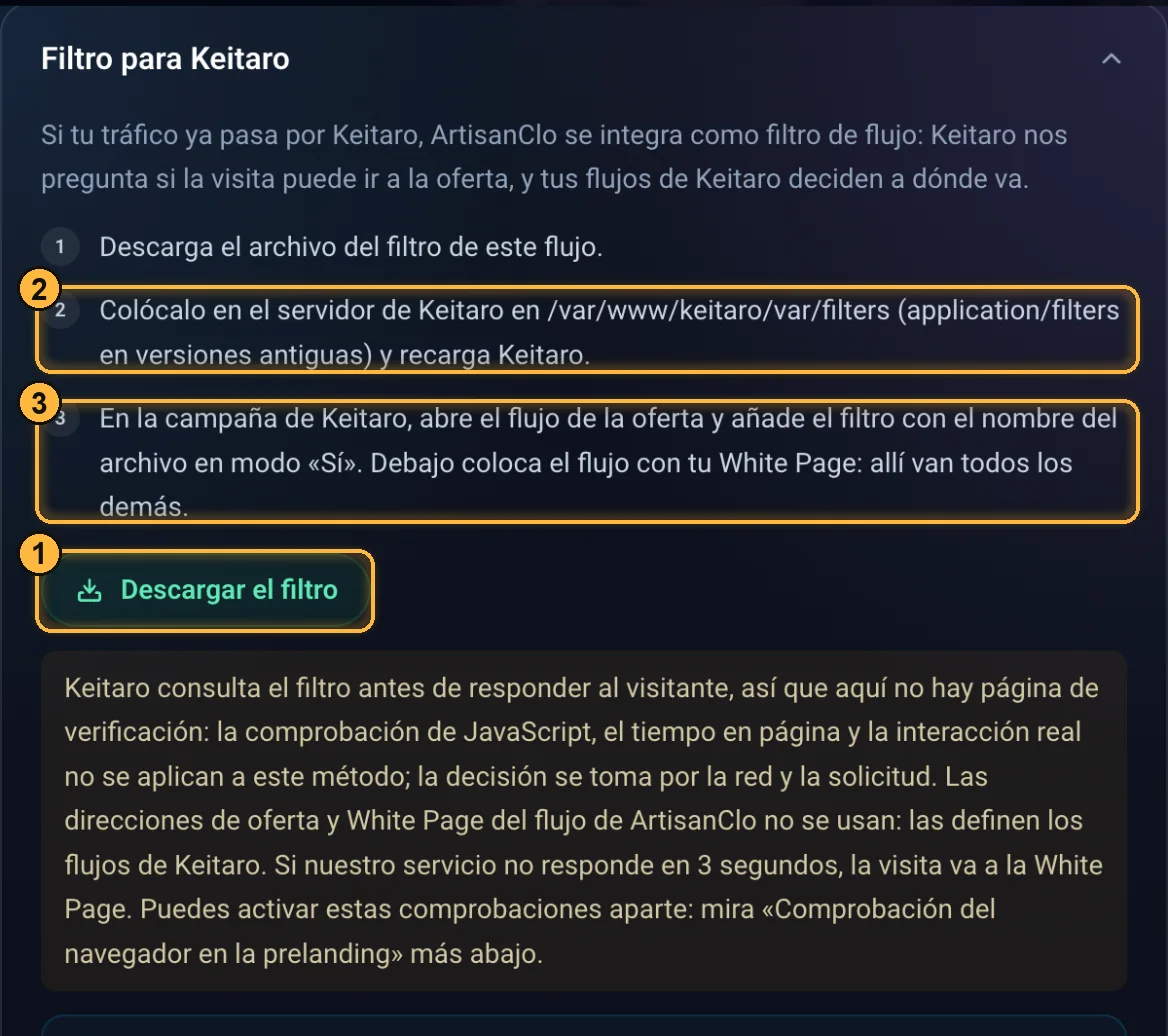
Si tu tráfico ya pasa por Keitaro, ArtisanClo funciona como filtro dentro del flujo de Keitaro: Keitaro nos pregunta si deja pasar al visitante a la oferta, y a cuál exactamente lo deciden tus flujos de Keitaro.
Descarga el archivo del filtro de este flujo
Colócalo en el servidor de Keitaro
En la carpeta
/var/www/keitaro/var/filters(application/filtersen versiones antiguas) y recarga la página de Keitaro.Añade el filtro a la campaña
En la campaña de Keitaro, abre el flujo de la oferta y añade el filtro con el mismo nombre que el archivo, en modo «Sí». Debajo coloca el flujo con tu White Page: ahí caen todos los que no pasan el filtro.
Keitaro consulta el filtro antes de responder al visitante, así que aquí no hay página de espera: la comprobación de JavaScript, el tiempo en página y la interacción real no se aplican a este método; la decisión se toma solo por la red y los datos de la petición. Las direcciones de oferta y White Page del flujo de ArtisanClo no se usan: las definen los flujos de Keitaro. Si nuestro servicio no responde en 3 segundos, la visita va a la White Page. La comprobación de JavaScript, tiempo e interacción se puede activar aparte: mira Comprobación del navegador en el pre-landing.
Puerta para Binom
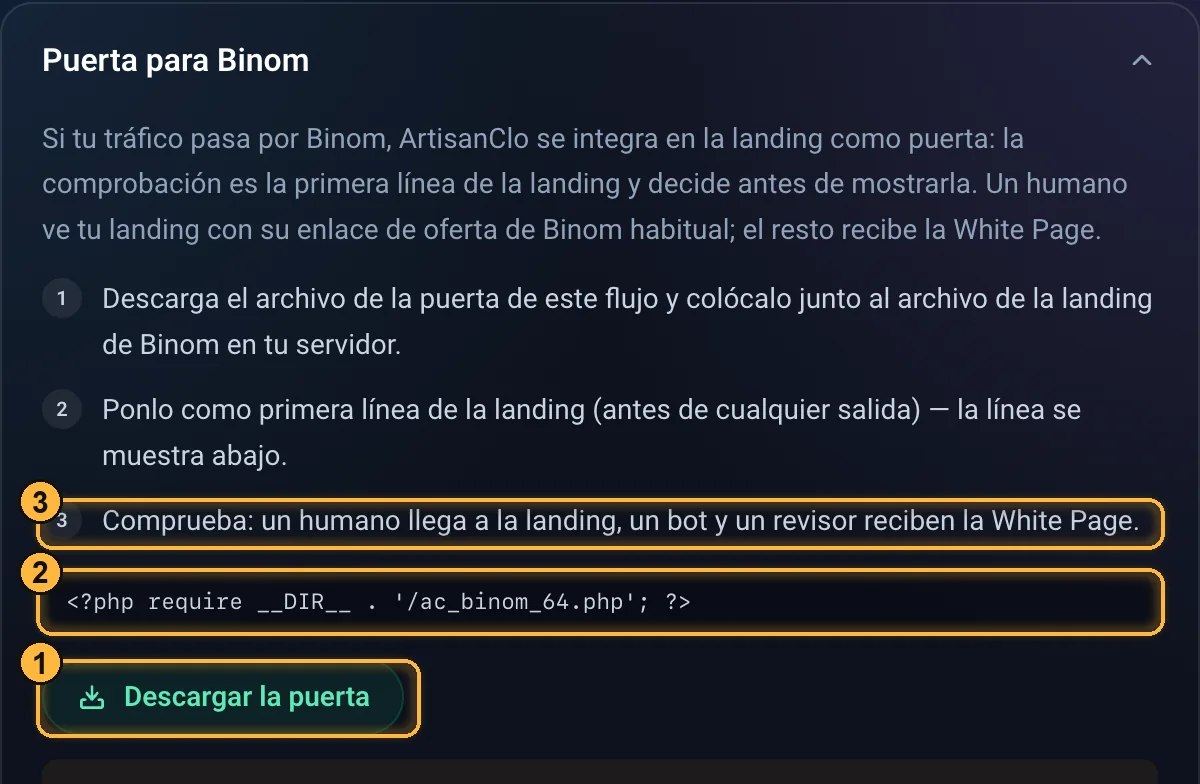
Si tu tráfico pasa por Binom, ArtisanClo se conecta a la landing como puerta: nuestra comprobación va en la primera línea de la landing y decide a quién mostrarla antes de que se abra. Una persona ve tu landing con el enlace de Binom a la oferta de siempre; un bot o un revisor ven la White Page.
Descarga el archivo de la puerta de este flujo
Y colócalo junto al archivo de la landing de Binom en tu servidor.
Incluye el archivo en la primera línea de la landing
Antes de cualquier salida:
Landing de Binom<?php require __DIR__ . '/ac_binom_NNN.php'; ?>Comprueba la conexión
La persona llega a la landing; el bot recibe la White Page.
La puerta decide antes de que la landing responda al visitante, así que no tiene página de espera: la comprobación de JavaScript, el tiempo en página y la interacción real no se aplican; la decisión se toma solo por la red y los datos de la petición. Si nuestro servicio no responde en 3 segundos, el visitante verá la White Page cuya dirección quedó grabada en el archivo al descargarlo. ¿Cambiaste la White Page? Descarga el archivo de nuevo. Si la White Page no tiene dirección propia (modo «Código de estado» o una de nuestras páginas ya hechas), en esa situación la puerta responde con un error 503. Binom no tiene carpeta de filtros como Keitaro, por eso la conexión es un archivo dentro de la propia landing. La comprobación de JavaScript, tiempo e interacción se puede activar aparte: mira Comprobación del navegador en el pre-landing.
Comprobación del navegador en el pre-landing
El filtro del tracker solo ve la dirección IP y los encabezados de la petición: el navegador en sí no lo comprueba. Para comprobarlo también, pon nuestra etiqueta en el pre-landing al que el tracker envía a quienes pasan el filtro. La etiqueta mira si funciona JavaScript, cuánto tiempo pasa el visitante en la página, si mueve el ratón o hace scroll y si el navegador es automatizado. Quien no pasa la comprobación ve la White Page. Quien la pasa se queda en el pre-landing y sigue por tu campaña. En las estadísticas la visita cuenta una sola vez, no dos.
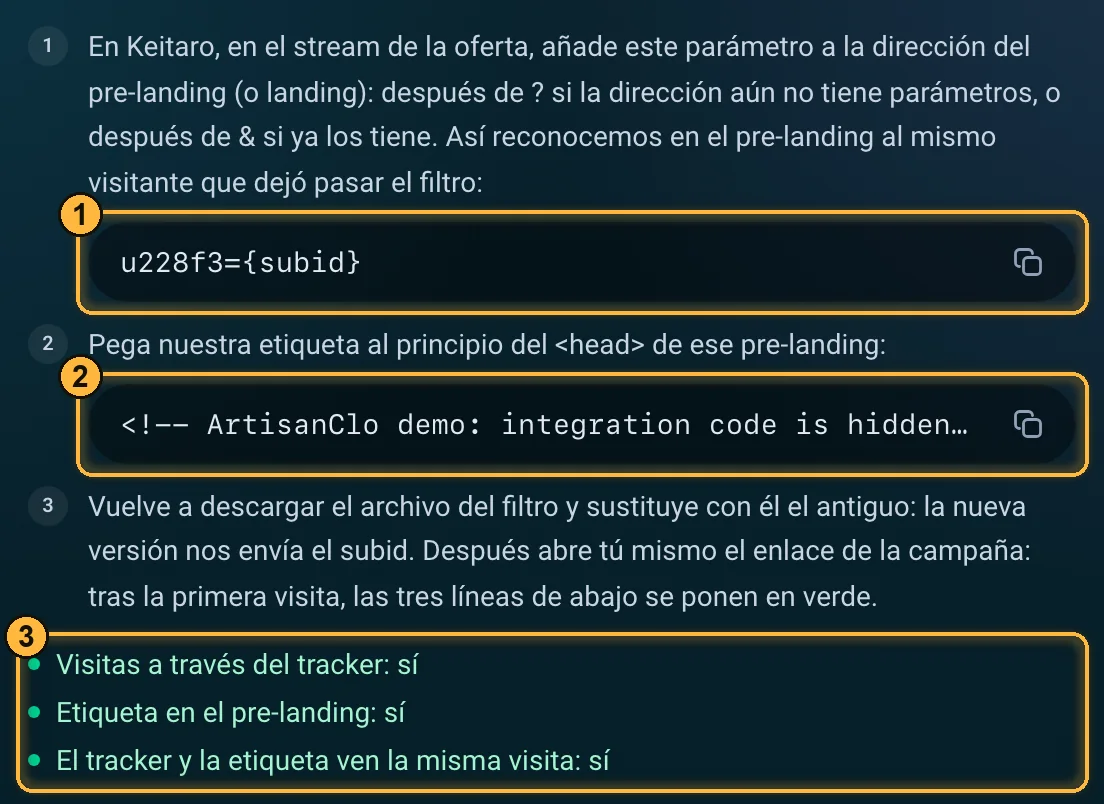
Se activa en la ventana de conexión del flujo, en el bloque del filtro de Keitaro o de la puerta de Binom. Allí también ves el parámetro exacto para la dirección del pre-landing (abajo aparece como NAME) y tres líneas que confirman que todo está bien conectado.
Keitaro
Añade el parámetro a la dirección del pre-landing
En Keitaro, en el flujo de la oferta, añade este parámetro a la dirección del pre-landing (o landing): después de
?si la dirección aún no tiene parámetros, o después de&si ya los tiene. Con él reconocemos en el pre-landing al visitante que dejó pasar el filtro:ParámetroNAME={subid}Pega nuestra etiqueta al principio del <head> de ese pre-landing
Actualiza el archivo del filtro
Vuelve a descargarlo y sustituye el antiguo: la nueva versión nos envía el subid. Después abre tú mismo el enlace de la campaña: tras la primera visita, las tres líneas de comprobación se ponen en verde.
Binom
Añade el parámetro a la dirección de la landing
En Binom, añade este parámetro a la dirección de la landing, después de
?o de&. Con él reconocemos en la landing al visitante que dejó pasar la puerta:ParámetroNAME={clickid}Pega nuestra etiqueta al principio del <head> de esa misma landing
Actualiza el archivo de la puerta
Vuelve a descargarlo y sustituye el antiguo: la nueva versión lee el clickid. Después abre tú mismo el enlace de la campaña: tras la primera visita, las tres líneas de comprobación se ponen en verde.
Sin el parámetro igualmente enlazamos la visita por dirección IP y navegador, pero con menos precisión: en las redes móviles mucha gente comparte a menudo una misma dirección. Una visita que el tracker dejó pasar aparece en el registro en cuanto responde la etiqueta. Si el visitante nunca llega al pre-landing, la visita se registra unos dos minutos después, con la decisión que tomó el filtro en el tracker. Quien abra el pre-landing directamente, sin pasar por el tracker (por ejemplo, un moderador de la red publicitaria), pasa la comprobación completa de la etiqueta. Esta comprobación no funciona en el modo sombra ni en el modo «Tracker».
Constructores de sitios
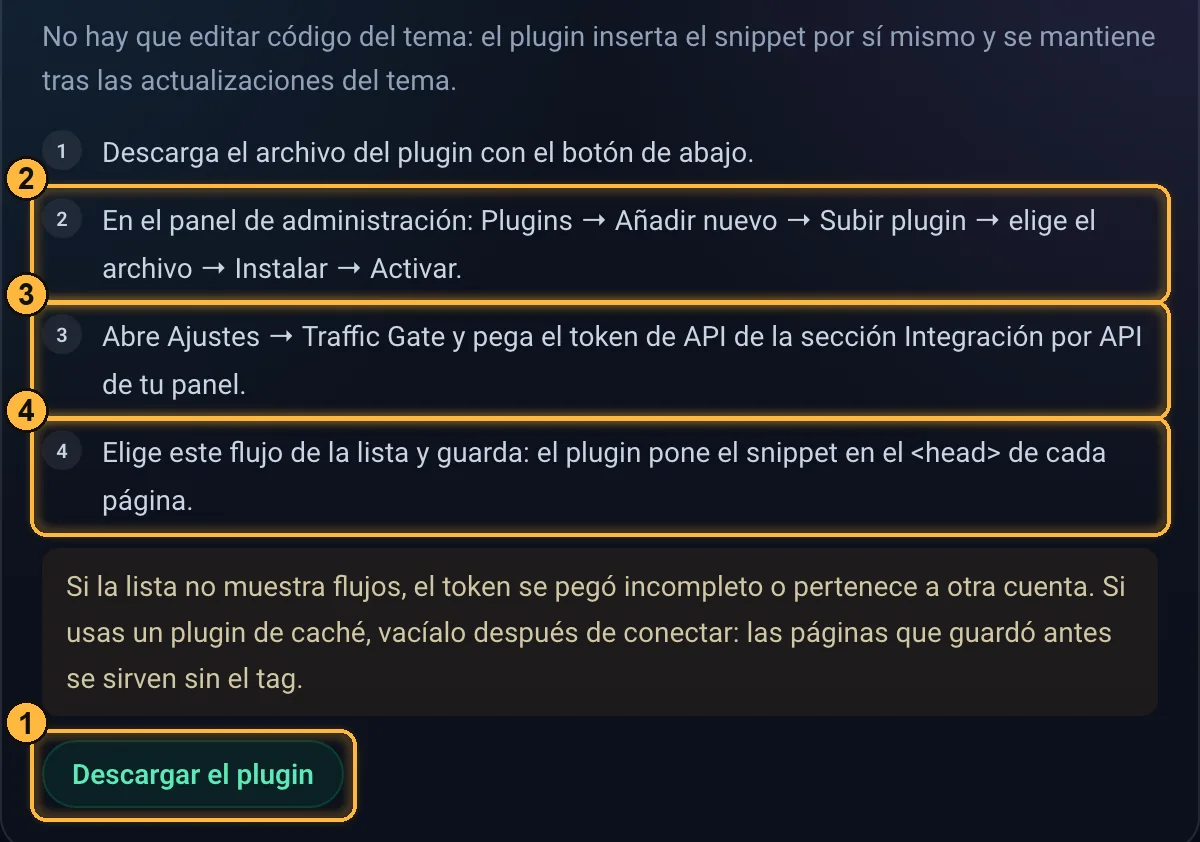
En Starter tienes la etiqueta JS, el archivo PHP, el filtro de Keitaro y la puerta de Binom. El plugin de WordPress, el worker de Cloudflare y las instrucciones paso a paso para constructores están disponibles desde Professional y en el periodo de prueba. Un sitio en Tilda, Webflow, Unbounce o Shopify también se puede conectar en Starter, con la etiqueta JS normal, solo que sin instrucciones.
- WordPress desde Professional: Descargar el plugin → en WordPress, «Plugins» → «Añadir nuevo» → «Subir plugin» → «Instalar ahora» → «Activar» → «Ajustes» → Traffic Gate (así se llama nuestro plugin) → pega el token de API de la sección «Integración por API» (menú bajo el avatar) y elige el flujo. Si el sitio tiene un plugin de caché, vacía la caché después de conectar.
- Tilda, Webflow desde Professional: necesitas un plan de pago del propio constructor. Pega el código en la sección head y publica el sitio.
- Unbounce desde Professional: Script Manager, ubicación Head. No funciona en el subdominio unbouncepages.com: necesitas tu propio dominio.
- Shopify desde Professional: pega el código en la plantilla del tema justo después de
<head>.
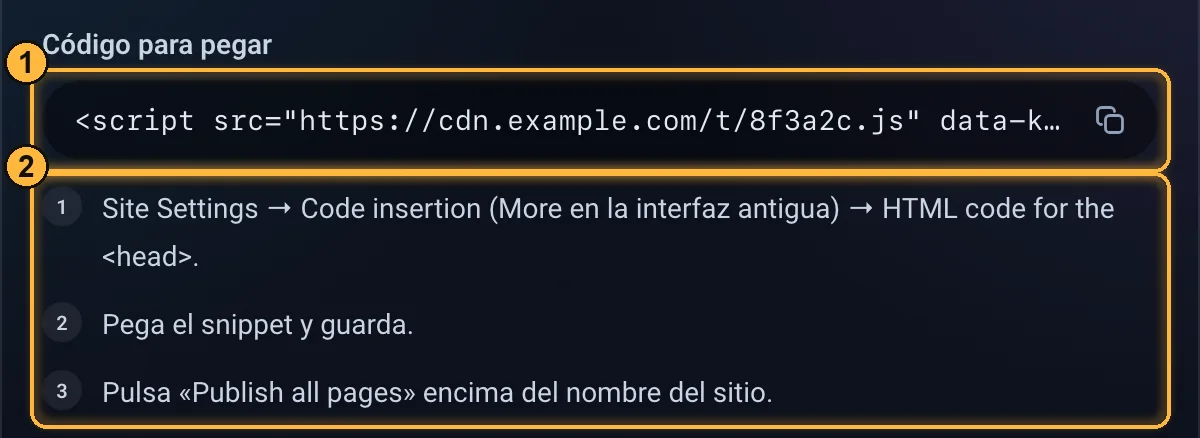
Cada constructor tiene su propio bloque en la ventana de conexión: 1 el código para pegar, que se copia con el botón de la derecha; 2 los pasos para ese constructor.
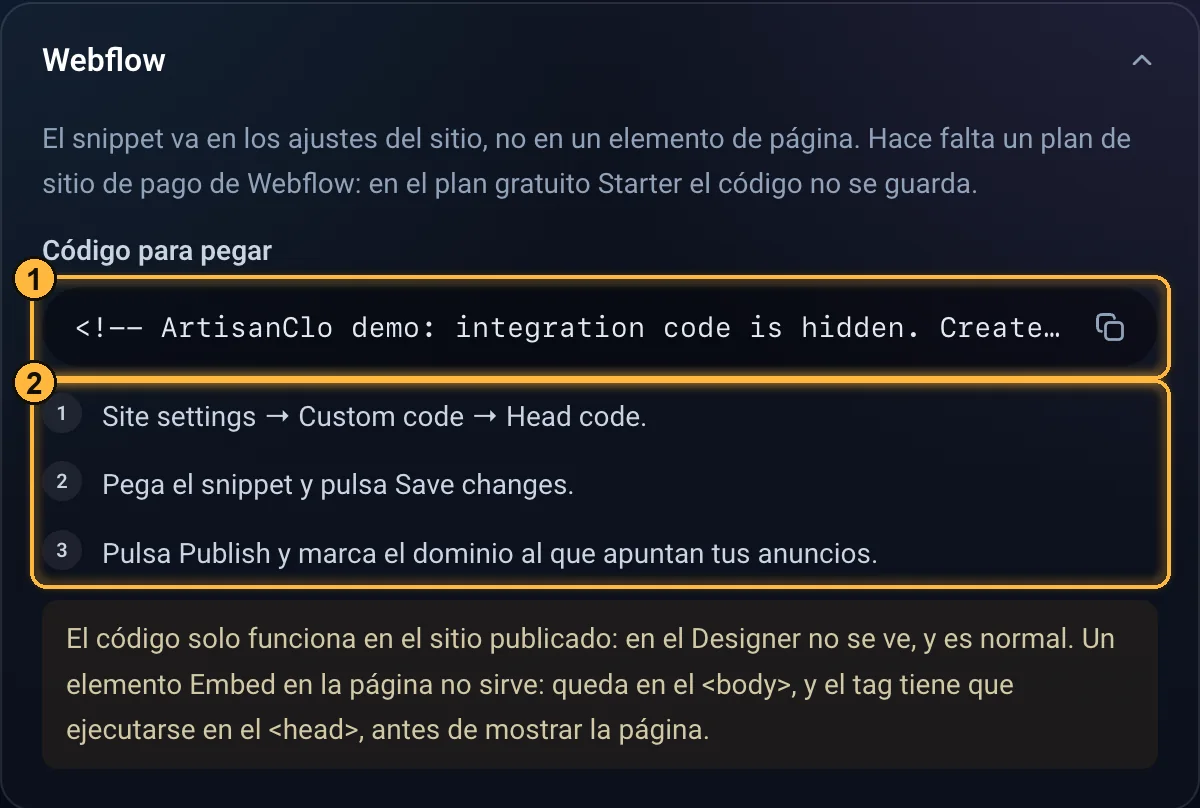
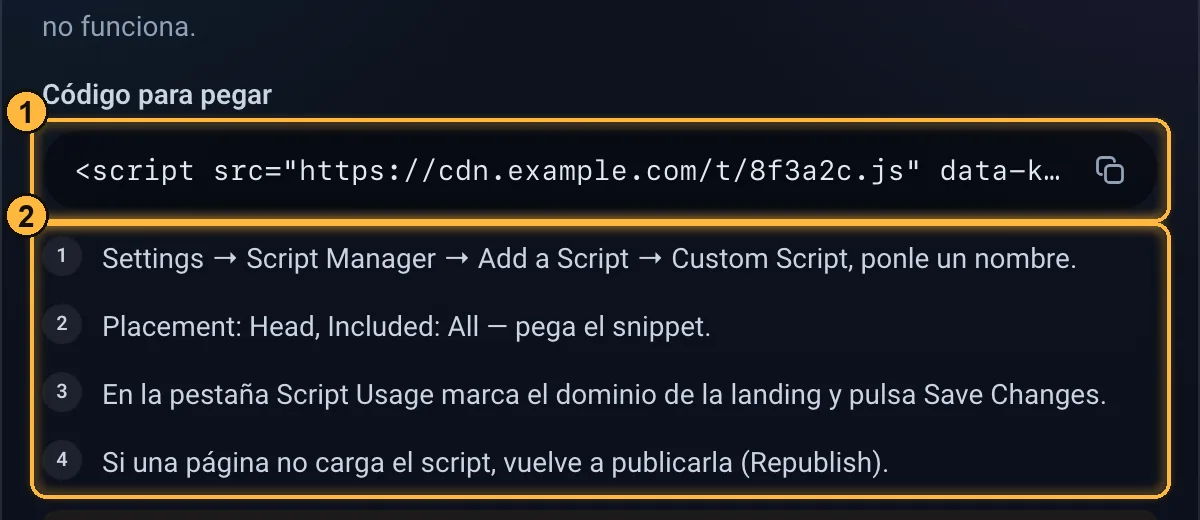
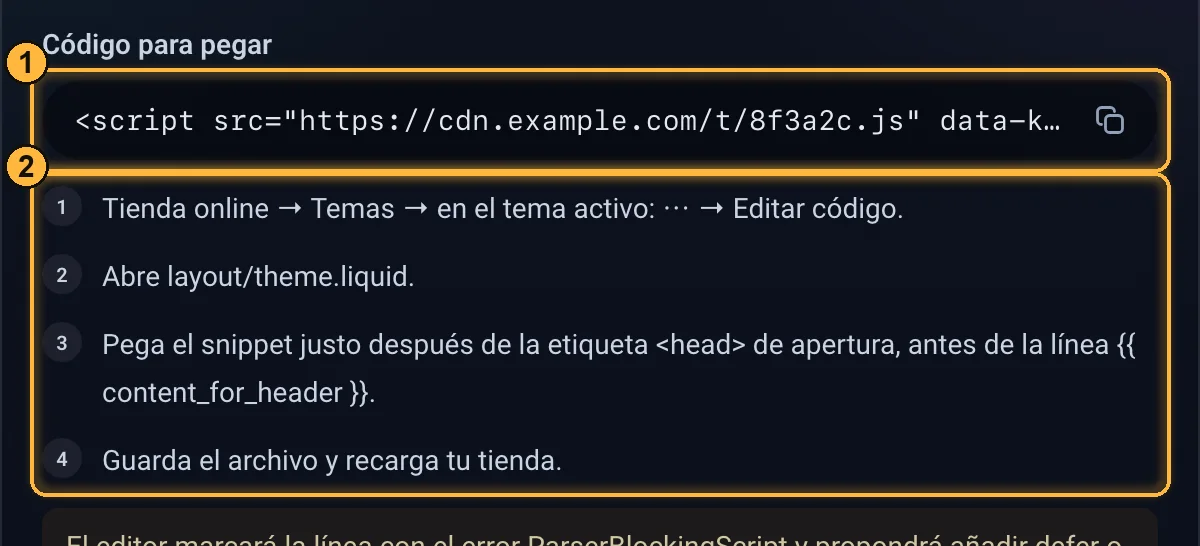
Cloudflare desde Professional: la etiqueta la inserta un worker del lado de Cloudflare y los archivos del sitio no cambian. Paso a paso, en la sección Conexión mediante Cloudflare.
Comprobación de la conexión
- Respuestas de la comprobación: «Se encontró la integración en tu página», «Tu página abrió, pero esta integración no respondió en ella» o un aviso de que no pudimos abrir la página, con el motivo:
- la página no dejó entrar a nuestra comprobación: casi siempre es la protección contra bots del hosting o del CDN (por ejemplo, el desafío de Cloudflare). La conexión puede estar bien: la primera visita real lo confirmará;
- no hay ninguna página en la dirección de la oferta;
- el servidor de tu página respondió con un error;
- la página no respondió a tiempo;
- la página redirige a otro sitio.
- Si en la página está la etiqueta de otro de tus flujos, la comprobación lo dice: «La página tiene la etiqueta de otro de tus flujos: «…». Reemplázala por el snippet de este flujo» (el snippet es el código de la etiqueta).
- Puedes comprobar una vez cada 20 segundos; si pulsas antes, el panel responde «Se verificó hace un momento». Cada comprobación quita las marcas «Instalado» y «Conectado» de todos los métodos, incluidos Keitaro y Binom. «Instalado» vuelve enseguida si la comprobación encontró la conexión; si no, con la primera visita. «Conectado» siempre vuelve con la primera visita.
- Bajo cada método se ve «Funciona ahora» o la fecha de la última actividad.
Si el script de la etiqueta no se carga (por ejemplo, porque lo bloquea la red o una protección en el servidor), la página no se ocultará y la moderación la verá. Pon el código como primera línea y comprueba la conexión después de cada cambio en el sitio.
ArtisanClo · Documentación del panel. Si tienes preguntas, escribe a info@artisanclo.com o a @artisanclo_support en Telegram.