Разделы документации
Трафик
Подключение к сайту
Чтобы поток начал работать, свяжите его с вашим сайтом. Достаточно одного способа. В рекламе стоит адрес вашего сайта, и страницы остаются у вас.
На этой странице
Какой способ выбрать
- Сайт на Tilda, Webflow, Unbounce, Shopify или WordPress → конструктор.
- Трафик уже идёт через свой Keitaro или Binom → фильтр Keitaro или шлюз Binom.
- Нужен режим «Трекер» → только PHP-файл.
- Код сайта править нельзя, но домен в Cloudflare → Cloudflare.
- В остальных случаях → JS-тег, первый способ в окне подключения.
| Способ | Что нужно | Режим «Трекер» | Наш код в исходнике страницы | Сложность |
|---|---|---|---|---|
| JS-тег | доступ к <head> | нет | виден | просто |
| PHP-файл | хостинг с PHP | да | не виден: решение на сервере | средне |
| Keitaro / Binom | свой трекер | нет | не виден: решение на сервере | средне |
| Конструкторы, Cloudflare | аккаунт сервиса | нет | виден (это тот же тег) | просто |
Если сайт потока размещён у нас (Где разместить сайт → На нашем сервере), подключать ничего не нужно: файл потока мы ставим на сервер и обновляем сами. Подробно — в разделе Сайты.
Откройте окно подключения
Найдите поток
Раздел Потоки → в строке нужного потока нажмите ⋯ → Интеграция.
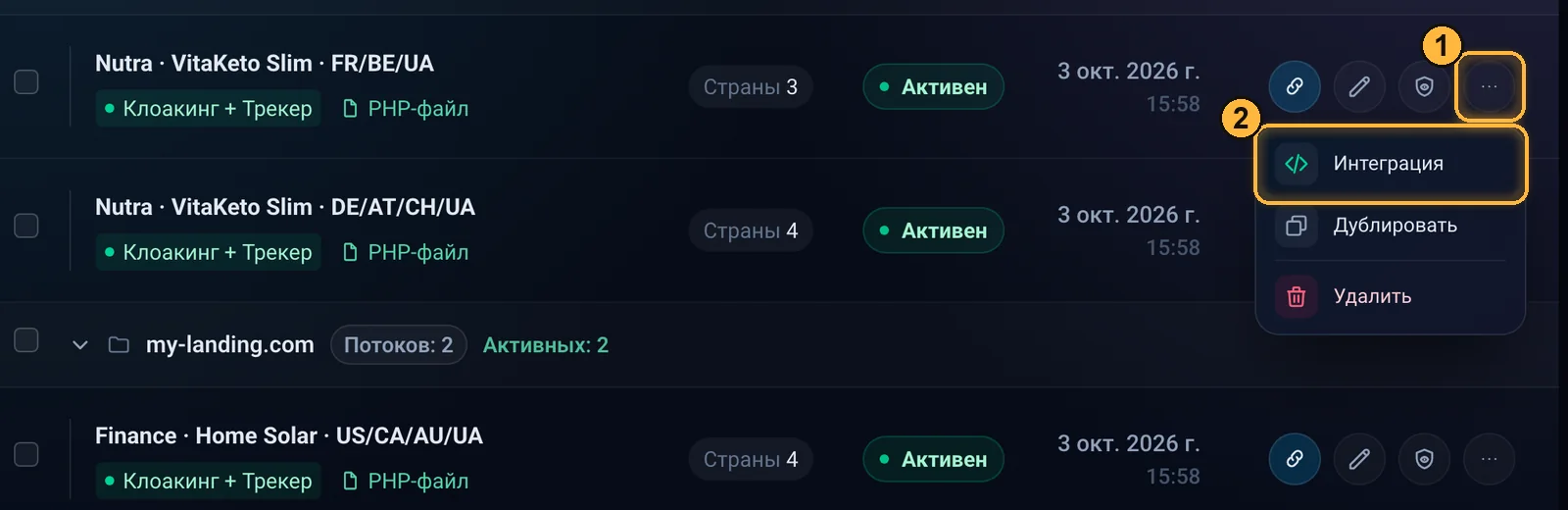
Строка потока: 1 — меню действий потока, 2 — окно подключения. Раскройте один способ
Способы свёрнуты, раскрыть можно только один за раз. Работающий способ отмечен зелёным и плашкой «Установлен».
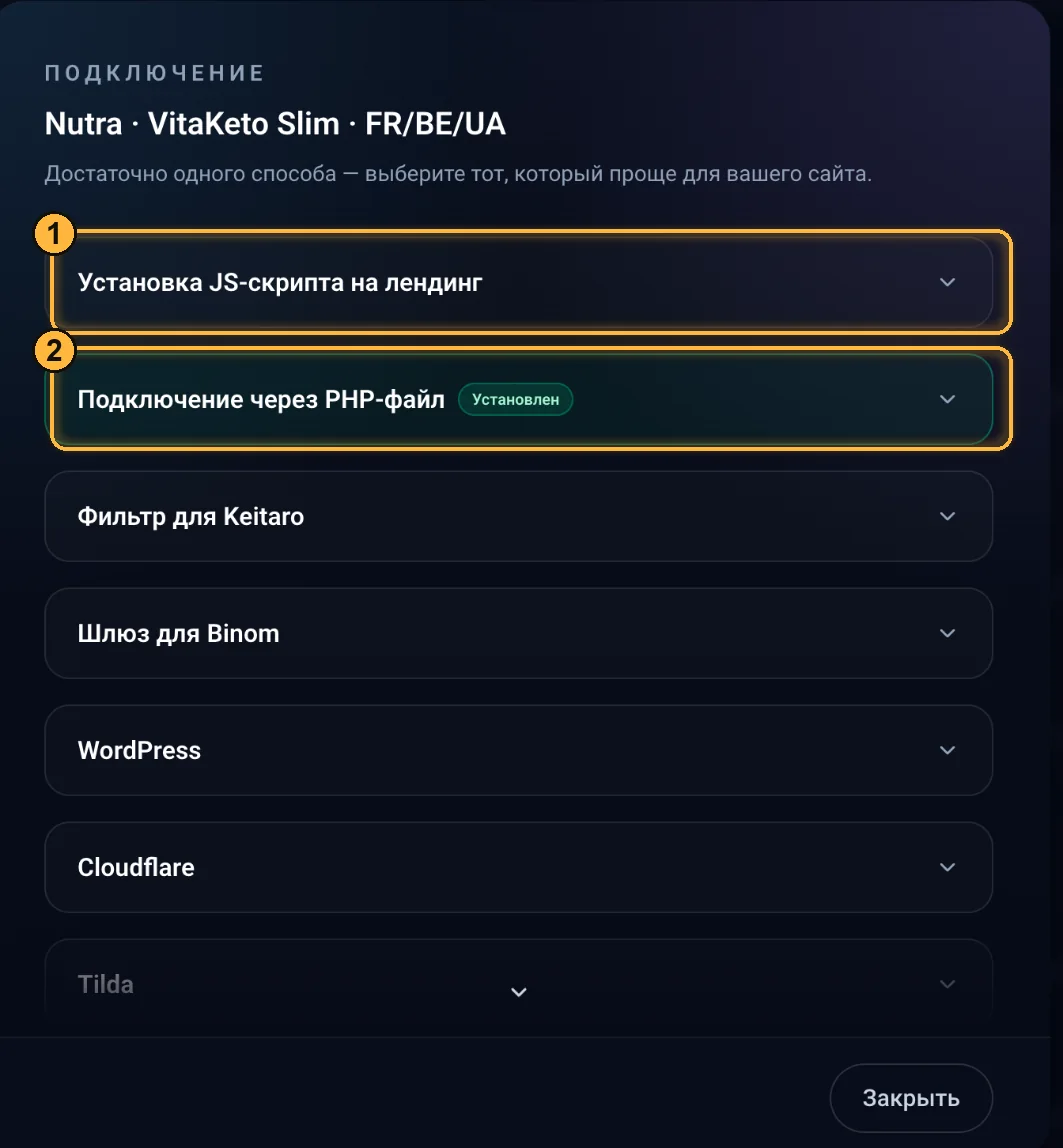
Окно подключения потока: 1 JS-тег, 2 PHP-файл — здесь он уже стоит на сайте.
Поток в режиме «Трекер» подключается только PHP-файлом — тег, Keitaro, Binom и конструкторы для него не показываются.
JS-тег
Скопируйте код
Раскройте Установка JS-скрипта на лендинг и нажмите кнопку копирования справа от кода 1.
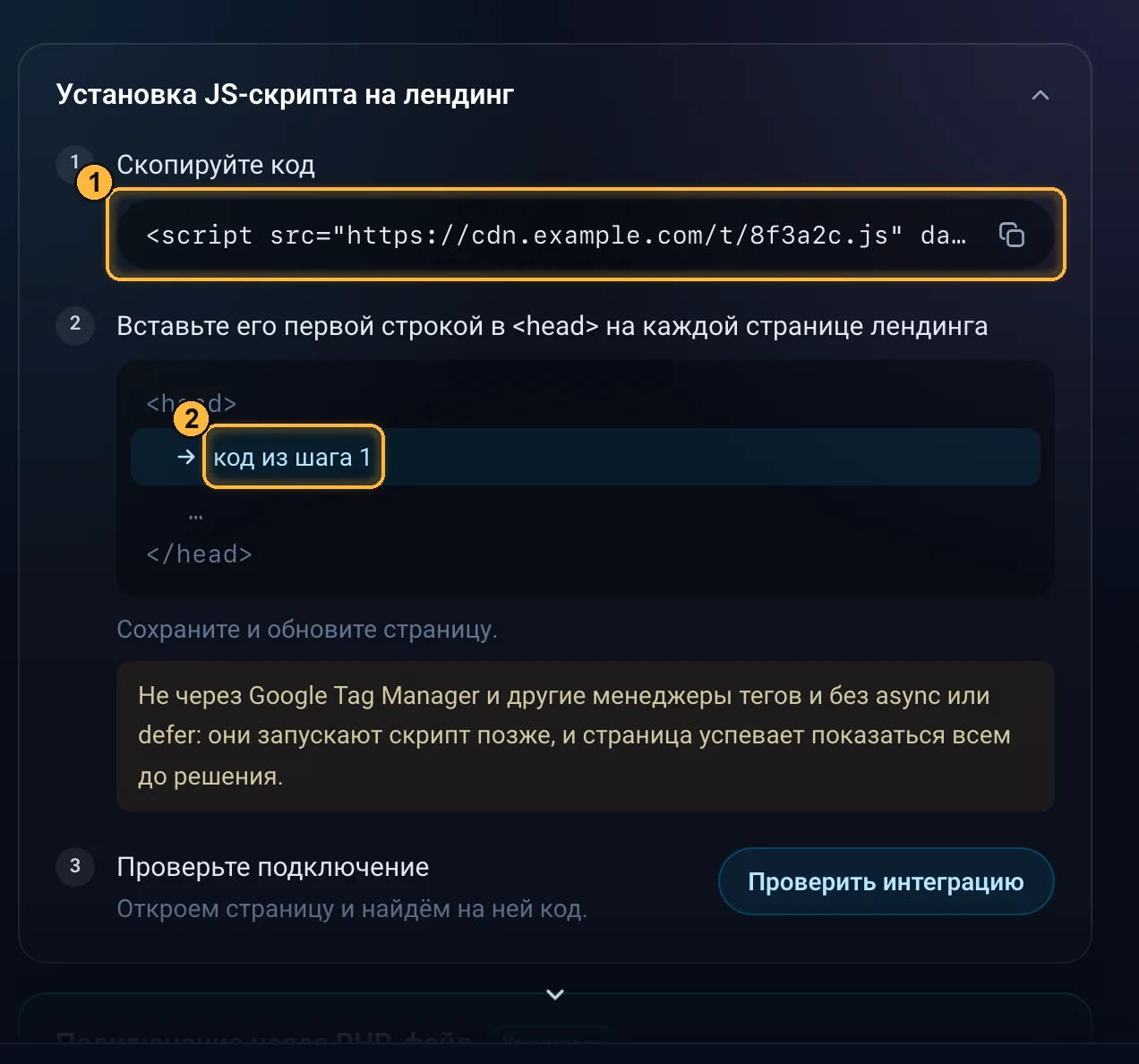
В демо-аккаунте код скрыт; в вашем кабинете в поле 1 будет код вашего потока. Строка 2 — куда вставлять: сразу после <head>.Вставьте его первой строкой в <head>
На каждой странице лендинга — сразу после
<head>, выше всех остальных скриптов 2. Сохраните и обновите страницу.index.html<head> <!-- код из окна подключения --> <meta charset="utf-8"> … </head>Не подключайте код через Google Tag Manager или другие менеджеры тегов и не добавляйте
asyncилиdefer: с ними скрипт запускается позже, и страница успевает показаться всем, пока решения ещё нет.Проверьте подключение
Нажмите Проверить интеграцию: кабинет откроет главную страницу папки, в которой лежит оффер потока, и поищет там код. Без адреса оффера проверка не запустится.

Кнопка проверки — последним шагом у JS-тега и PHP-файла. 
1 кнопка проверки, 2 ответ: код найден на странице. У блока появится отметка «Установлен».
Тег прячет страницу, пока не пришло решение. Если решение не пришло за 5 секунд, тег уводит на White Page. А если у White Page нет своего адреса (режим «Код ответа» или наша готовая страница), посетитель увидит пустую страницу.
PHP-файл
Для сайтов на хостинге с PHP. Единственный способ для режима «Трекер». Теневой режим работает с PHP-файлом, фильтром Keitaro и шлюзом Binom.
Скачайте файл
Раскройте Подключение через PHP-файл и нажмите Скачать PHP-файл 1.
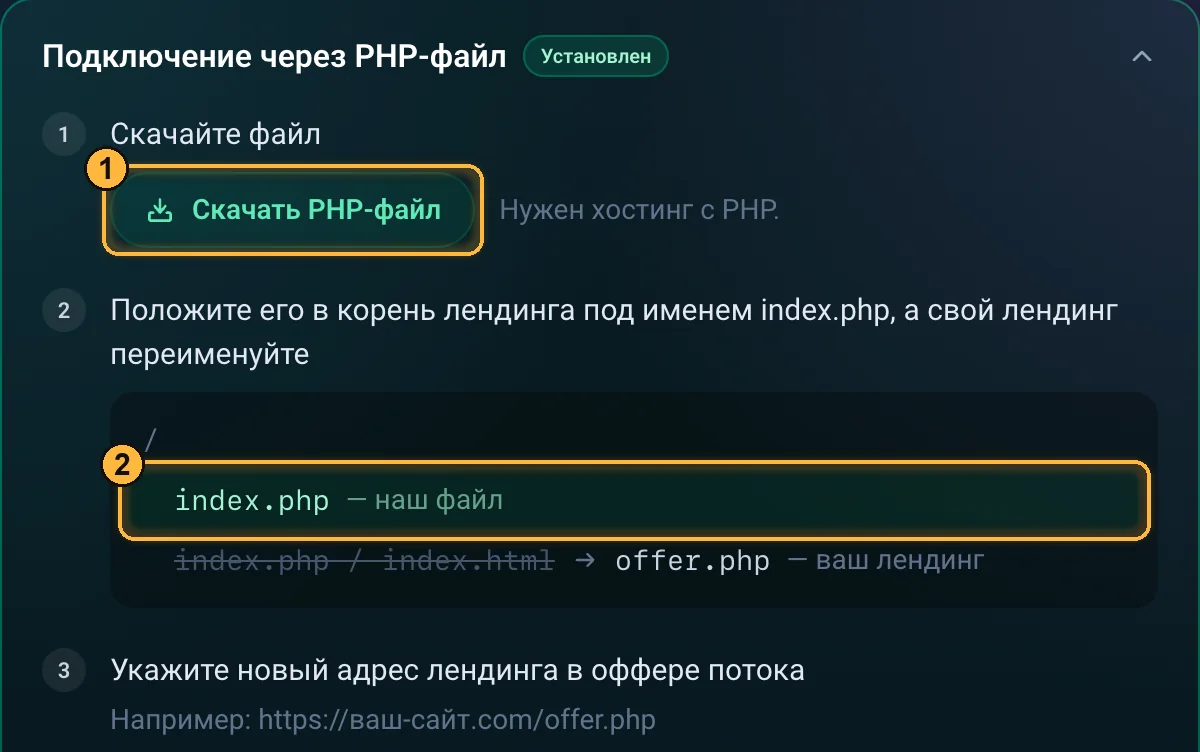
Блок PHP-файла: 1 кнопка скачивания и схема папки лендинга 2. Положите его в корень лендинга под именем index.php
А свой лендинг переименуйте, например в
offer.php:Папка лендинга/ ├── index.php ← наш файл └── offer.php ← ваш лендинг (был index.php или index.html)Укажите новый адрес лендинга в оффере потока
Например,
https://ваш-сайт.com/offer.php.Положите рядом файл .htaccess
Эти строки одинаковы для всех потоков; если
.htaccessв папке уже есть, допишите их под существующейRewriteEngine On..htaccessRewriteEngine On RewriteCond %{REQUEST_FILENAME} !-f RewriteCond %{REQUEST_FILENAME} !-d RewriteRule ^ index.php [L,QSA]Проверьте подключение
Кнопка Проверить интеграцию — кабинет проверит, что файл отвечает.
Правило направляет в наш файл все запросы к адресам, которых на сайте нет. Это нужно для двух вещей.
Прелендинг. После кнопки прелендинга оффер открывается по адресу start в той же папке, что и рекламная ссылка: ваш-сайт.com/start?метки для оффера ваш-сайт.com/offer.php, ваш-сайт.com/папка/start?метки для ваш-сайт.com/папка/offer.php. Без правила, если обновить эту страницу, будет ошибка 404. С правилом кнопка {click_url} ведёт на ваш домен — ваш-сайт.com/start?метки, а не на наш адрес перехода: нажатие файл передаёт нам сам, и нашего домена в коде прелендинга нет.
White Page с другого домена. Её страницы, картинки и стили файл отдаёт по адресам вашего домена: ссылка меню white-site.com/kontakt.html становится ваш-сайт.com/kontakt.html, и посетитель не уходит на домен White Page. Без правила ссылки так и ведут на домен White Page.
На nginx без Apache добавьте правило ниже (вместо /folder/ — ваша папка) и всё равно положите рядом с index.php файл .htaccess с теми же строками: nginx его не читает, а наш файл по нему понимает, что правило настроено. Если оставить только try_files, страница обновляется нормально, но кнопка прелендинга и ссылки White Page ведут на наши адреса.
location /folder/ {
    try_files $uri $uri/ /folder/index.php?$query_string;
}
Файл на сервере сам не обновляется. Если вышла новая версия, в окне появится плашка «Доступна новая версия PHP-файла» и список того, чего не умеет ваша версия. Скачайте файл заново и замените.
Как залить файл на хостинг
Положите PHP-файл и .htaccess в ту папку сайта, на которую ведёт реклама. Если реклама ведёт на my-landing.com/promo/, это папка public_html/promo/; если на корень my-landing.com/ — сама public_html/.
Если в папке уже есть index.php или index.html — это ваш лендинг. Сначала переименуйте его, например в offer.php, и укажите новый адрес в оффере потока; только потом загружайте наш index.php. Иначе он заменит лендинг. Если есть и index.html, и index.php, многие хостинги открывают index.html первым — тогда наш файл не сработает.
Через файловый менеджер панели хостинга
Откройте файловый менеджер
В панели хостинга — раздел «Файлы» или «Файловый менеджер» 1.
Перейдите в папку лендинга
Обычно
public_html(бываетwwwилиhtdocs), затем папка, на которую ведёт реклама 2.Нажмите «Загрузить»
Кнопка 3 откроет окно загрузки.
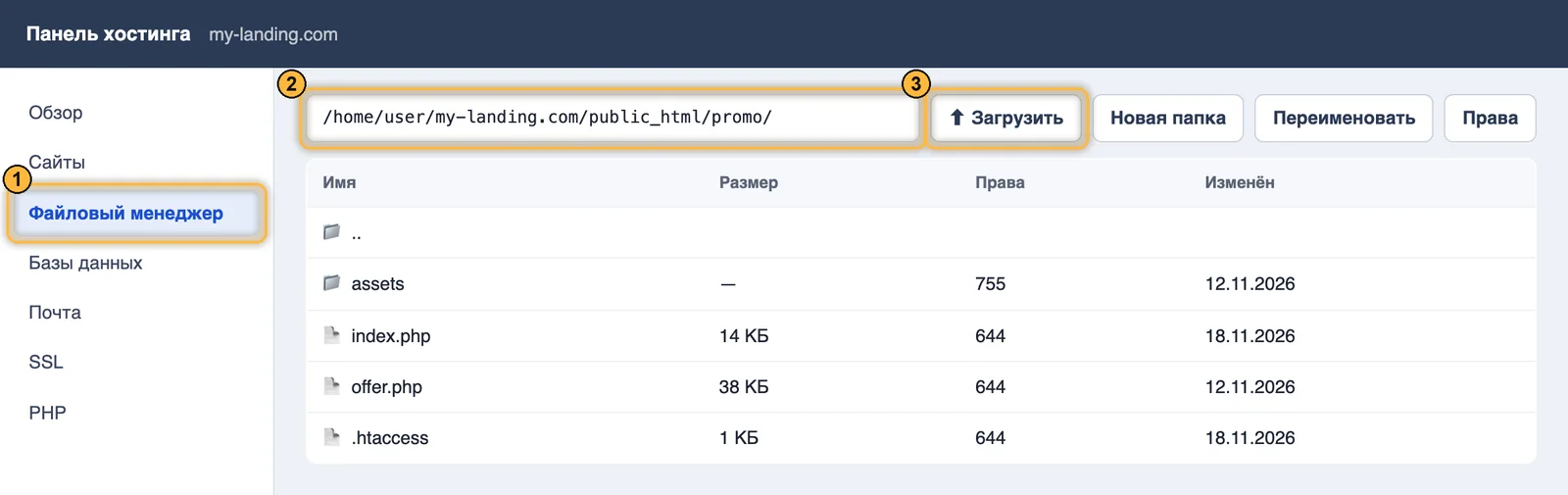
Пример интерфейса — у вашего хостинга кнопки могут называться иначе. 1 файловый менеджер, 2 папка лендинга, 3 загрузка. Выберите файлы
Перетащите
index.phpи.htaccessв окно 4 и дождитесь отметки «загружен» 5. Имя должно быть ровноindex.php: при повторном скачивании браузер иногда дописывает к имени «(1)».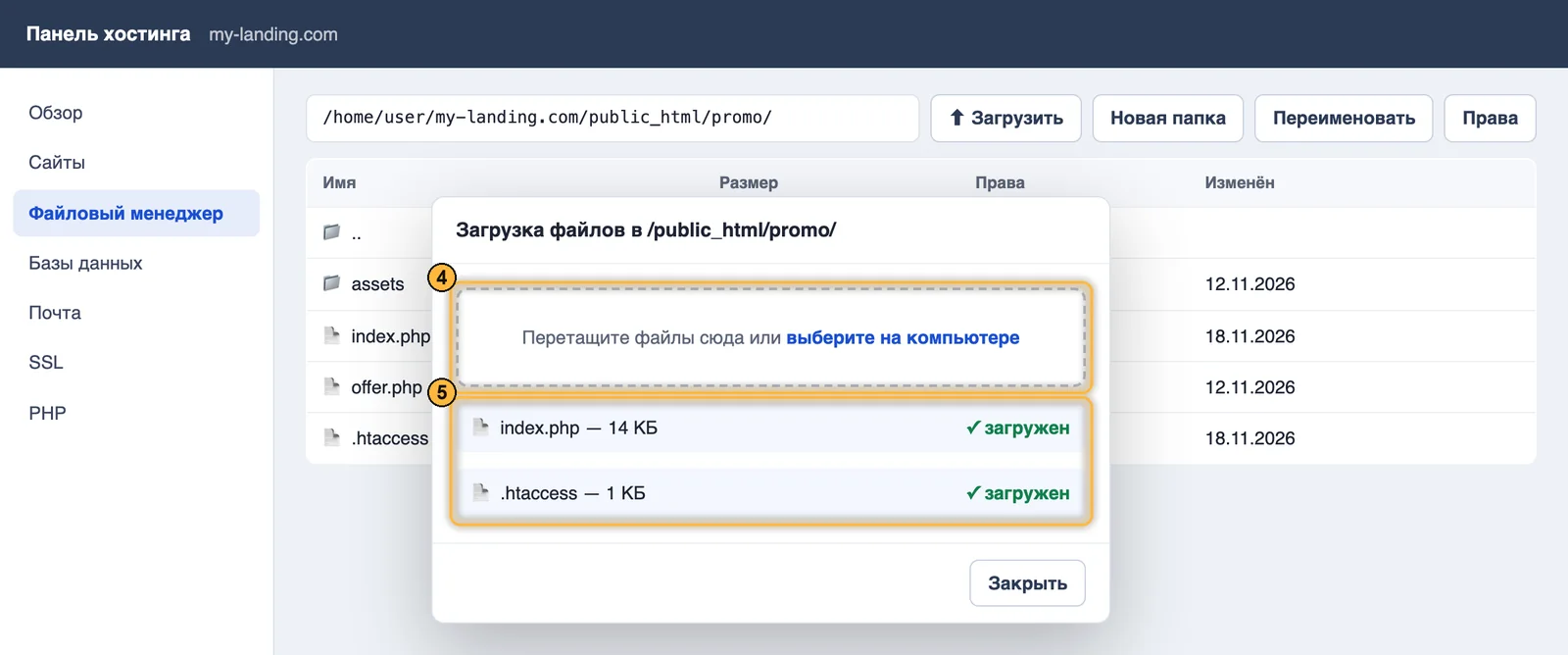
Пример интерфейса. 4 зона загрузки, 5 загруженные файлы. Проверьте права и откройте сайт
Права файлов —
644, папок —755. Файл.htaccessв некоторых менеджерах скрыт — включите «показывать скрытые файлы». Откройте адрес лендинга в браузере и нажмите Проверить интеграцию в кабинете.
Через FTP или SFTP-клиент
Подключитесь
Хост, пользователь и пароль берутся в панели хостинга, раздел FTP/SSH 1. Порт: 21 для FTP, 22 для SFTP. Нажмите «Подключиться» 2.
Откройте папку лендинга на сервере
Справа — сервер: перейдите в
public_html/папка3.Перенесите файлы
Слева — ваш компьютер: выберите
index.phpи.htaccess4 и перетащите вправо 5.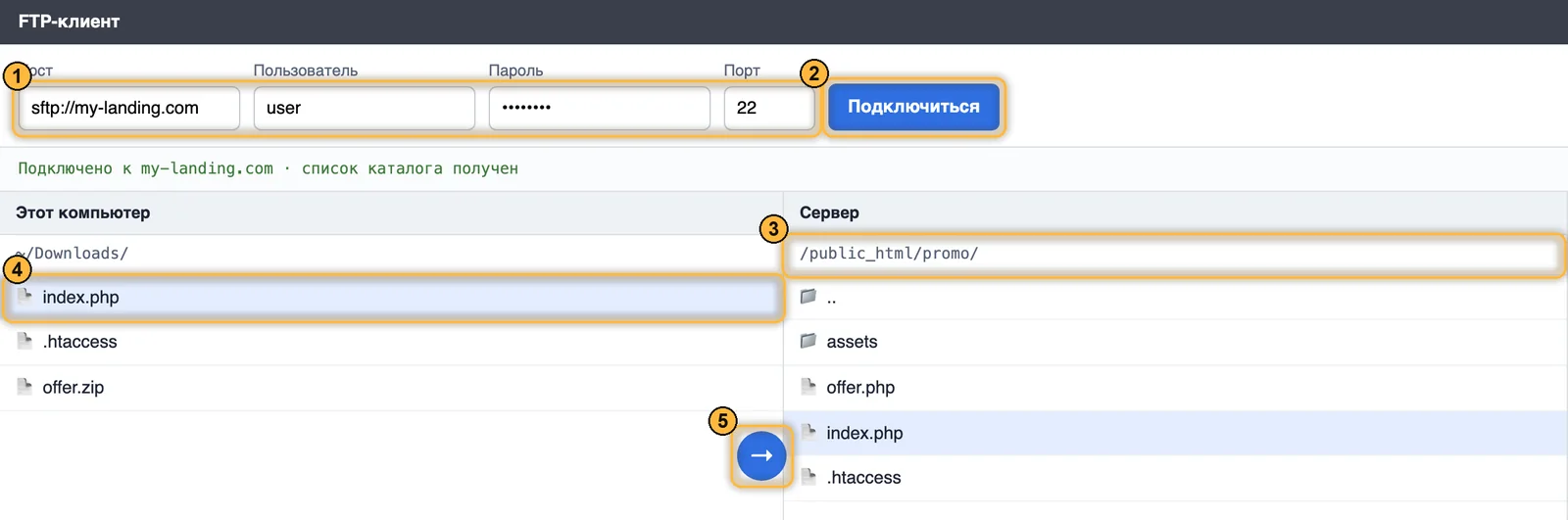
Пример интерфейса — у вашего клиента кнопки могут называться иначе. 1 данные подключения, 2 подключиться, 3 папка на сервере, 4 файлы на компьютере, 5 перенести.
| Ошибка | Как увидеть | Что сделать |
|---|---|---|
| Файл в другой папке | Проверка: «Страница открылась, но этот способ на ней не ответил» | Положите файл в папку, которая открывается по адресу из рекламы |
| Старый PHP | Страница пишет «PHP 7.2 or higher is required.» | Включите в панели хостинга PHP 7.2 или новее |
| Нет .htaccess или он скрыт | После кнопки прелендинга страница start даёт 404 | Загрузите .htaccess рядом с index.php |
| Прокси хостинга | У всех визитов в журнале один и тот же IP | Пропустите домен через Cloudflare (оранжевое облако) или попросите хостинг передавать настоящий IP посетителя (см. Если не работает) |
| Кэш хостинга или CDN | Страницу видят все, или решение меняется с задержкой | Исключите лендинг из кэширования |
Фильтр для Keitaro
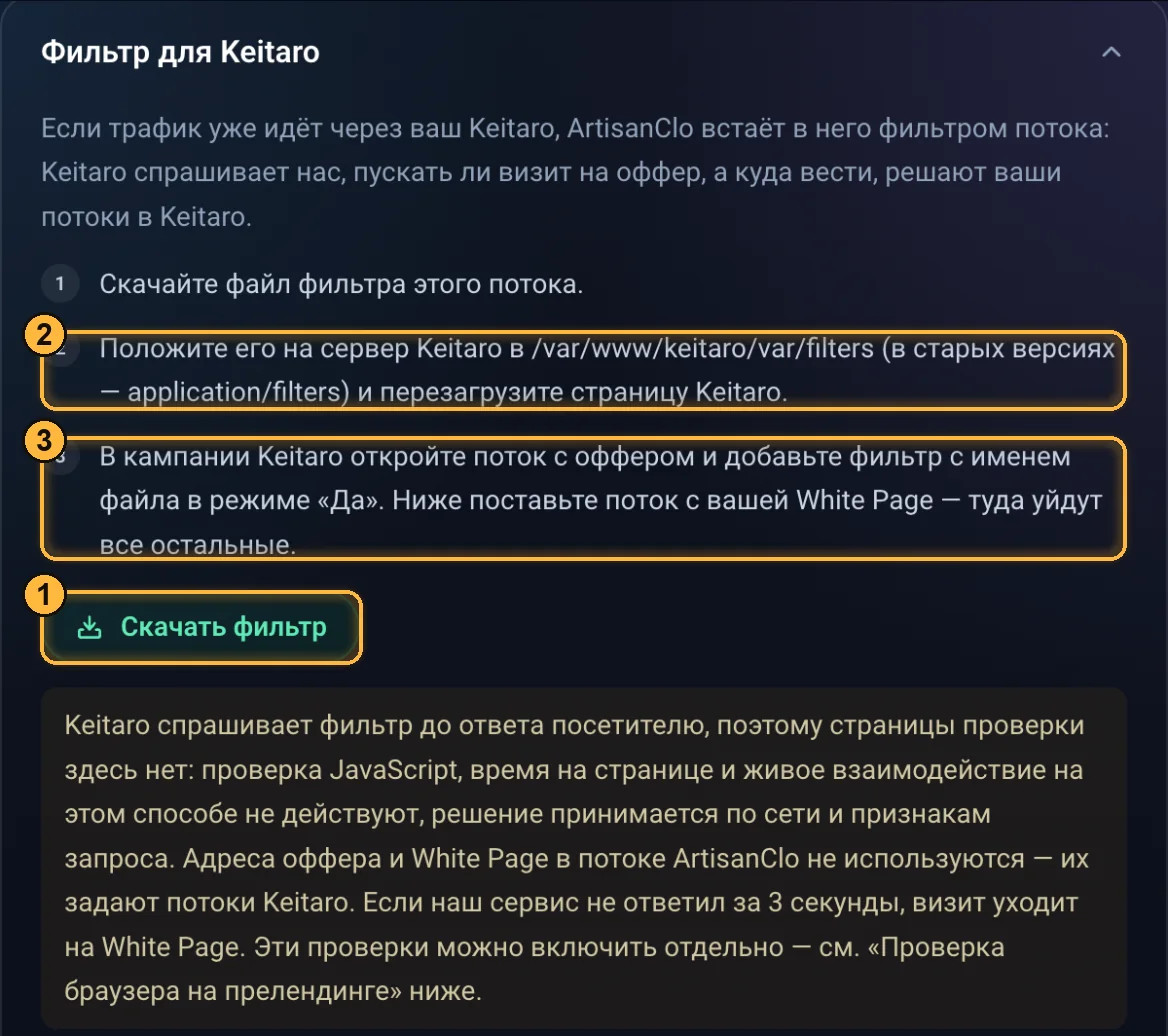
Если трафик уже идёт через ваш Keitaro, ArtisanClo становится фильтром в потоке Keitaro: Keitaro спрашивает у нас, пускать ли посетителя на оффер, а куда именно вести — решают ваши потоки в Keitaro.
Скачайте файл фильтра этого потока
Положите его на сервер Keitaro
В папку
/var/www/keitaro/var/filters(в старых версиях —application/filters) и перезагрузите страницу Keitaro.Добавьте фильтр в кампанию
В кампании Keitaro откройте поток с оффером и добавьте фильтр с тем же именем, что у файла, в режиме «Да». Ниже поставьте поток с вашей White Page — туда попадут все, кто фильтр не прошёл.
Keitaro обращается к фильтру раньше, чем отвечает посетителю, поэтому страницы ожидания здесь нет: проверка JavaScript, время на странице и живое взаимодействие на этом способе не действуют, решение принимается только по сети и данным запроса. Адреса оффера и White Page в потоке ArtisanClo не используются — их задают потоки Keitaro. Если наш сервис не ответил за 3 секунды, визит уходит на White Page. Проверку JavaScript, времени и взаимодействия можно включить отдельно — см. Проверка браузера на прелендинге.
Шлюз для Binom
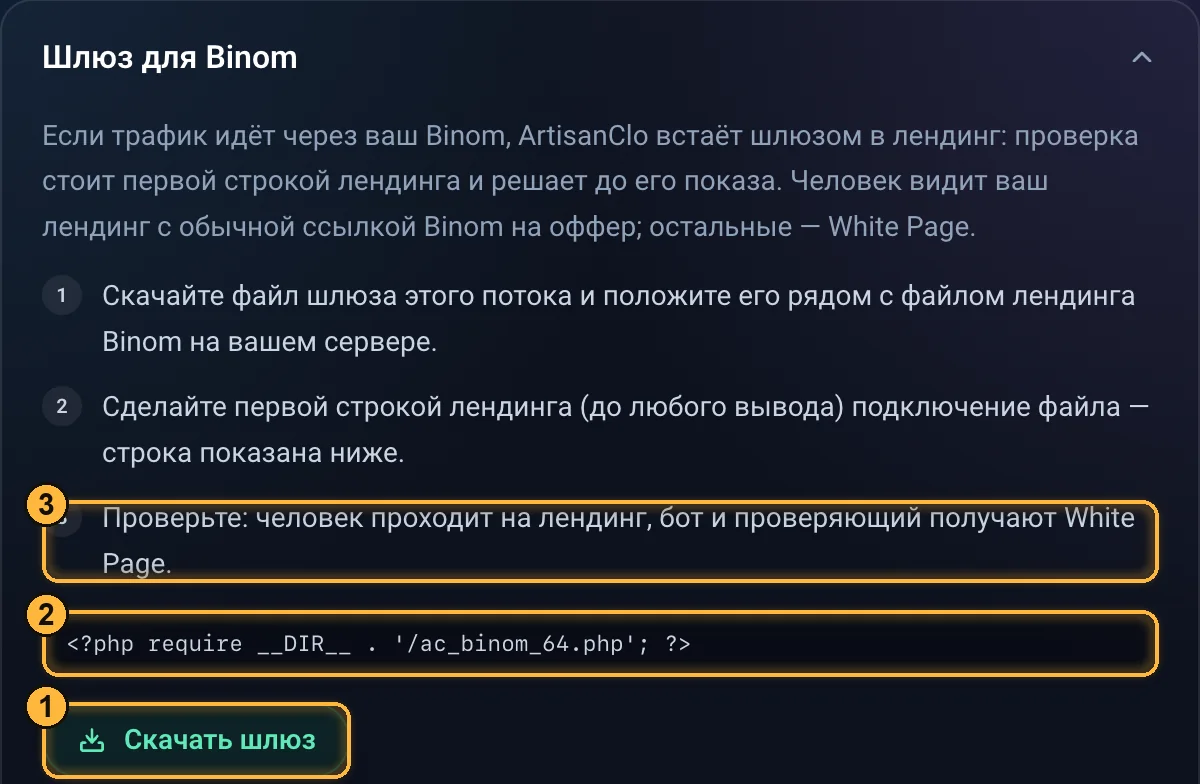
Если трафик идёт через ваш Binom, ArtisanClo подключается к лендингу шлюзом: наша проверка стоит первой строкой лендинга и решает, кому его показать, до того как он откроется. Человек видит ваш лендинг с обычной ссылкой Binom на оффер; бот и проверяющий — White Page.
Скачайте файл шлюза этого потока
И положите его рядом с файлом лендинга Binom на вашем сервере.
Подключите файл первой строкой лендинга
До любого вывода:
Лендинг Binom<?php require __DIR__ . '/ac_binom_NNN.php'; ?>Проверьте подключение
Человек проходит на лендинг, бот получает White Page.
Шлюз решает раньше, чем лендинг отвечает посетителю, поэтому страницы ожидания на нём нет: проверка JavaScript, время на странице и живое взаимодействие не действуют, решение принимается только по сети и данным запроса. Если наш сервис не ответил за 3 секунды, посетитель увидит White Page, адрес которой записан в файл при скачивании. Поменяли White Page — скачайте файл заново. Если у White Page нет своего адреса (режим «Код ответа» или наша готовая страница), шлюз в такой ситуации ответит ошибкой 503. В Binom нет папки для фильтров, как в Keitaro, поэтому подключаемся файлом в самом лендинге. Проверку JavaScript, времени и взаимодействия можно включить отдельно — см. Проверка браузера на прелендинге.
Проверка браузера на прелендинге
Фильтр трекера видит только IP-адрес и заголовки запроса — сам браузер он не проверяет. Чтобы проверить и его, поставьте наш тег на прелендинг, куда трекер отправляет прошедших фильтр. Тег посмотрит, работает ли JavaScript, сколько посетитель провёл на странице, двигал ли мышью или листал и не автоматический ли это браузер. Не прошёл проверку — увидит White Page. Прошёл — останется на прелендинге и пойдёт дальше по вашей кампании. В статистике визит посчитается один раз, а не дважды.
Включается в окне подключения потока, в блоке фильтра Keitaro или шлюза Binom. Там же показан точный параметр для адреса прелендинга (ниже он обозначен как NAME) и три строки, по которым видно, что всё подключено правильно.
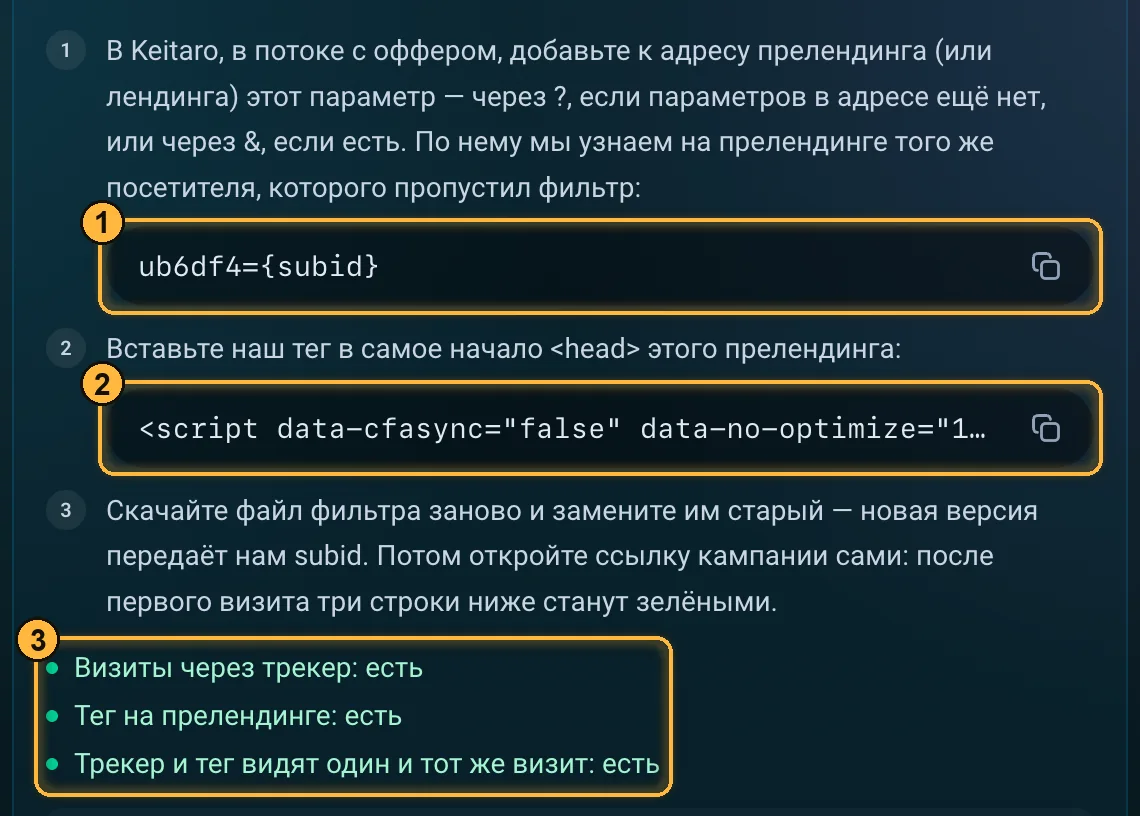
Keitaro
Добавьте параметр к адресу прелендинга
В Keitaro, в потоке с оффером, добавьте к адресу прелендинга (или лендинга) этот параметр — через
?, если параметров в адресе ещё нет, или через&, если есть. По нему мы на прелендинге узнаём посетителя, которого пропустил фильтр:ПараметрNAME={subid}Вставьте наш тег в самое начало <head> этого прелендинга
Обновите файл фильтра
Скачайте его заново и замените старый — новая версия передаёт нам subid. Потом откройте ссылку кампании сами: после первого визита три строки проверки станут зелёными.
Binom
Добавьте параметр к адресу лендинга
В Binom добавьте к адресу лендинга этот параметр — через
?или&. По нему мы на лендинге узнаём посетителя, которого пропустил шлюз:ПараметрNAME={clickid}Вставьте наш тег в самое начало <head> этого же лендинга
Обновите файл шлюза
Скачайте его заново и замените старый — новая версия читает clickid. Потом откройте ссылку кампании сами: после первого визита три строки проверки станут зелёными.
Без параметра мы всё равно свяжем визит по IP-адресу и браузеру, но менее точно: у мобильных операторов один адрес часто делят много людей. Визит, который пропустил трекер, появится в журнале, как только ответит тег. Если посетитель до прелендинга так и не дошёл, визит запишется примерно через две минуты с тем решением, которое принял фильтр в трекере. Тот, кто откроет прелендинг напрямую, минуя трекер (например, модератор рекламной сети), пройдёт полную проверку тега. В теневом режиме и в режиме «Трекер» эта проверка не работает.
Конструкторы сайтов
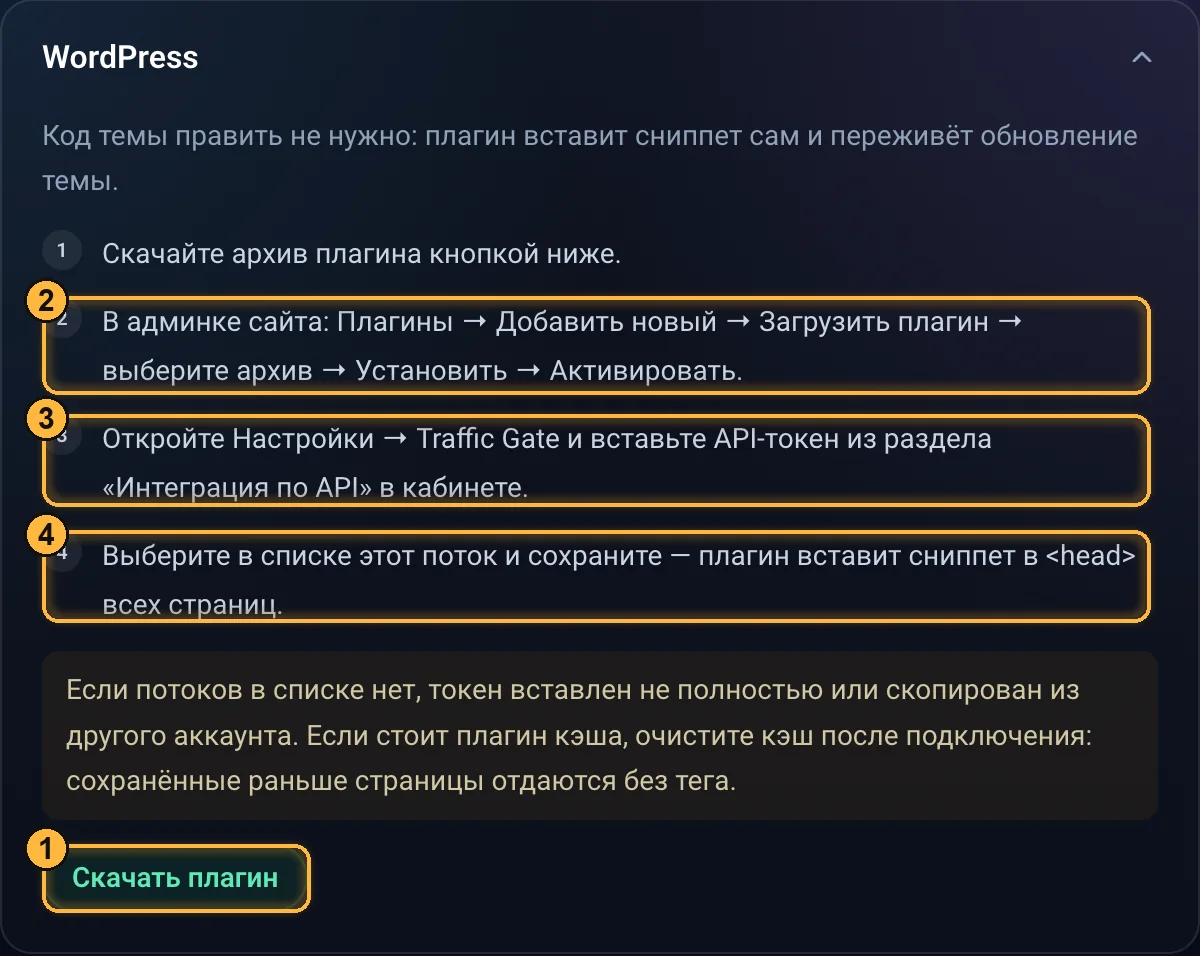
На Starter доступны JS-тег, PHP-файл, фильтр Keitaro и шлюз Binom. Плагин WordPress, воркер Cloudflare и пошаговые инструкции для конструкторов — с Professional и на пробном периоде. Сайт на Tilda, Webflow, Unbounce или Shopify на Starter тоже можно подключить — обычным JS-тегом, просто без инструкции.
- WordPress с Professional — Скачать плагин → в WordPress «Плагины» → «Добавить новый» → «Загрузить плагин» → «Установить» → «Активировать» → «Настройки» → Traffic Gate (так называется наш плагин) → вставьте API-токен из раздела «Интеграция по API» (меню под аватаром) и выберите поток. Если на сайте есть плагин кэширования, очистите кэш после подключения.
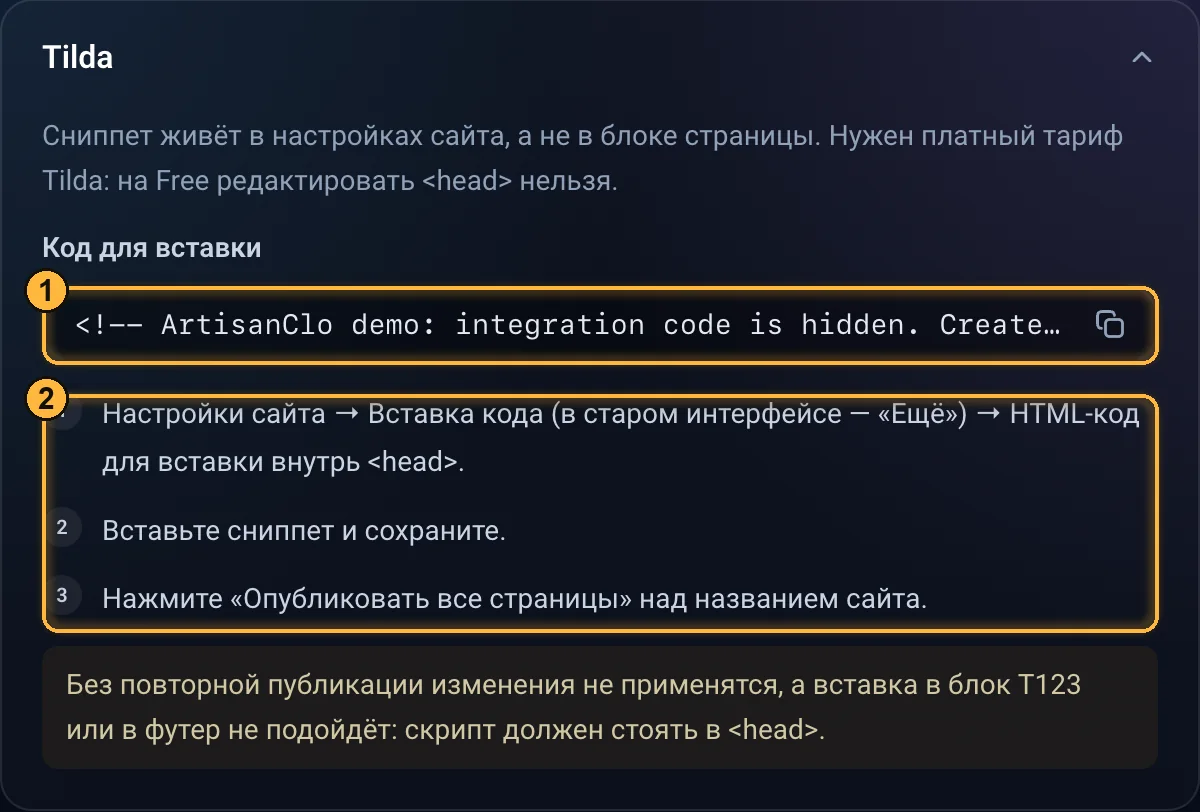
- Tilda, Webflow с Professional — нужен платный тариф самого конструктора. Вставьте код в раздел head и опубликуйте сайт.
- Unbounce с Professional — Script Manager, место — Head. На поддомене unbouncepages.com не работает: нужен свой домен.
- Shopify с Professional — вставьте код в шаблон темы сразу после
<head>.
У каждого конструктора в окне подключения свой блок: 1 код для вставки — его копируют кнопкой справа, 2 шаги для этого конструктора.
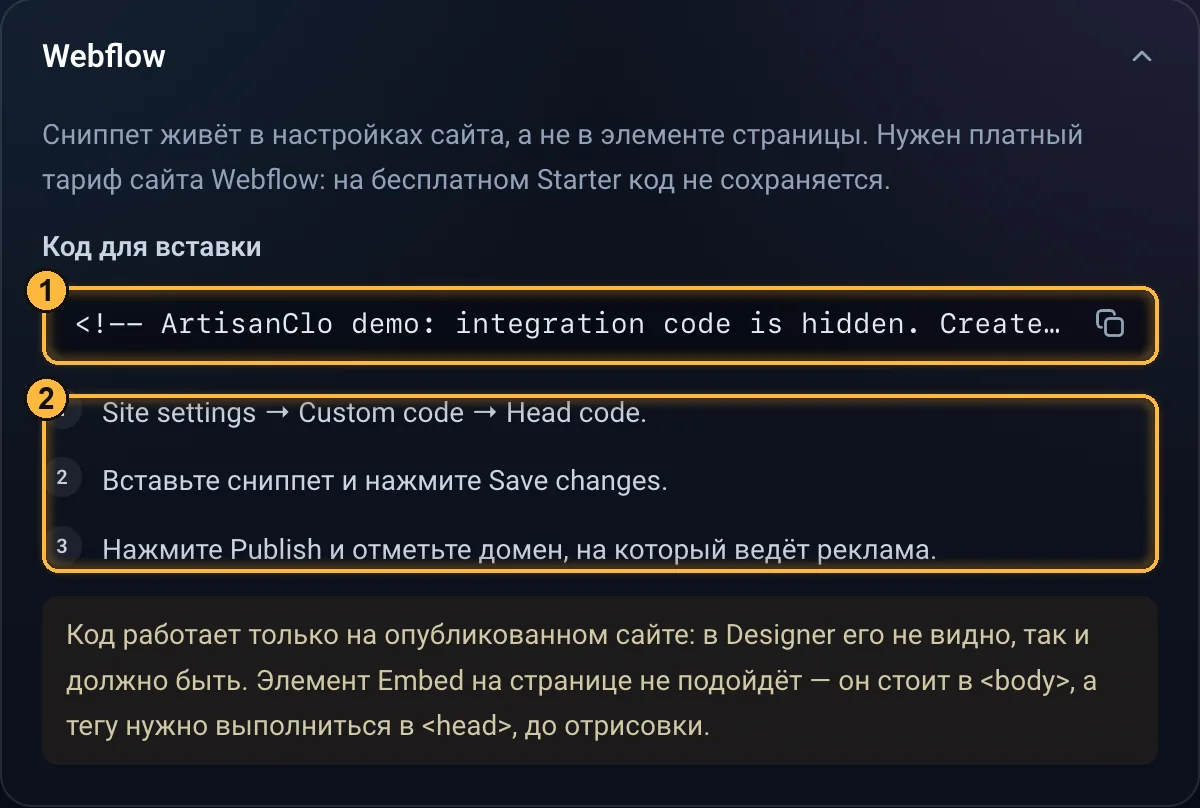
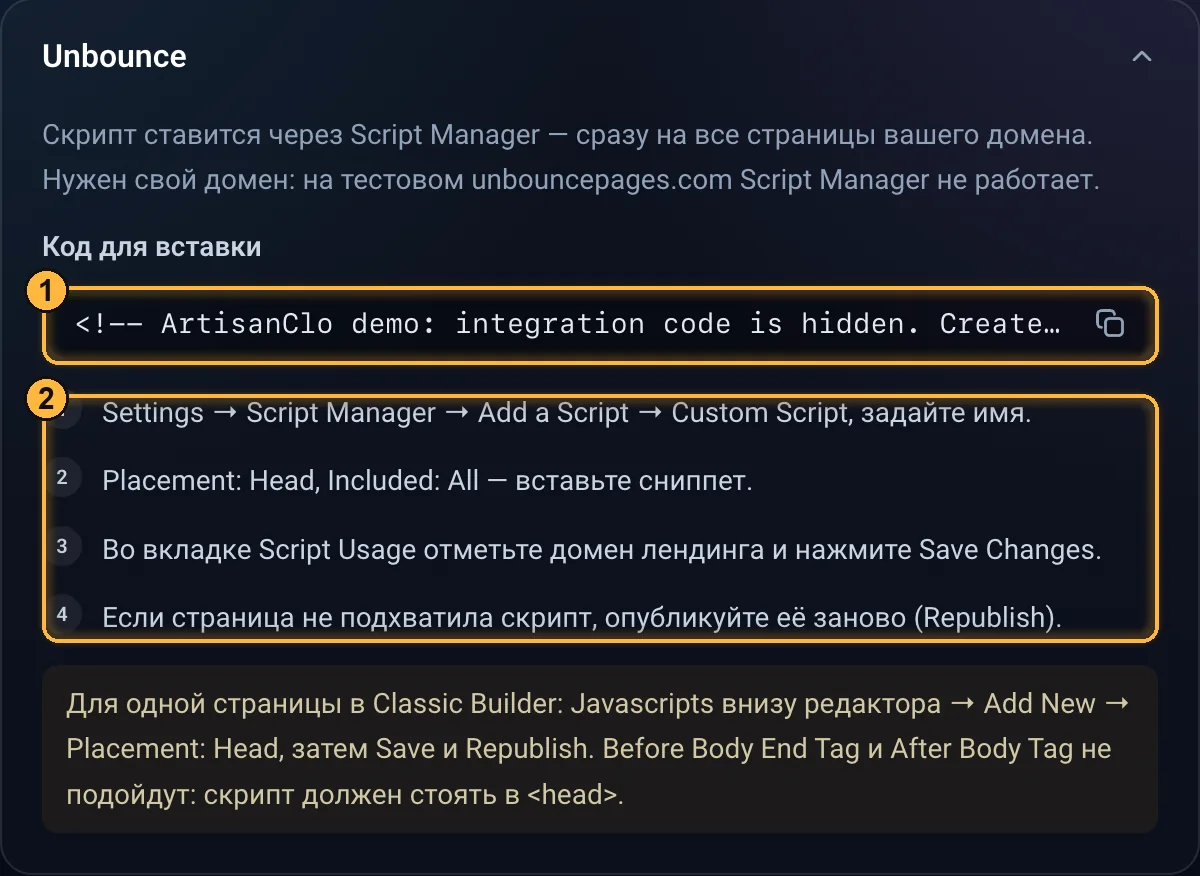
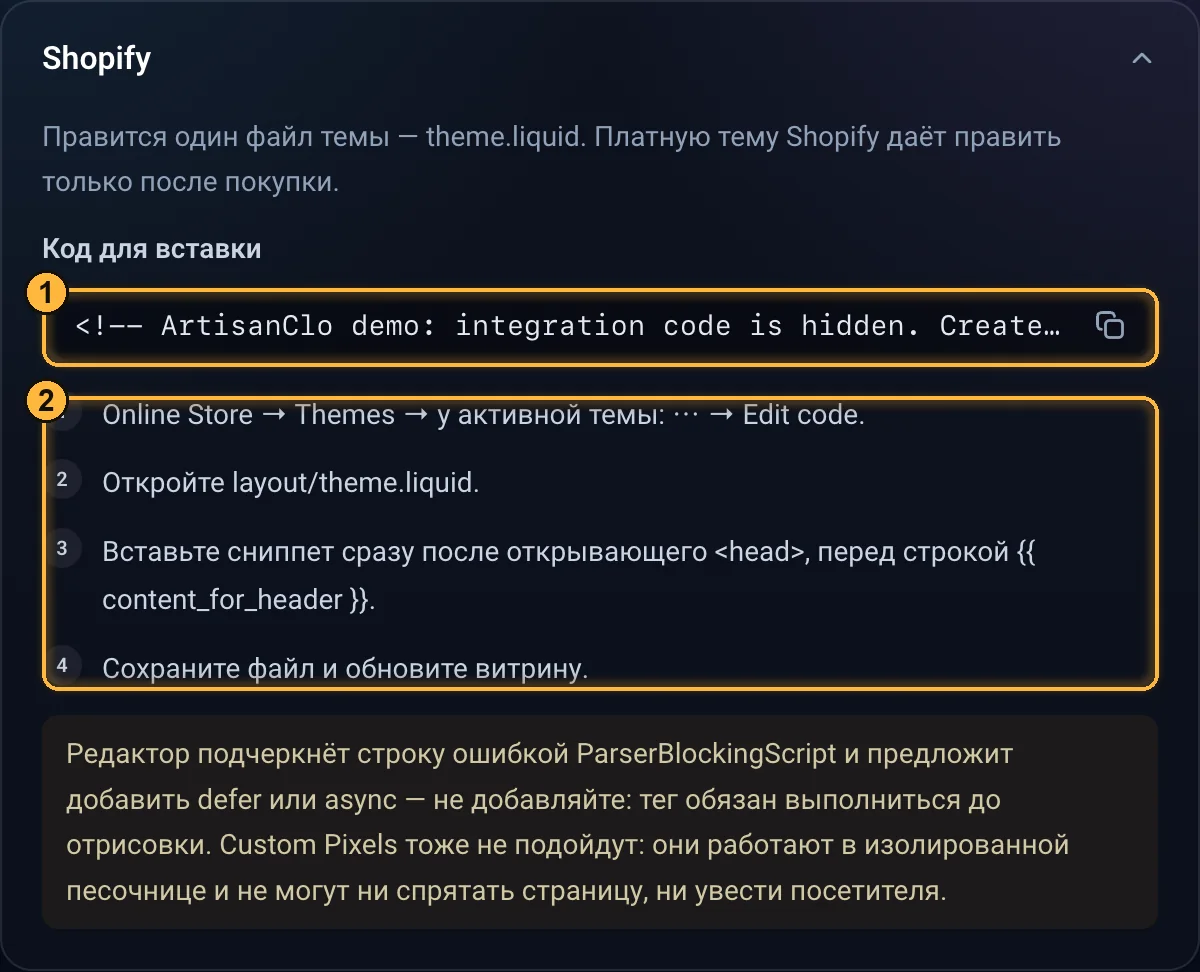
Cloudflare с Professional — тег вставляет воркер на стороне Cloudflare, файлы сайта не меняются. Пошагово — в разделе Подключение через Cloudflare.
Проверка подключения
- Ответы проверки: «Подключение найдено на вашей странице», «Страница открылась, но этот способ подключения на ней не ответил» или ответ, что страницу открыть не удалось, — с причиной:
- страница не пустила нашу проверку — чаще всего это защита от ботов у хостинга или CDN (например, проверка Cloudflare). Подключение при этом может стоять правильно: его подтвердит первый живой визит;
- по адресу оффера страницы нет;
- сервер с вашей страницей ответил ошибкой;
- страница не ответила вовремя;
- страница уводит редиректами.
- Если на странице стоит тег другого вашего потока, проверка так и скажет: «На странице стоит тег другого вашего потока — «…». Замените сниппет на сниппет этого потока» (сниппет — это код тега).
- Проверять можно раз в 20 секунд; если нажать раньше, кабинет ответит «Только что проверяли». Каждая проверка снимает отметки «Установлен» и «Интеграция активна» у всех способов, включая Keitaro и Binom. «Установлен» вернётся сразу, если проверка нашла подключение, иначе — с первым визитом. «Интеграция активна» всегда возвращается с первым визитом.
- Под способом видно «Активно сейчас» или дату последней активности.
Если скрипт тега не загрузится (например, его блокирует сеть или защита на сервере), страница не спрячется и её увидит модерация. Ставьте код первой строкой и проверяйте подключение после каждой правки сайта.
ArtisanClo · Документация кабинета. Вопросы — info@artisanclo.com или @artisanclo_support в Telegram.