Разделы документации
Трафик
Подключение через Cloudflare
Если сайт уже стоит за Cloudflare, наш тег можно вставить силами Cloudflare: воркер (небольшая программа в вашем аккаунте Cloudflare) сам добавляет его в <head> страниц. Не нужны ни доступ к серверу, ни правка шаблона, ни новые записи DNS.
На этой странице
Доступен с тарифа Professional и на пробном периоде.
Что нужно заранее
- Аккаунт Cloudflare, в котором уже есть домен лендинга (зона).
- Код для вставки и код воркера из кабинета: Потоки → ⋯ в строке потока → Интеграция → блок Cloudflare.
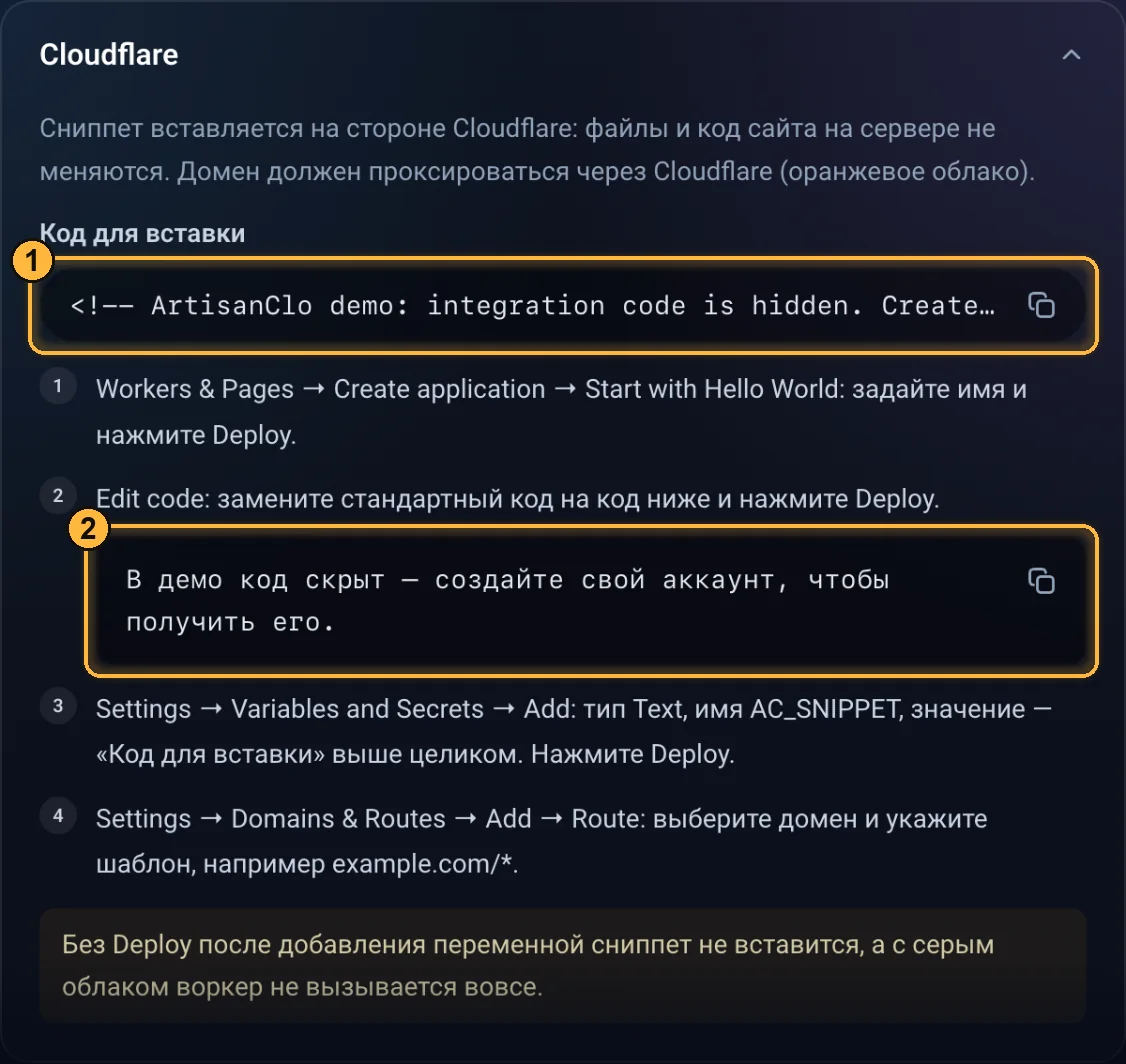
Блок Cloudflare в кабинете: 1 код для вставки — он пойдёт в переменную AC_SNIPPET, 2 код воркера. В демо-аккаунте оба скрыты.
Шаг 0. Проверьте оранжевое облако
Воркер работает только для записей, которые проксирует Cloudflare. Проверьте это заранее: чаще всего «ничего не работает» именно из-за этого.
Откройте записи DNS домена
В панели Cloudflare выберите домен лендинга, затем в меню слева DNS → Records 1.
Посмотрите колонку Proxy status
У записи домена лендинга (обычно
AилиCNAMEс именем домена или поддомена) должно быть оранжевое облако и «Proxied» 2. Серое облако и «DNS only» — запрос идёт мимо Cloudflare, воркер не вызовется.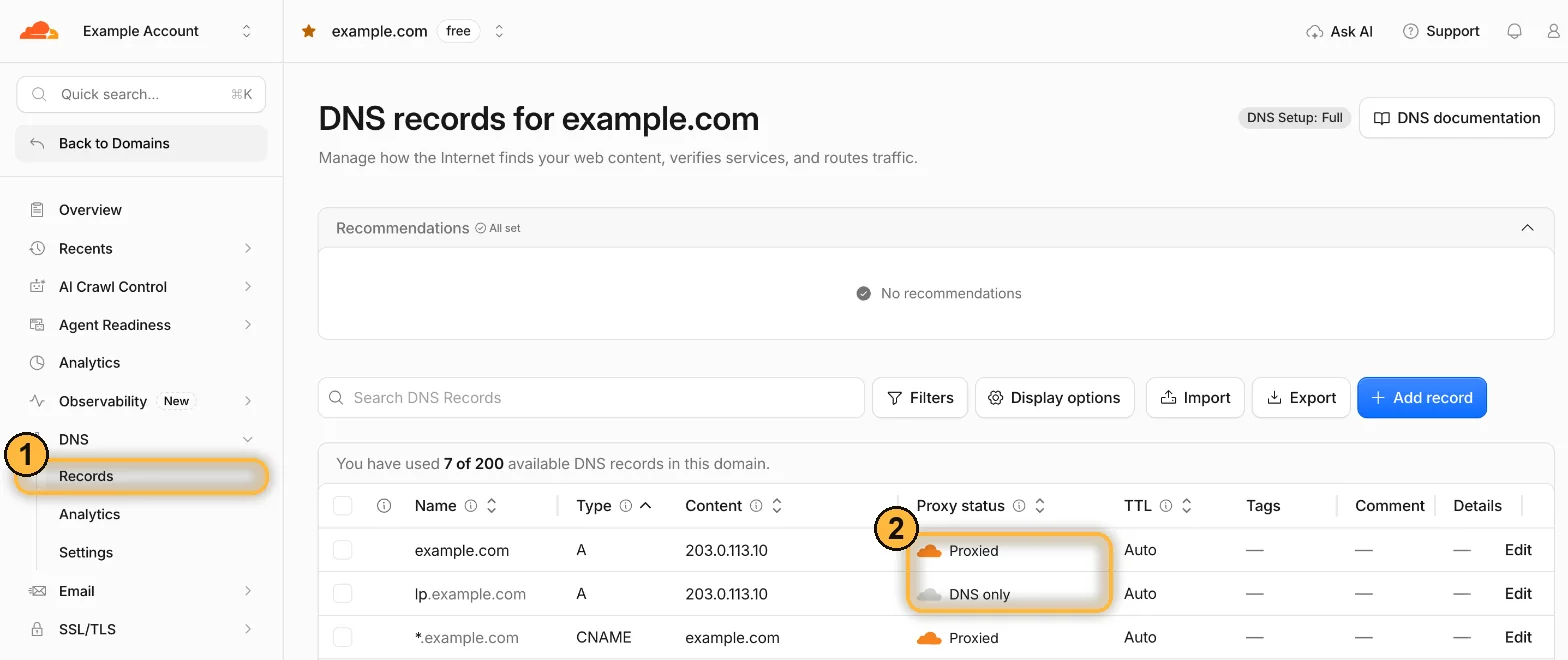
1 DNS → Records, 2 Proxied — подходит, DNS only — нет. Домены и адреса на снимке заменены примерами. Если облако серое — нажмите Edit у записи и включите Proxy status. Учтите последствия: с оранжевым облаком снаружи виден адрес Cloudflare, а не вашего сервера, и HTTPS-сертификат тоже выдаёт Cloudflare.
Шаг 1. Создайте воркер
Войдите в панель Cloudflare
Откройте
dash.cloudflare.comи войдите. Откроется главная аккаунта, слева — меню. В группе Build нажмите Compute 1.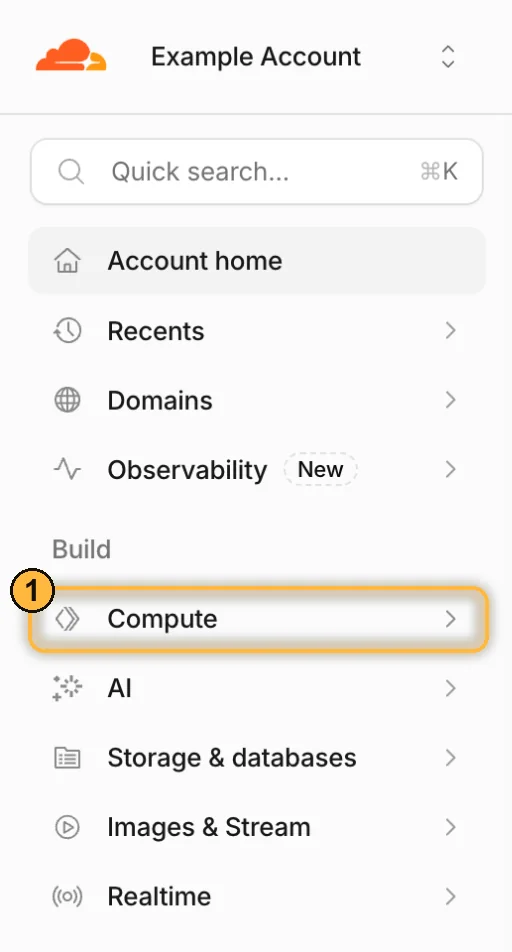
1 Compute — раскрывает список сервисов. Имя аккаунта и домены на снимке скрыты. Откройте Workers & Pages
Под Compute раскроется список. Первый пункт — Workers & Pages 2.
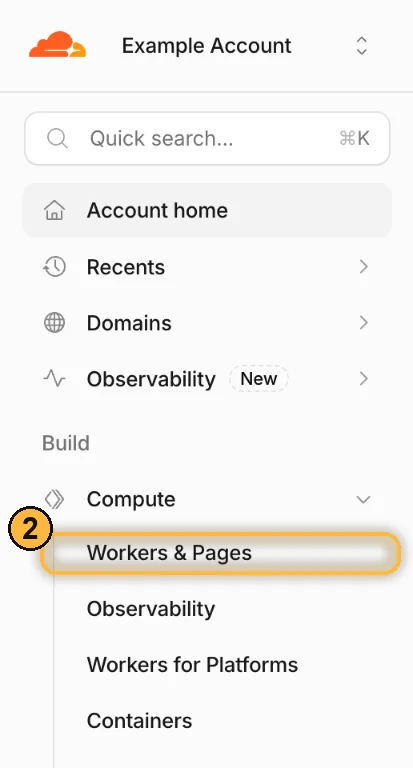
2 Workers & Pages. Нажмите Create application
Откроется список приложений аккаунта (у нового аккаунта — «No projects found»). Справа вверху нажмите Create application 3.
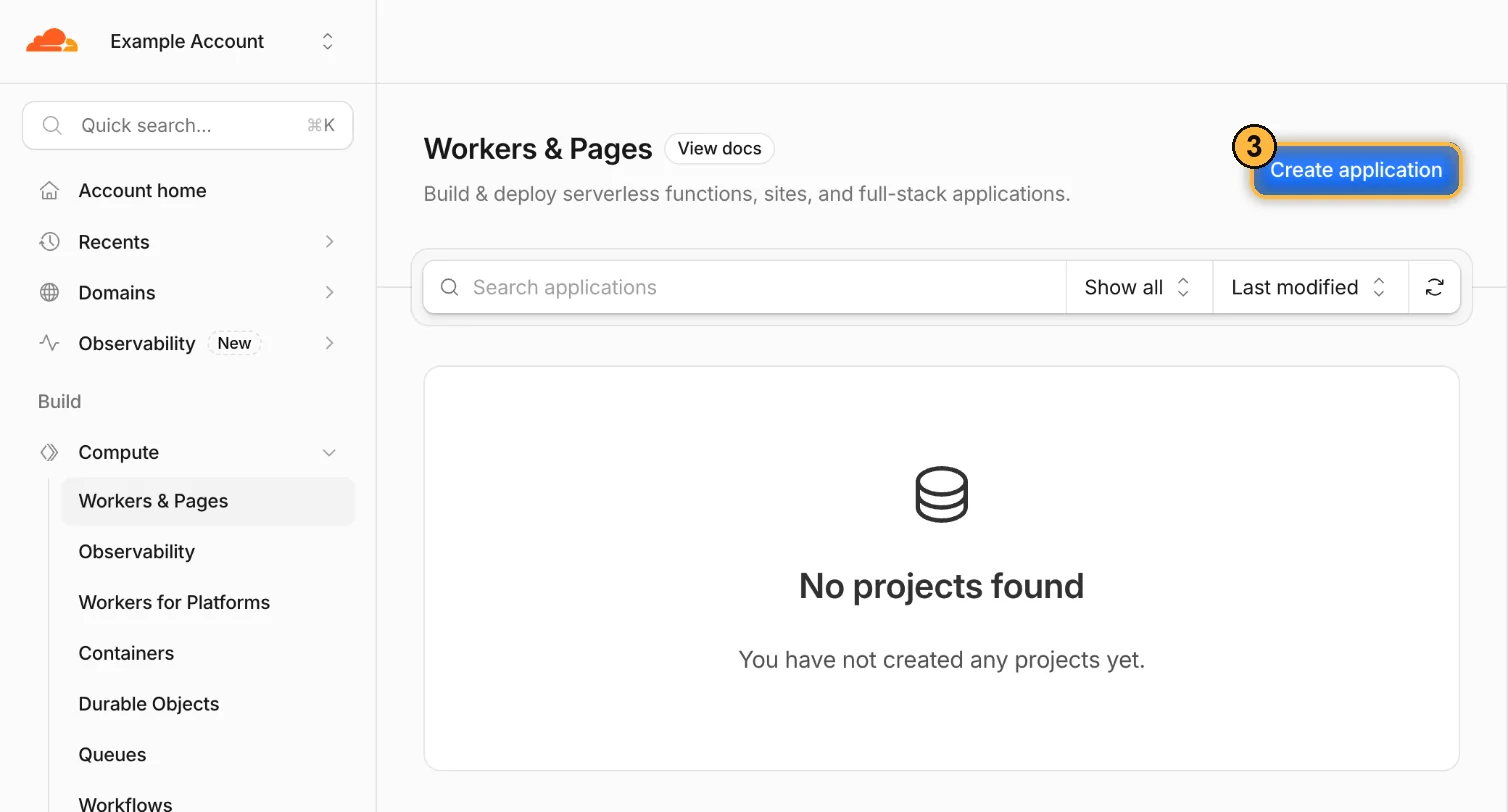
3 Create application. Выберите «Start with Hello World!»
На экране «Make something new» нажмите Start with Hello World! 4. GitHub, GitLab и шаблоны не нужны.
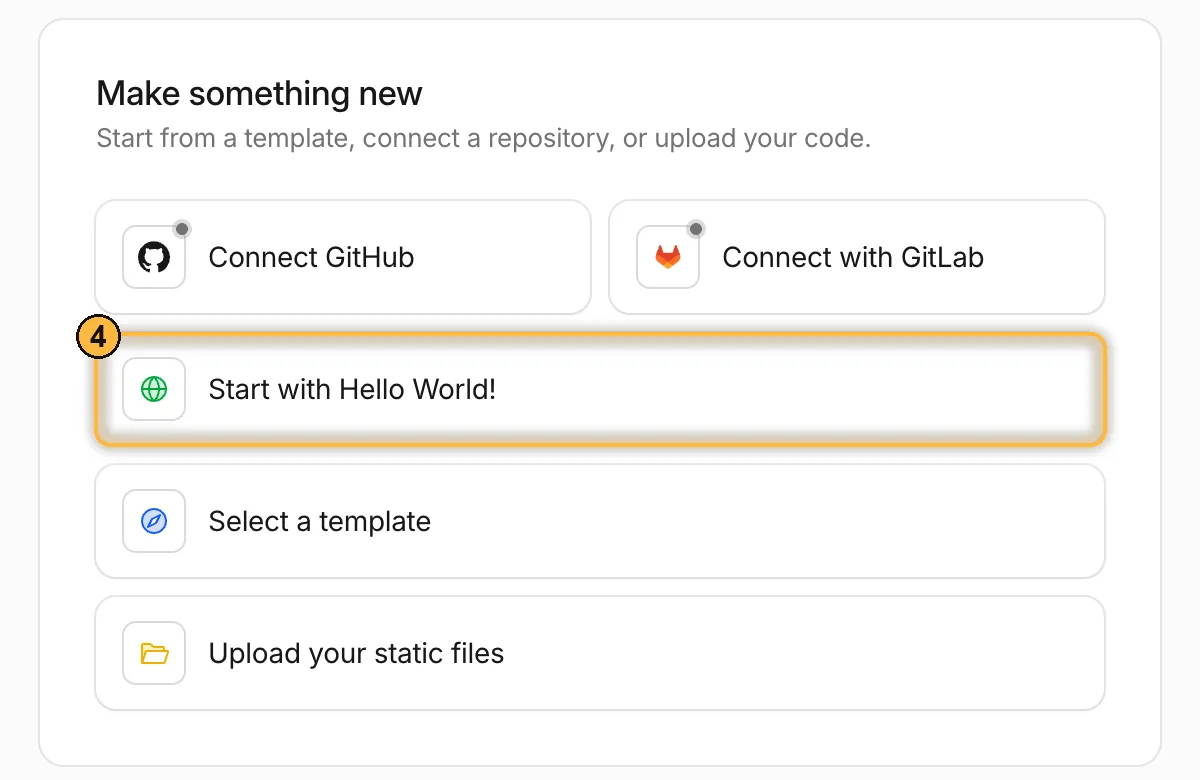
4 Start with Hello World! Задайте имя и нажмите Deploy
В поле Worker name 5 Cloudflare предложит случайное имя — замените его на нейтральное латиницей, например
my-landing-tag. Имя видно в адресе*.workers.dev, поэтому без слов «cloak», «filter» и названия оффера. Код в предпросмотре не трогайте и нажмите Deploy 6.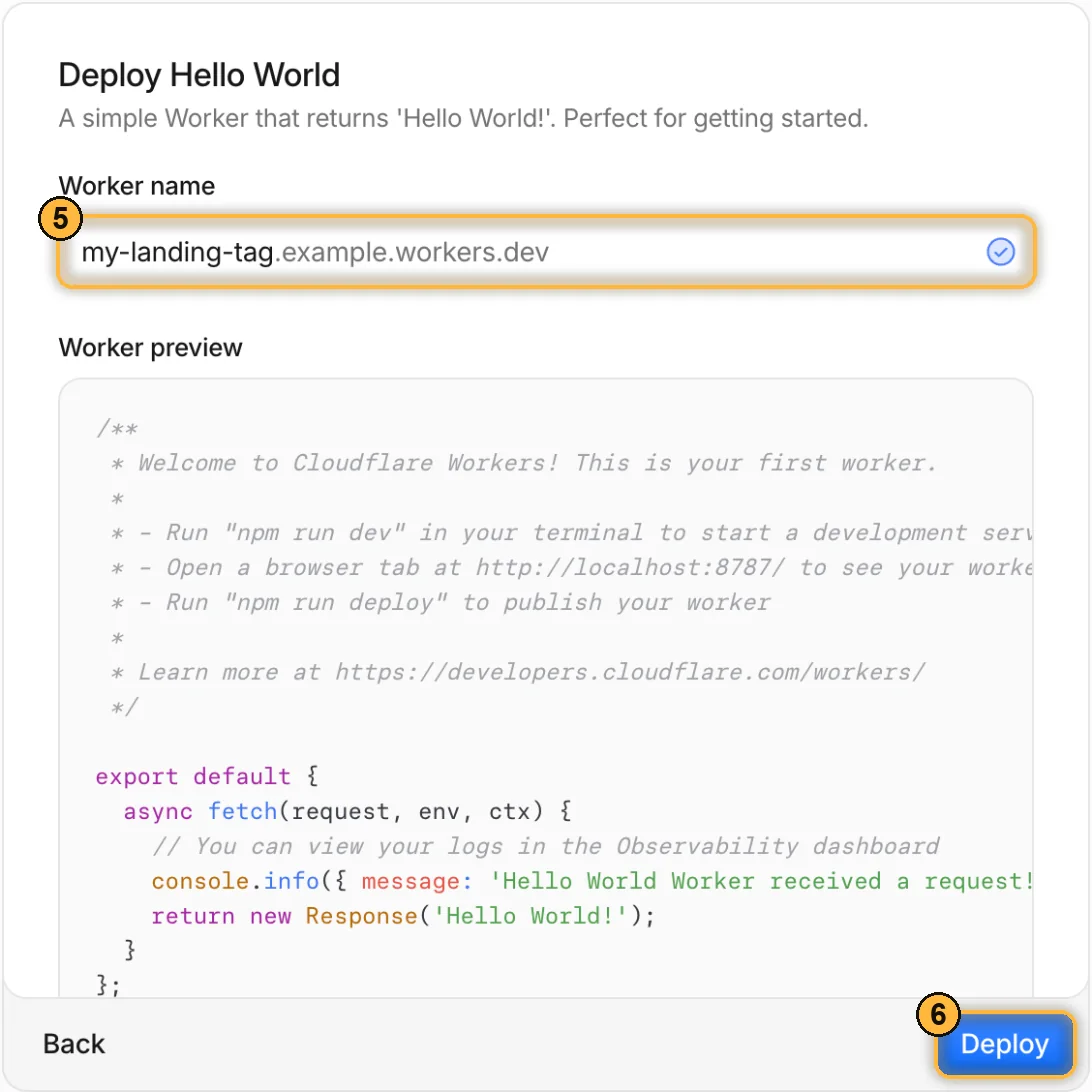
5 имя воркера, 6 Deploy. Через несколько секунд откроется страница воркера с кнопкой Edit code и вкладками, среди которых Settings. Если открылась другая страница — вернитесь в Workers & Pages и щёлкните по имени воркера в списке.
Если Deploy не нажимается, имя уже занято или содержит недопустимые символы: только латиница, цифры и дефис.
Шаг 2. Вставьте код воркера
Откройте редактор
На странице воркера нажмите Edit code. Откроется редактор с файлом
worker.js(илиindex.js), в нём код «Hello World».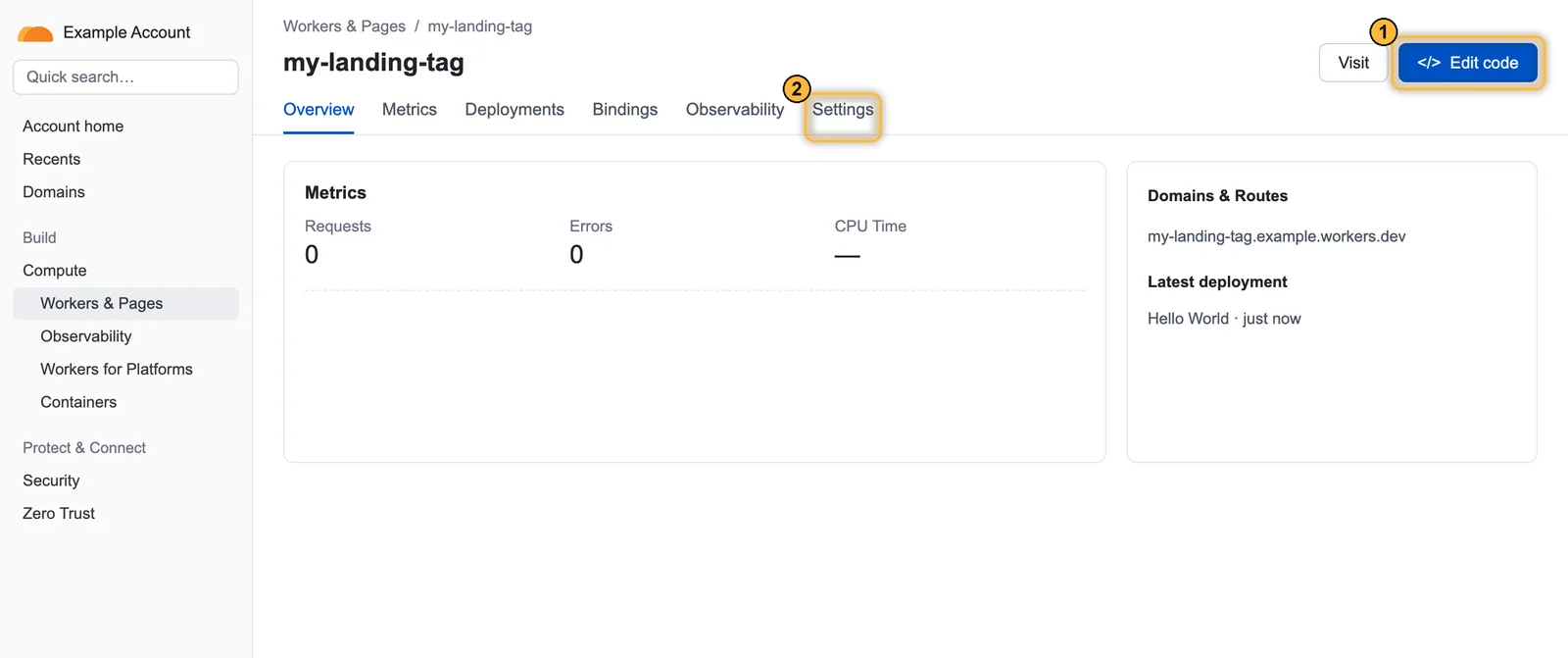
1 Edit code, 2 Settings. Макет экрана Cloudflare, данные вымышленные. Замените код целиком
Выделите весь код в редакторе (Cmd/Ctrl + A), удалите и вставьте код воркера из кабинета — поле 2 в блоке Cloudflare. Первая строка вставленного кода —
const DEFAULT_SKIP_PATHS = [.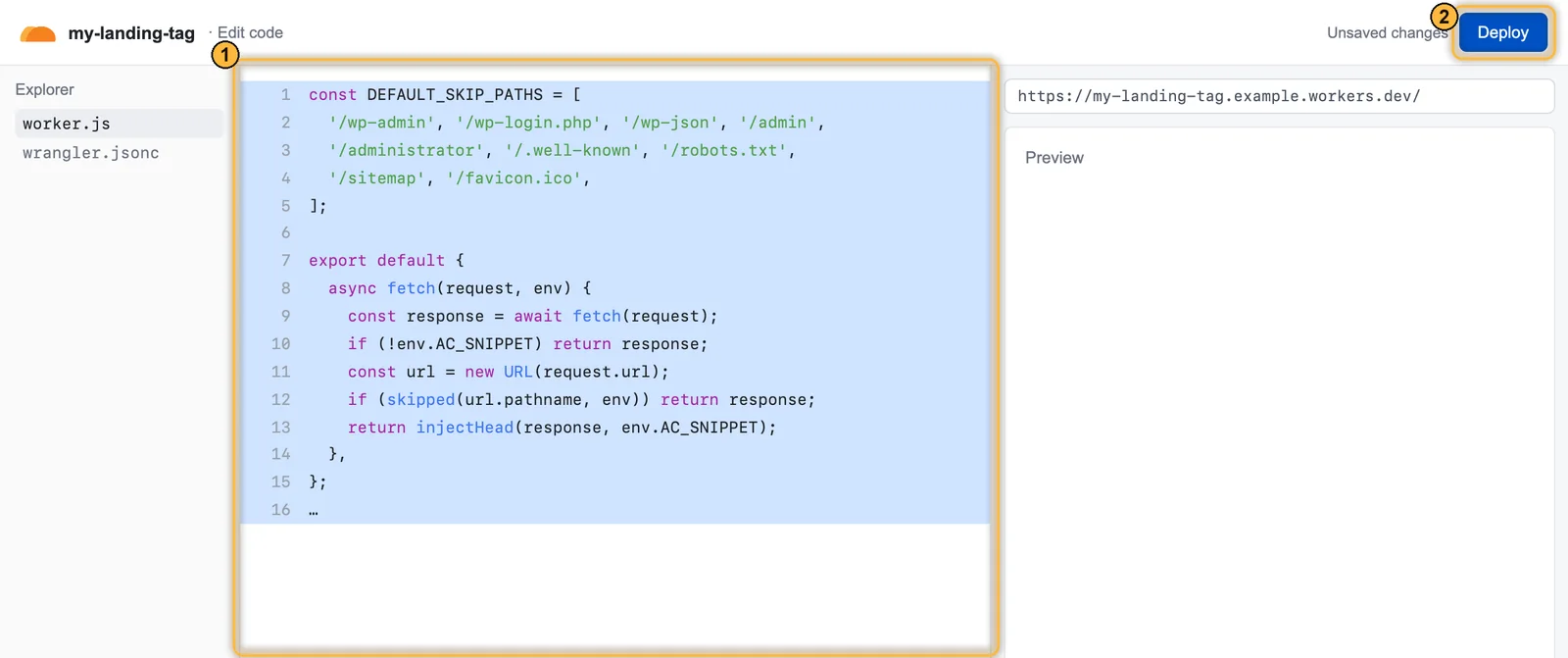
1 код воркера целиком — выделите всё и вставьте код из кабинета, 2 Deploy. Макет экрана Cloudflare, данные вымышленные. Нажмите Deploy в редакторе
Кнопка Deploy справа вверху редактора. Дождитесь сообщения, что код опубликован, и вернитесь на страницу воркера.
Частая ошибка — вставить код поверх части старого или оставить лишние строки «Hello World». Если редактор подчёркивает ошибку или Deploy не проходит — выделите всё ещё раз и вставьте код заново.
Шаг 3. Добавьте переменную AC_SNIPPET
Откройте настройки воркера
Вкладка Settings → блок Variables and Secrets → Add.
Заполните форму
ПеременнаяType: Text ← не Secret Name: AC_SNIPPET ← ровно так, заглавными Value: «Код для вставки» из кабинета целиком, ничего не меняяЗначение — поле 1 в блоке Cloudflare кабинета: строка, начинающаяся с
<script. Копируйте кнопкой копирования, а не выделением мышью, чтобы не потерять начало или конец.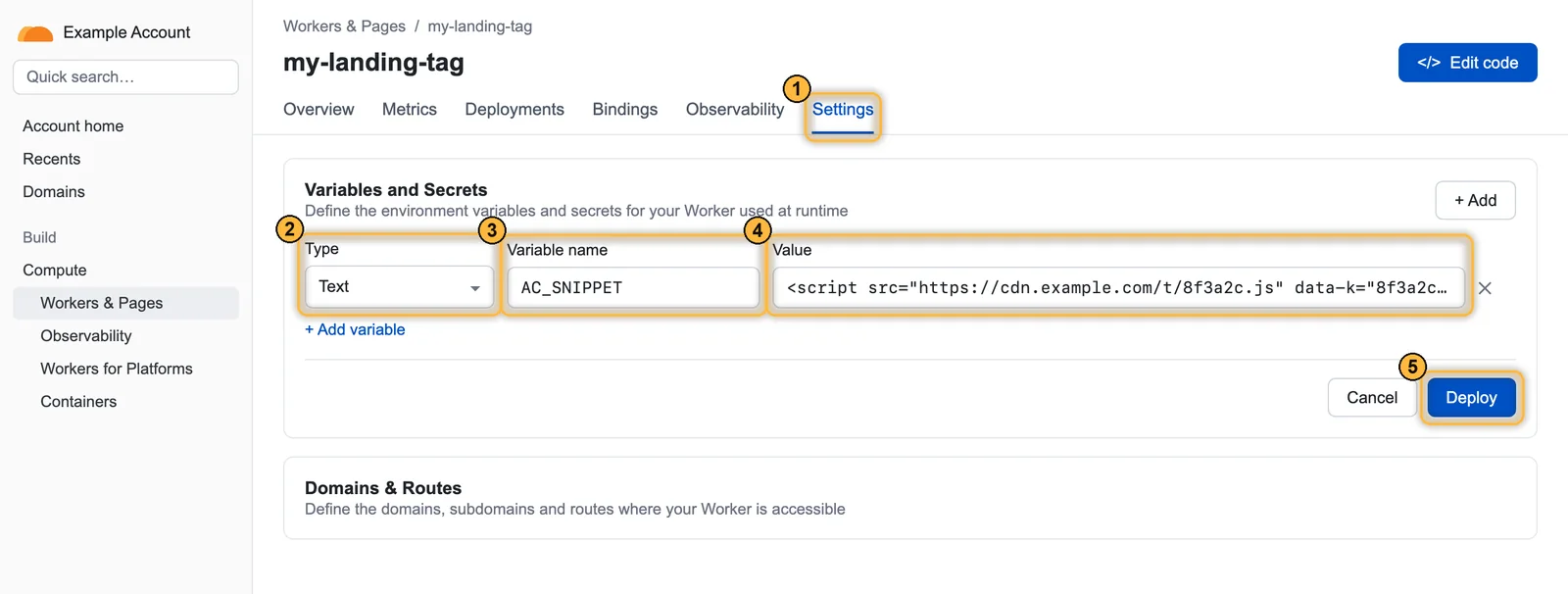
1 Settings, 2 Type — Text, 3 имя AC_SNIPPET, 4 значение — код для вставки, 5 Deploy. Макет экрана Cloudflare, данные вымышленные. Нажмите Deploy
После добавления переменной Cloudflare показывает кнопку Deploy. Нажмите её — иначе переменная не применится.
Если после добавления переменной не нажать Deploy, воркер будет работать, но вставлять ему нечего: тег на страницах не появится, ошибок при этом не будет.
Шаг 4. Привяжите воркер к адресу лендинга
Маршрут (Route) указывает Cloudflare, на каких адресах запускать воркер. Его можно добавить из настроек воркера или из домена — результат одинаковый.
Из воркера
Settings → Domains & Routes → Add → Route: выберите зону (домен) и впишите шаблон, затем Add route.
Или из домена
Откройте домен лендинга → в меню слева Workers Routes 1 → Add route 2.
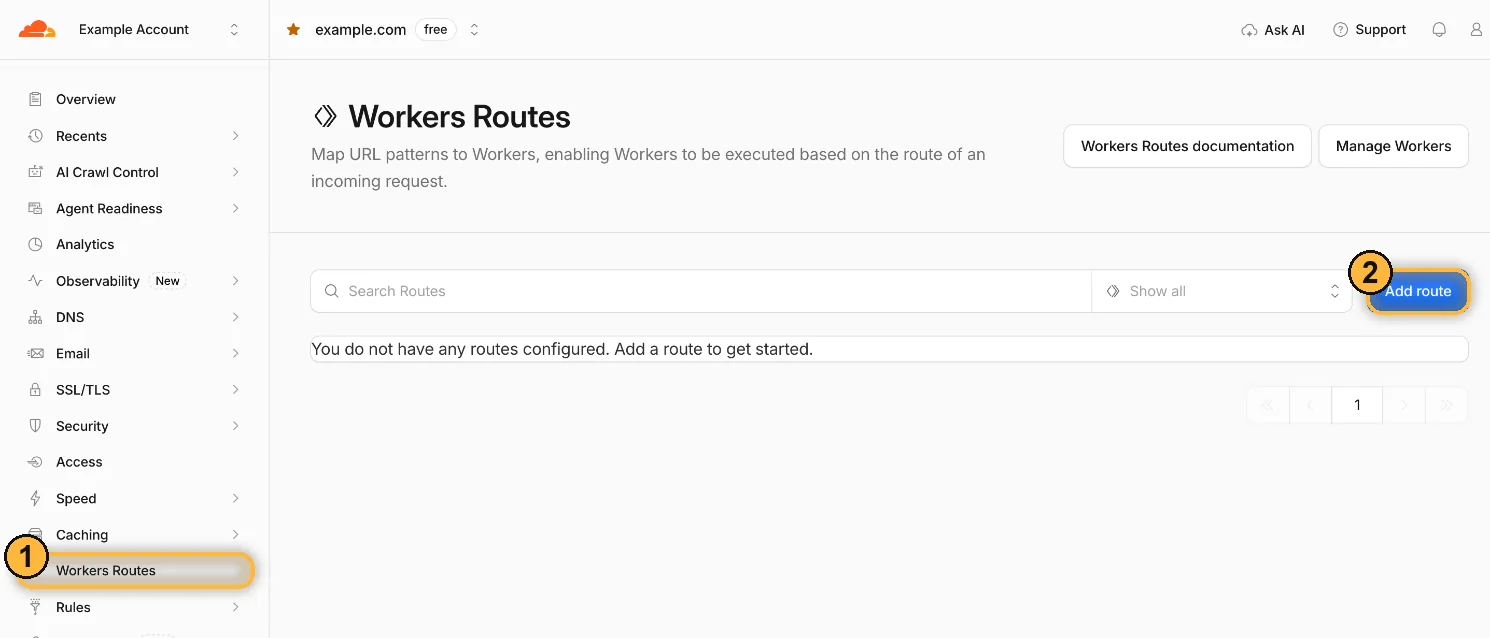
1 Workers Routes, 2 Add route. Заполните маршрут
Route 3 — шаблон адреса лендинга, Worker 4 — ваш воркер из списка, затем Save 5.
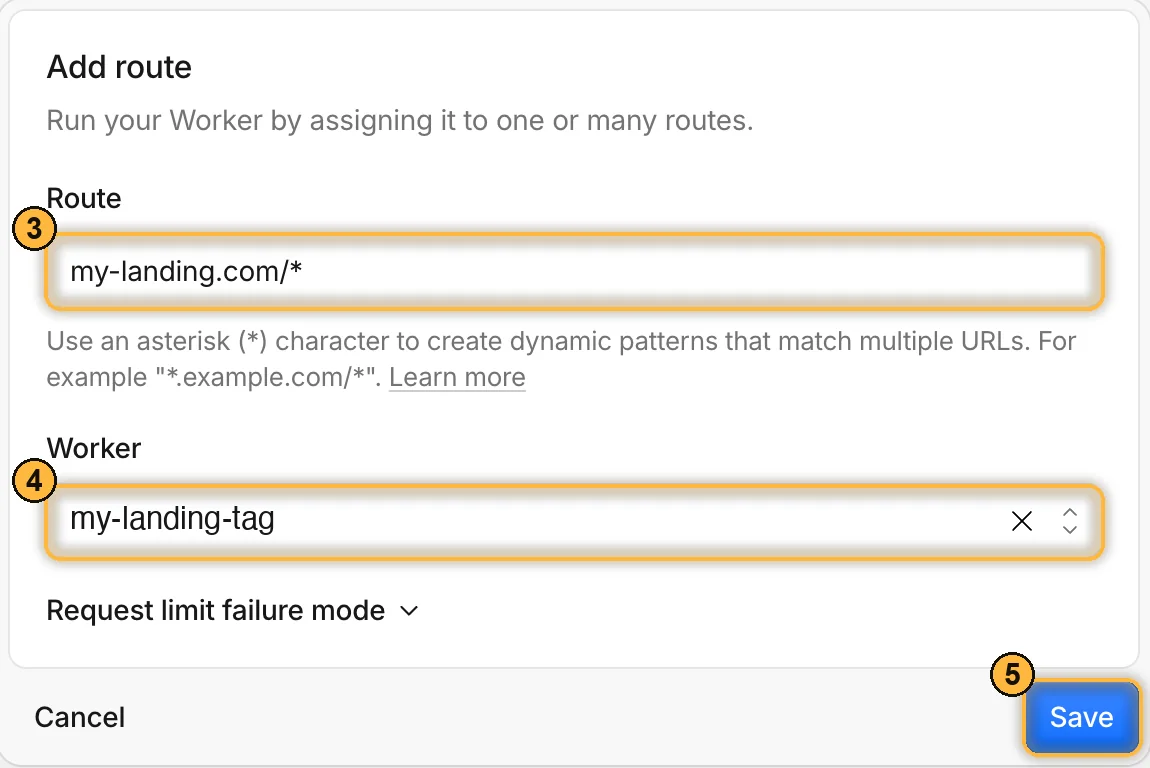
3 шаблон, 4 воркер, 5 Save. Примеры шаблоновmy-landing.com/* ← весь домен без www www.my-landing.com/* ← версия с www — отдельный маршрут lp.my-landing.com/* ← поддомен my-landing.com/promo/* ← только одна папкаМаршрут должен совпадать с адресом, на который ведёт реклама.
my-landing.com/*не покрываетwww.my-landing.com— для него нужен свой маршрут.
Шаг 5. Проверьте в кабинете
Откройте лендинг сами
Приватное окно браузера, адрес из рекламы.
Нажмите «Проверить интеграцию»
В окне подключения потока, в блоке Установка JS-скрипта на лендинг: у блока Cloudflare нет своей кнопки проверки и своей отметки «Установлен». Воркер ставит тот же JS-тег, поэтому «Установлен» получит блок JS-тега — сразу, если проверка нашла тег, или после первого визита. Визит появится в Журнале кликов.
Что делает воркер и чего не делает
- Делает: вставляет тег первым элементом в
<head>HTML-страниц, которые сервер отдал с кодом 200 на обычный запрос (GET). Порядок важен: тег должен выполниться до первой отрисовки. - Не решает сам. Решение по-прежнему принимает тег, поэтому работают все настройки потока, включая проверку JavaScript и минимальное время на странице.
- Не трогает служебные адреса (
/wp-admin,/wp-login.php,/wp-json,/admin,/administrator,/.well-known,/robots.txt,/sitemap,/favicon.ico), а также любые ответы не в HTML и с кодом, отличным от 200.
Свой список пропускаемых путей задаётся переменной AC_SKIP_PATHS — пути через запятую. Он заменяет встроенный список, а не дополняет его: нужные пути из встроенного перечислите заново.
/wp-admin,/wp-login.php,/wp-json,/admin,/sitemap,/robots.txt,/my-panelПуть исключает сам себя, всё, что внутри него, и файлы с тем же именем: /sitemap — это и /sitemap.xml, и /sitemap_index.xml. Соседние адреса он не задевает: /admin не исключает /administracao и /admin-guide. Регистр букв не важен: /Admin исключён так же, как /admin.
Когда обновлять AC_SNIPPET
Код для вставки у потока постоянный: настройки потока его не меняют, и обновлять AC_SNIPPET не нужно. Менять его нужно, только если вы переключаете воркер на другой поток: у каждого потока свой код — скопируйте его в AC_SNIPPET и нажмите Deploy. Имя хоста, с которого грузится тег, закреплено за аккаунтом и само не меняется.
Бесплатный тариф Workers — 100 000 запросов в сутки. Воркер срабатывает на каждый запрос к сайту — на картинки и стили тоже, хотя меняет только HTML. Если запросов больше 100 000 в сутки, нужен Workers Paid ($5 в месяц).
Проверка и неполадки
Откройте исходный код страницы или выполните команду — в начале <head> должен стоять наш тег:
curl -s https://my-landing.com/ | head -5| Что видно | Почему | Что сделать |
|---|---|---|
Тега в <head> нет нигде | Серое облако: Cloudflare не проксирует домен, воркер не вызывается. | Включите проксирование записи (оранжевое облако) в DNS Cloudflare. |
| Тега нет, хотя облако оранжевое | После добавления AC_SNIPPET не нажали Deploy. | Откройте переменные воркера и нажмите Deploy. |
| Тег есть на одном адресе, на другом нет | Маршрут не совпадает с адресом, по которому открывают сайт: www, поддомен. | Добавьте маршрут для каждого хоста: www.my-landing.com/*, lp.my-landing.com/*. |
| Изменения не видны | Кэш Cloudflare или браузера отдаёт старую копию страницы. | Очистите кэш в Cloudflare (Caching → Purge) и проверяйте в приватном окне. |
| Тега нет на одной странице | Страница отдаётся с кодом не 200 (редирект, 404) или не как HTML. | Ведите рекламу на адрес, который отвечает 200 и HTML. |
| Тега нет на страницах в одной папке | Путь попал в пропускаемые — во встроенный список или в AC_SKIP_PATHS. | Проверьте список: путь исключает всё, что внутри него, и файлы с тем же именем. |
ArtisanClo · Документация кабинета. Вопросы — info@artisanclo.com или @artisanclo_support в Telegram.