Secciones de la documentación
Configuración del flujo
Paso 1. Destinos
A dónde irá el tráfico: ofertas y White Page.
En esta página
Modo del flujo
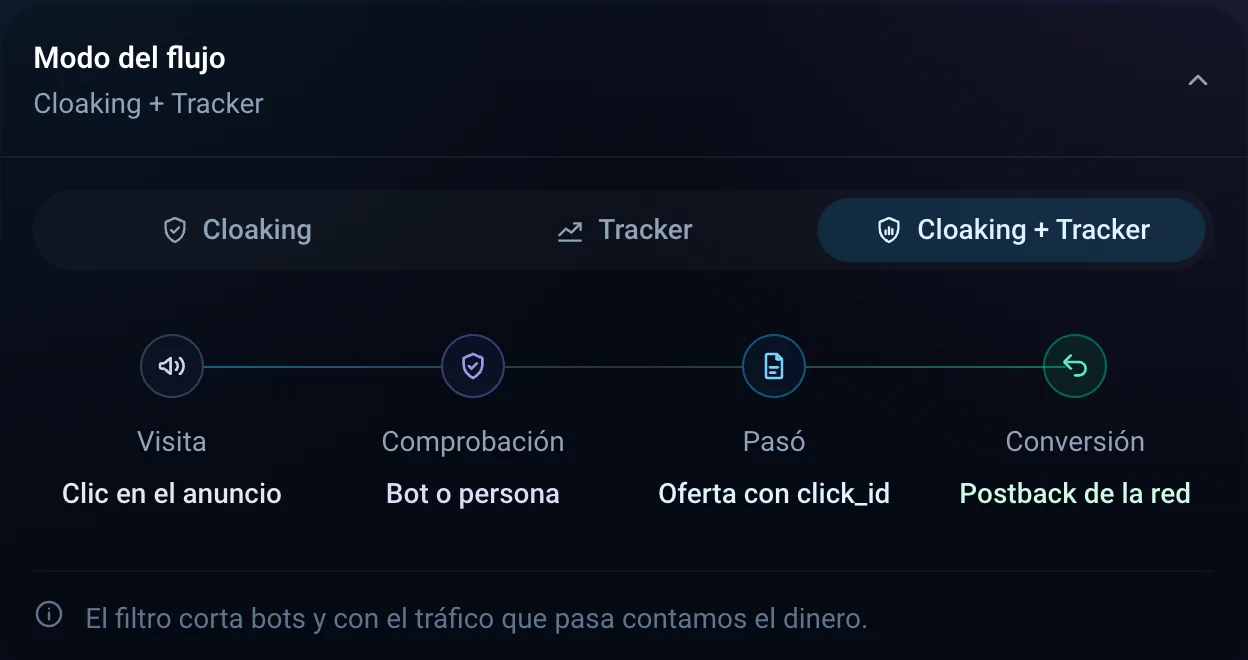
- Por defecto
- «Cloaking»
- Recomendamos
- «Cloaking» para publicidad con moderación; «Cloaking + Tracker» si necesitas controlar el dinero
- Plan
- todos los planes
- Error frecuente
- elegir «Tracker» y conectar el sitio con la etiqueta JS: en la ventana de conexión de un flujo así solo queda el archivo PHP; en el registro las visitas tienen «Rastreado, sin filtrar» (
TRACKING_ONLY)
| Modo | Qué ocurre | Cuándo elegirlo |
|---|---|---|
| Cloakingpor defecto | El filtro reparte a los visitantes: los bots y moderadores van a la White Page; las personas, a la oferta. | Publicidad en la que la moderación no debe ver la oferta. |
| Tracker | Todos van a la oferta. Se cuentan clics, conversiones, gastos y beneficio, y los bots solo se marcan en los informes. | Tráfico que no necesita filtrado pero sí control del dinero. En la ventana de conexión de un flujo en modo «Tracker» solo queda el archivo PHP: la etiqueta, Keitaro, Binom y los constructores no se muestran. |
| Cloaking + Tracker | El filtro descarta a quien sobra, y sobre los visitantes que pasan se cuenta el dinero: fuentes, precio por clic, ramas, pre-landings. | Cuando necesitas tanto protección como un control completo. |
- En el modo «Tracker», los moderadores de la plataforma también ven la oferta. Ahí el bloque White Page se llama «Página de reserva»: los visitantes solo llegan a ella si el flujo está en pausa, el plan no está pagado, la dirección está en tu lista negra de IP, está activado el modo «En revisión» o el escudo está activo.
- Las ramas, los pre-landings, la fijación del visitante, la red de afiliados, los precios y las etiquetas solo están disponibles en los modos con tracker.
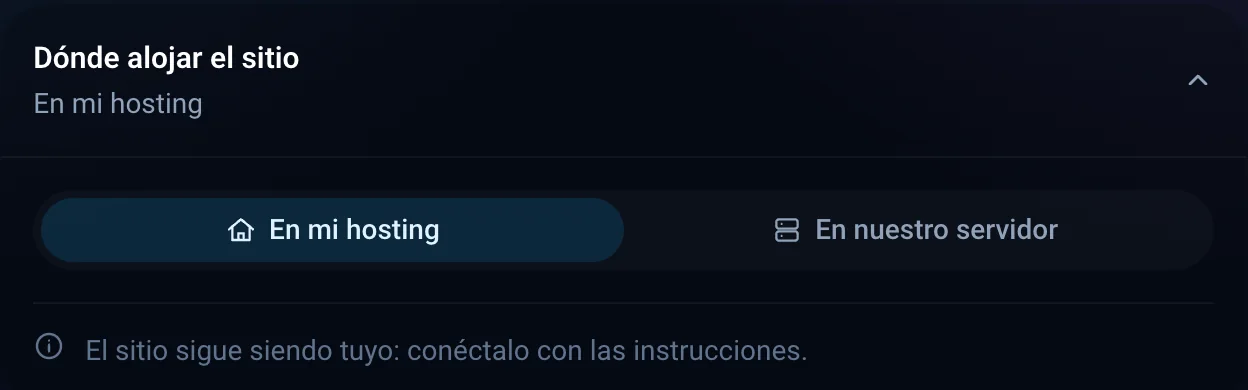
La opción «En nuestro servidor» está disponible con un plan de pago; en el periodo de prueba no está disponible.
Fuente de tráfico
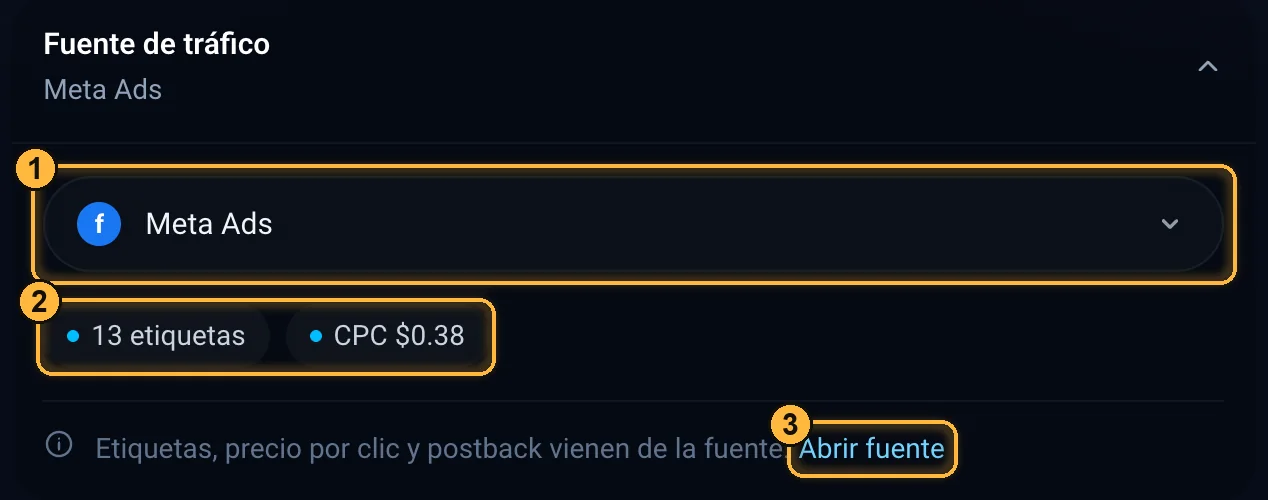
- Lista desplegable: «Sin fuente» (por defecto) y tus fuentes. La última opción, Añadir fuente, abre la creación de una fuente aquí mismo, y la nueva fuente queda seleccionada al instante.
- Elegir una fuente:
- reparte sus parámetros y SubID en las etiquetas de campaña, con las que se construye el enlace del anuncio;
- ajusta la protección del paso 2 a la plataforma de la fuente (Facebook, Google, TikTok, native u otra);
- transfiere al flujo el precio por clic si el flujo no tiene su propio modelo de precio.
- Si ya cambiaste la protección a mano, el panel te preguntará primero si quieres reemplazarla (consulta Rigor de las comprobaciones).
Nombre y proyecto
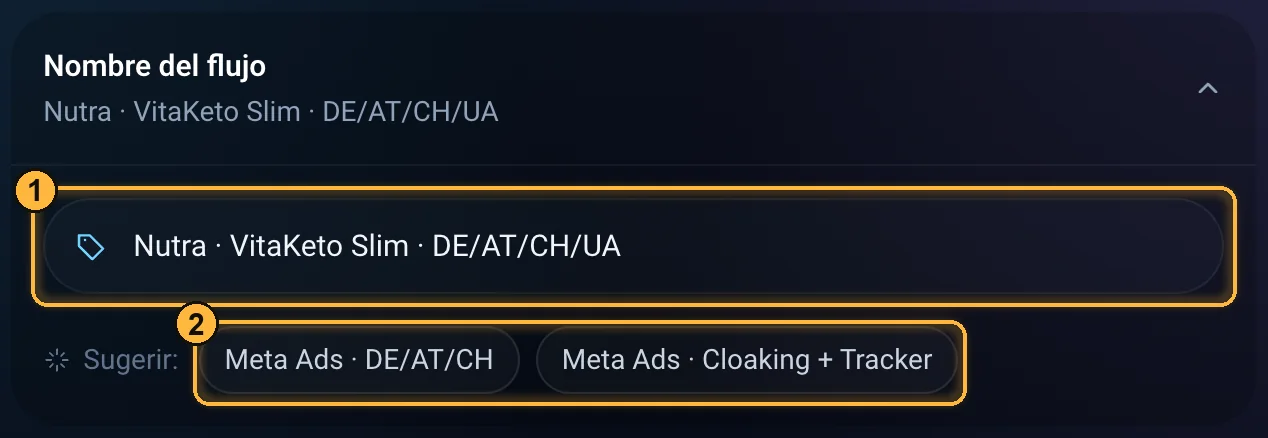
- Para qué: por el nombre se busca el flujo en la lista, el registro y los informes. Un esquema cómodo: «plataforma · oferta · países».
- Error: con el campo vacío aparece «El nombre del flujo es obligatorio.» y el flujo no se guarda.
- Nombre del flujo: obligatorio, hasta 190 caracteres. Ejemplo en el campo: «FB — Nutra — Main Flow». Solo lo ven tú y tu equipo.
- Proyecto: aparece si tienes proyectos. Los proyectos agrupan los flujos por clientes, ofertas o equipos y delimitan el acceso. Un miembro del equipo con acceso solo a proyectos debe elegir uno.
Preset de filtros
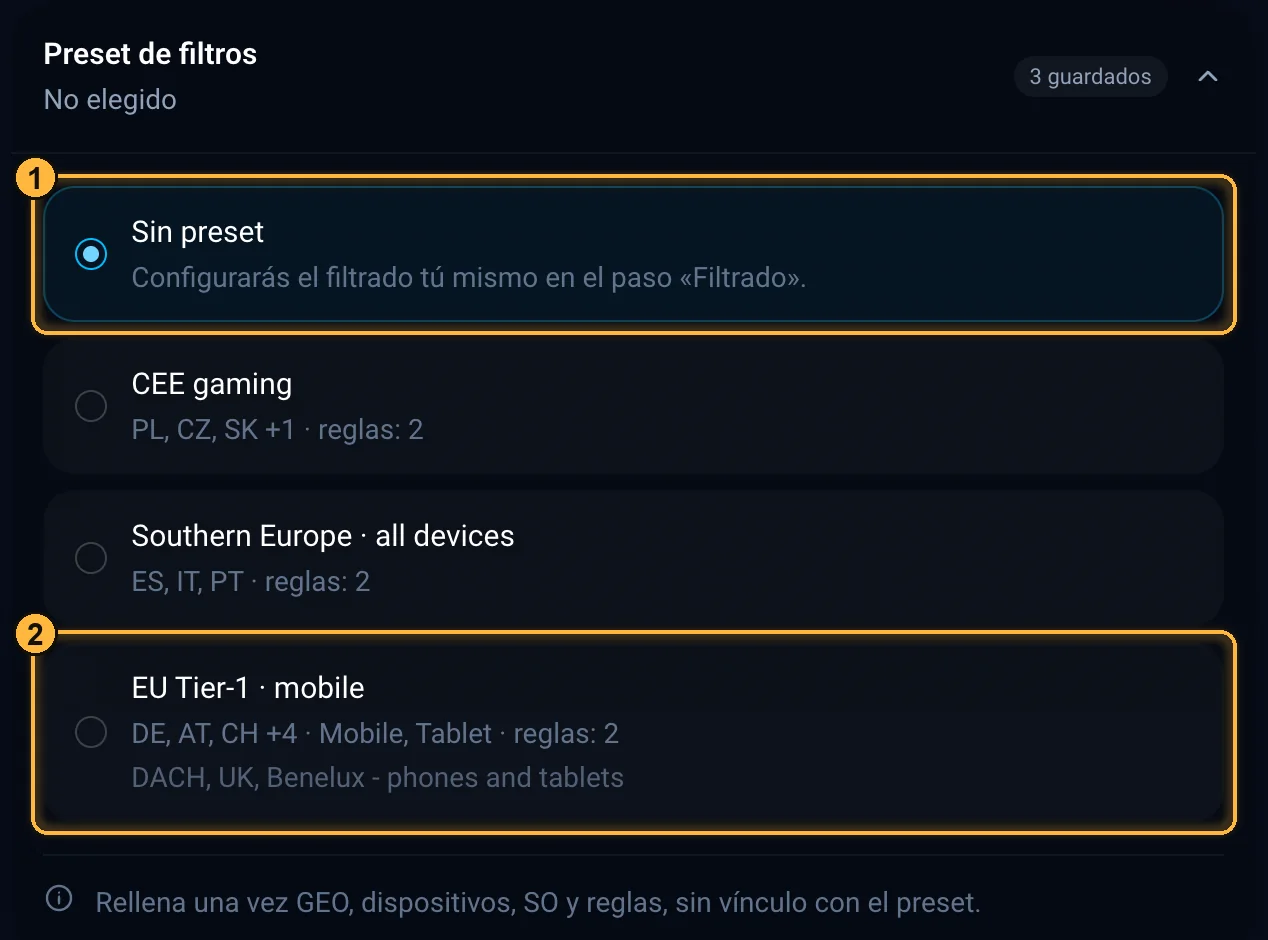
Aparece si tienes presets guardados. Elige un preset y rellenará el formulario:
- todas las listas de audiencia con sus modos: países, dispositivos, SO, navegadores, idiomas, zonas horarias, ciudades, regiones, redes, proveedores, sitios de origen;
- el horario;
- los diez interruptores de protección (el cloaking y nueve comprobaciones), el límite de clics por IP, el calentamiento y el tiempo mínimo en la página;
- la plataforma y el rigor; la fuente del preset, si el flujo todavía no tiene la suya.
El preset se aplica una sola vez: el flujo recibe su propia copia de las reglas, y editar el preset ya no le afecta. Para traer la versión nueva del preset, vuelve a elegirlo. El preset no transfiere el modo sombra, y las funciones que tu plan no incluye se desactivan de inmediato.
Páginas de oferta
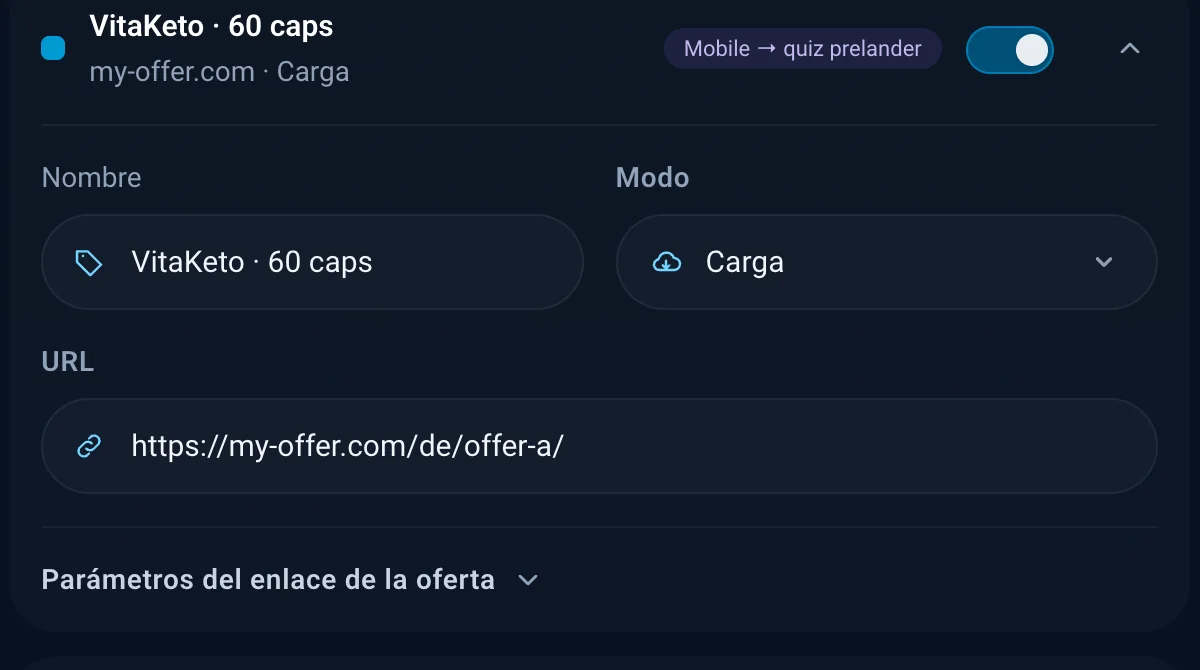
- Por defecto
- una oferta, «Oferta (principal)», modo «Carga»
- Recomendamos
- «Carga»: en la barra de direcciones queda tu dirección
- Plan
- ofertas: Starter, 2; Professional y prueba, 5; Business, sin límite
- Error frecuente
- oferta desactivada o sin dirección: las visitas reciben «El flujo no tiene oferta de destino» (
NO_OFFER_DEST); el sitio de la oferta no respondió: «La oferta no cargó» (OFFER_UNDELIVERED)
El bloque siempre está desplegado. A la izquierda pone «Ofertas: X de Y.»; cuando se agota el límite, el botón Agregar oferta se desactiva y al lado se indica el plan con más ofertas.
| Campo | Qué es | Por defecto |
|---|---|---|
| Activo | Una oferta desactivada no recibe tráfico, pero sigue en el flujo. | activado |
| Nombre | El nombre de la oferta en los informes, hasta 190 caracteres. | «Oferta (principal)», y en las siguientes, «Oferta» |
| Modo | Carga: la página de la oferta se abre bajo tu dirección publicitaria. Redirect (302): el visitante es redirigido y en la barra de direcciones verá la dirección de la oferta. Iframe: la página se incrusta en la tuya. | Carga |
| URL | La dirección de la oferta con http:// o https://, hasta 2000 caracteres. Puedes usar macros, por ejemplo {click_id}. | — |
- Una oferta nueva recibe el modo «Carga» y las etiquetas del enlace de la primera oferta. Sus reglas del bloque «Parámetros del enlace de la oferta» quedan vacías y se definen aparte.
- Puedes eliminar cualquier oferta excepto la primera. Se elimina definitivamente al guardar.
- Las partes de las ofertas, el modo de reparto y la fijación no se configuran en la tarjeta, sino en el panel Cómo se reparten las visitas debajo de las ofertas (si hay ramas, Cómo se reparten las visitas restantes). El panel aparece cuando hay dos o más ofertas. Para que una oferta deje de recibir tráfico temporalmente, desactívala en lugar de ponerle una parte de 0.
- El enlace del anuncio no cambia con el número de ofertas: la oferta se elige para cada visita después de todas las comprobaciones.
- Si eliges el modo «Iframe» y el sitio de la oferta no permite mostrarse en un marco, aparecerá una explicación bajo la dirección: nuestro servidor mostrará la página de todos modos, pero los enlaces de dentro se abrirán en toda la pestaña. Esto no impide guardar.
- Para abrir una app en Google Play, pon en la URL de la oferta el deeplink
market://details?id=paquetey el modo «Redirección». Una tienda de apps no se puede cargar ni mostrar en un marco, y el pre-landing y la White Page no admiten este enlace.
Parámetros del enlace de la oferta
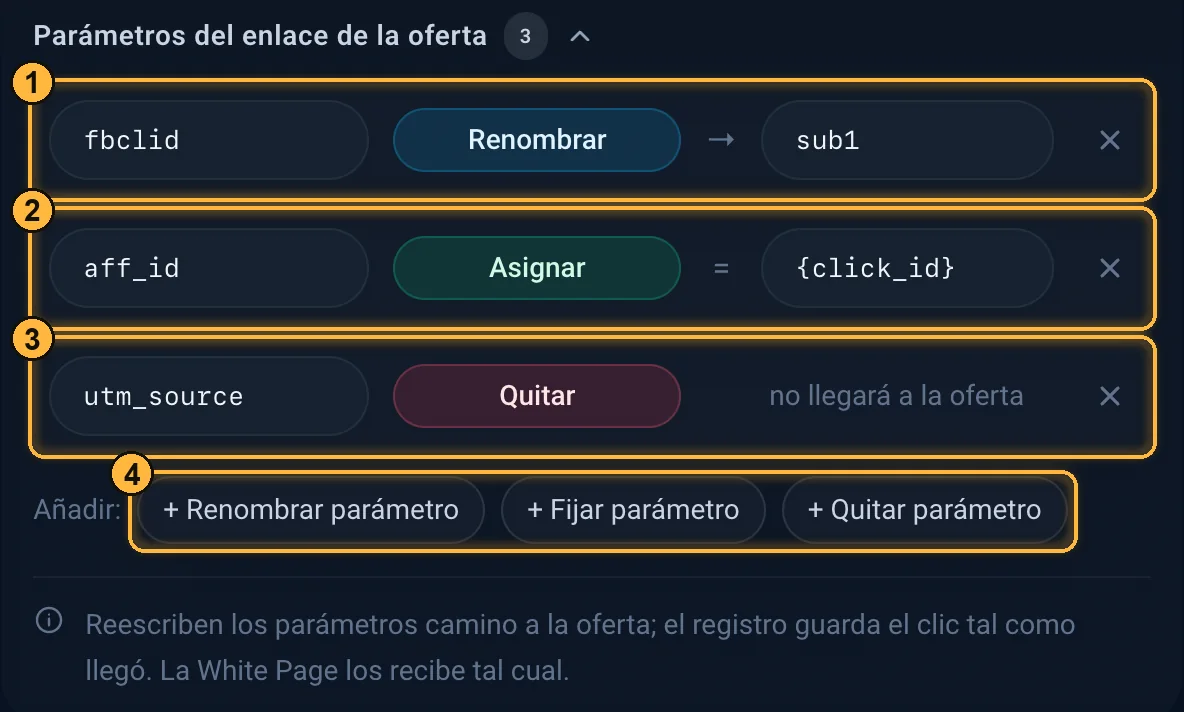
fbclid → sub1, 2 «Asignar» aff_id = {click_id}, 3 «Quitar» utm_source, 4 botones para añadir.- Por defecto
- sin reglas: los parámetros llegan a la oferta tal como vinieron
- Recomendamos
- poner el número de clic en el parámetro de la red de afiliados: «Fijar»
sub1={click_id} - Plan
- todos los planes, hasta 20 reglas por oferta
- Error frecuente
- renombrar un parámetro que la visita no trae: la regla no hace nada; el postback no encuentra el clic y no hay conversiones
La plataforma publicitaria (Facebook, Google, TikTok) añade al enlace sus propias etiquetas: fbclid, gclid, ttclid, utm_source y otras. La red de afiliados espera sus propios nombres: sub1, aff_id, s1, click_id. Casi nunca coinciden.
Las reglas reescriben las etiquetas camino a la oferta: renombran, asignan y quitan parámetros. Tres tareas que sin ellas no se resuelven:
- Recuperar la conversión. La red de afiliados envía su postback al identificador que le diste. Pon nuestro
{click_id}en susub1y el postback encuentra el clic correcto. Las etiquetas de la plataforma no llevan ningún id nuestro; solo el macro lo da. - Dar a la red sus nombres. La plataforma envió
fbclid, la red leesub1: renómbralo y el valor llega con el nombre correcto. - No filtrar de más. Una etiqueta de la plataforma (
utm_source=facebook) que revela la fuente puede quitarse para que no llegue a la red.
Las reglas solo actúan en el camino a la oferta y al pre-landing. En el registro de clics y en la White Page las etiquetas quedan tal como llegaron, y eso importa: un fbclid renombrado en la White Page delataría el cloaking.
Cada oferta y cada pre-landing tienen su propio conjunto de reglas: ofertas distintas van a redes de afiliados distintas, y los nombres de sus etiquetas también son distintos. La White Page no tiene reglas.
Acciones
| Acción | Qué hace | Ejemplo |
|---|---|---|
| Renombrar | El parámetro sale con otro nombre, mismo valor. | fbclid → sub1 |
| Asignar | El parámetro recibe un valor. Un macro o texto. Puede no haber existido: aparecerá. | aff_id = {click_id} |
| Quitar | El parámetro no va a la oferta. En lugar del campo de valor, la fila dice «no llegará a la oferta». | utm_source |
Las reglas se aplican de arriba abajo, cada una al resultado de la anterior. El orden importa: renombra fbclid a sub1 primero, y solo entonces una regla sobre sub1 verá ese valor.
El bloque está plegado en la tarjeta de la oferta y del pre-landing; en el título, el número de reglas. Cada regla es una fila «etiqueta de la visita → acción → resultado», y las filas están numeradas: así se ve el orden. La acción se elige con el selector Renombrar / Asignar / Quitar. Una regla nueva se añade con los botones de la fila «Añadir:»: Renombrar parámetro, Fijar parámetro, Quitar parámetro. Un conjunto admite hasta 20 reglas. «Renombrar» no hace nada si la etiqueta no está en la visita. El valor se escribe sin espacios y sin el signo &.
Un ejemplo completo
Un visitante llega por el enlace publicitario del flujo:
https://tu-landing.com/?fbclid=IwAR123&utm_source=facebook&utm_campaign=nutra_de
La oferta del flujo es https://track.partner.com/click?offer=55. Las reglas del flujo:
- Renombrar
fbclid→sub1 - Asignar
aff_id={click_id} - Quitar
utm_source
La oferta recibe:
https://track.partner.com/click?offer=55&utm_campaign=nutra_de&sub1=IwAR123&aff_id=C-01JB8Q3Z7XKP4M2R9TVN6WDY5H
Antes: fbclid y utm_source. Después: fbclid pasó a sub1, apareció aff_id con el id del clic, utm_source se quitó. utm_campaign no fue tocado por las reglas y llegó tal cual. En el registro este clic sigue llevando fbclid y utm_source.
Macros para «Asignar»
El valor puede llevar datos de la visita: {click_id} — nuestro id de clic, {flow_id} — id del flujo, {geo} — país, {city} — ciudad, {device} — dispositivo, {os} — SO, {browser} — navegador, {isp} — proveedor, {ext_click_id} — click id externo, {cost} — coste del clic, {sub1}…{sub10} — etiquetas del flujo.
Las reglas funcionan igual si conectas por enlace o con el archivo PHP. El archivo PHP necesita su versión más reciente: si hay una nueva, aparece un aviso en la ventana de conexión.
Ramas desde Professional
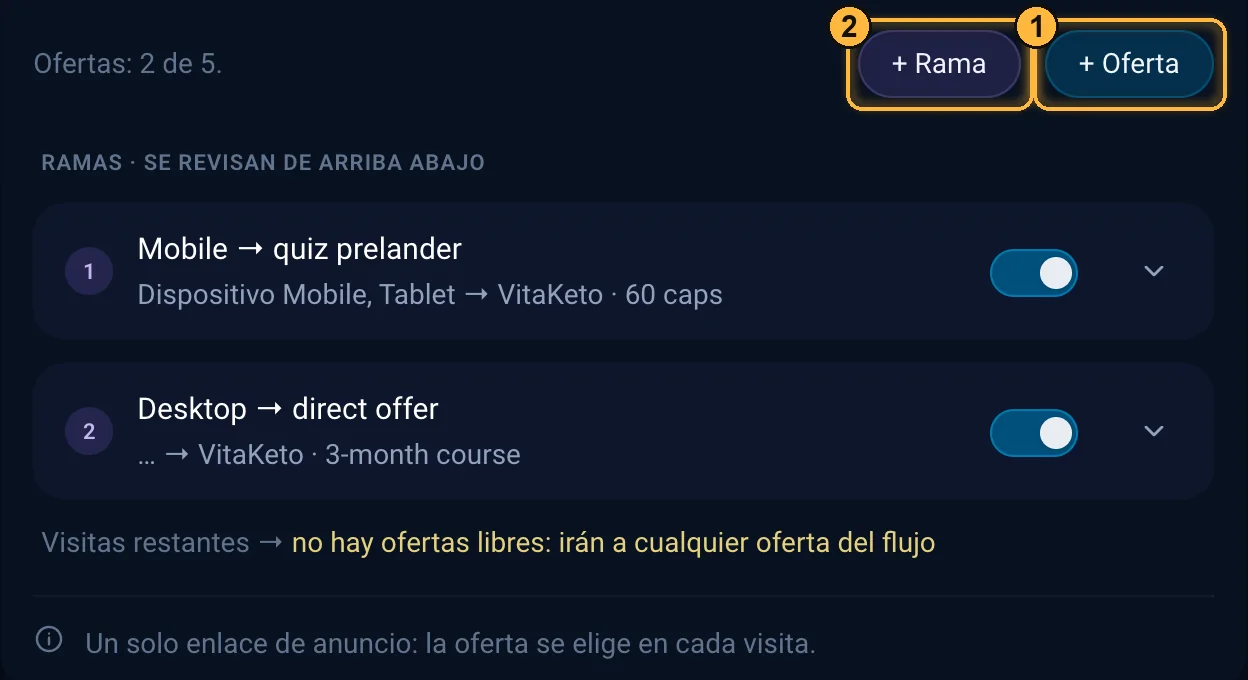
- Por defecto
- sin ramas: todos van a las ofertas sin rama
- Recomendamos
- dividir por dispositivo o país cuando las ofertas son distintas
- Plan
- desde Professional, modos con tracker; hasta 30 ramas y 15 condiciones
- Error frecuente
- rama sin ofertas: sus visitantes irán a las ofertas sin rama, no a la White Page
Visitantes distintos a ofertas distintas: por país, dispositivo, parámetro del enlace o etiqueta de campaña. El bloque se ve en los modos con tracker cuando hay dos o más ofertas.
- Añadir rama crea una «Rama N» con la condición «País es uno de».
- Cada rama tiene: nombre (hasta 120 caracteres), el interruptor Activa, las flechas Arriba y Abajo y el botón para eliminarla. Las ofertas de una rama eliminada pasan a ser ofertas sin rama.
- La condición se lee como «Si [campo] [operador] [valores]». Si una rama tiene varias condiciones, deben cumplirse todas a la vez.
- Campos: País, Dispositivo, SO, Navegador, Proveedor, ASN, Ciudad, Región, Idioma, Referrer, Parámetro del enlace, Etiqueta (sub). Para el parámetro del enlace y la etiqueta, indica el nombre, por ejemplo
utm_sourceosub1. - Operadores: «es uno de», «no es ninguno de», «contiene», «está definido», «no está definido».
- Valores: separados por comas.
- Campos: País, Dispositivo, SO, Navegador, Proveedor, ASN, Ciudad, Región, Idioma, Referrer, Parámetro del enlace, Etiqueta (sub). Para el parámetro del enlace y la etiqueta, indica el nombre, por ejemplo
- Las ramas se comprueban de arriba abajo y decide la primera que coincide. Los visitantes que no coinciden con ninguna van a las ofertas sin rama. Si todas las ofertas están repartidas en ramas, esos visitantes van a cualquier oferta del flujo: en el formulario lo indica la fila «Visitas restantes → no hay ofertas libres: irán a cualquier oferta del flujo».
- Las ofertas se asignan en la propia rama: en el bloque Adónde enviar marca las que quieras. Una oferta solo puede estar en una rama: una oferta de otra rama aparece en gris, con el nombre de esa rama. Si una rama no tiene ofertas, sus visitantes irán a las ofertas sin rama. Los pre-landings eligen su rama en su propia tarjeta.
- Límites: hasta 30 ramas y hasta 15 condiciones por rama.
Pre-landings
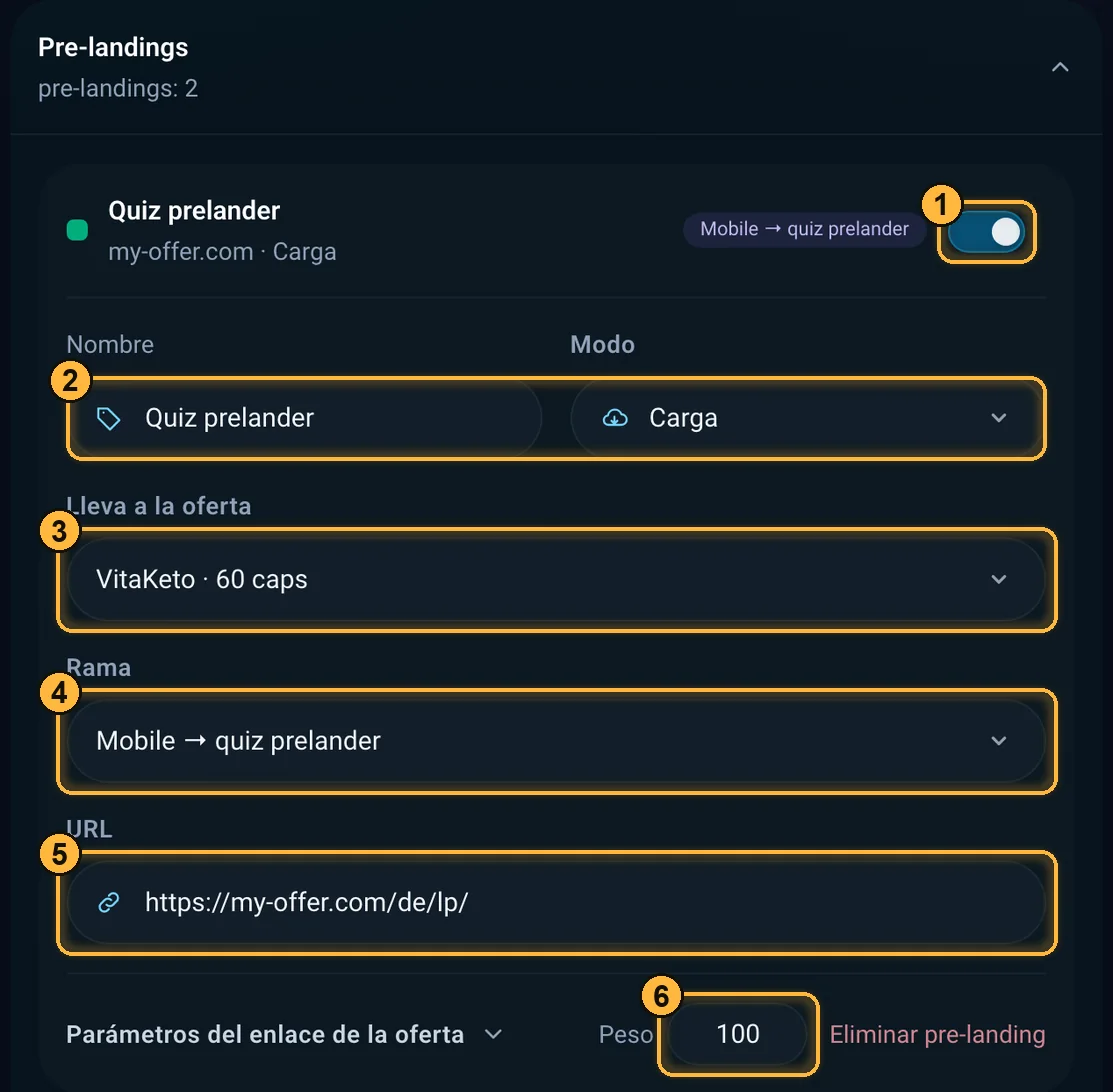
Tu página antes de la oferta: un quiz, un artículo, una reseña. El visitante que pasa el filtro la ve primero, y un botón en ella lleva a la oferta. En el informe se ve cuántos llegaron a la oferta.
- El bloque está en los modos con tracker, en todos los planes y en el periodo de prueba. La tarjeta es como la de una oferta; el modo por defecto es «Redirect».
- Los pre-landings no cuentan para el límite de ofertas, pero no puede haber más de uno por oferta. Cuando hay tantos pre-landings como ofertas, el botón Añadir pre-landing se desactiva y al lado aparece «Un pre-landing por oferta.»
- Lleva a la oferta: «Por peso entre las ofertas» o una oferta concreta. Una oferta a la que ya lleva otro pre-landing no aparece en la lista.
- El botón del pre-landing debe llevar a la macro
{click_url}, por ejemplo?go={click_url}. Si hay varios botones, añade/2,/3a la dirección para abrir la segunda y la tercera oferta. - Con el archivo PHP, coloca junto a nuestro
index.phpun.htaccesscon una regla para la rutastart: sin ella, al recargar la página de la oferta saldrá un error 404. La rutastartestá en la carpeta del enlace del anuncio, y en el formulario del flujo no se puede cambiar. Detalles en Archivo PHP. - Con la etiqueta JS, no hacen falta archivos ni reglas: el botón lleva de vuelta a tu página del anuncio, la oferta se abre en ella y nuestros parámetros de servicio se quitan de la barra de direcciones. Al recargar, la oferta se mantiene si el visitante estuvo activo en los últimos 5 minutos.
- Mantén el pre-landing en el dominio de la oferta, en su propia carpeta, por ejemplo
tu-sitio.com/carpeta/lead/. Con el archivo PHP en modo «Carga», el pre-landing se abre en el enlace del anuncio sin la etiqueta<base>: el archivo reescribe las direcciones de imágenes, estilos y enlaces como rutas desde la raíz, y ningún otro dominio aparece en el marcado. Un pre-landing en otro dominio también se abre, pero con salvedades. Ese dominio se verá en las direcciones de imágenes y estilos. Sus fuentes solo cargarán si permite usarlas a otros sitios (la cabeceraAccess-Control-Allow-Origin). Y las direcciones que la página construye con un script (por ejemplofetch('send.php')) se resuelven desde el enlace del anuncio, no desde el pre-landing. - Con dos o más pre-landings aparece el campo «Peso».
Ejemplo. La oferta es best-shop.com/promo/offer.php y el enlace del anuncio, best-shop.com/promo/?utm_source=fb. El visitante lo abre y ve el pre-landing; la dirección no cambia. Esto es lo que el archivo hace con las direcciones del marcado del pre-landing:
| En el marcado del pre-landing | Pre-landing best-shop.com/promo/lead/ | Pre-landing quiz-pages.net/keto/ |
|---|---|---|
assets/style.css | /promo/lead/assets/style.css | https://quiz-pages.net/keto/assets/style.css |
img/photo.webp | /promo/lead/img/photo.webp | https://quiz-pages.net/keto/img/photo.webp |
../privacy.html | /promo/privacy.html | https://quiz-pages.net/privacy.html |
#form | se queda en la página | se queda en la página |
{click_url} | /promo/start?utm_source=fb con la regla de .htaccess; sin ella, nuestra dirección de clic | /promo/start?utm_source=fb con la regla de .htaccess; sin ella, nuestra dirección de clic |
Tras el botón, el visitante ve la oferta en best-shop.com/promo/start?utm_source=fb en ambos casos. Pero en el segundo quiz-pages.net se ve en las direcciones de imágenes y estilos, y fetch('send.php') del script del pre-landing irá a best-shop.com/promo/send.php, donde no existe ese archivo.
White Page
- Por defecto
- ninguna: el campo es obligatorio
- Recomendamos
- tu propia página en modo «Carga» o una nuestra lista del catálogo
- Plan
- todos los planes; catálogo de diseños en todos, los premium desde Professional
- Error frecuente
- White Page en «Redirect»: el moderador ve el salto a otro dominio; sin página el flujo no se guarda: «Agrega al menos un destino white activo»
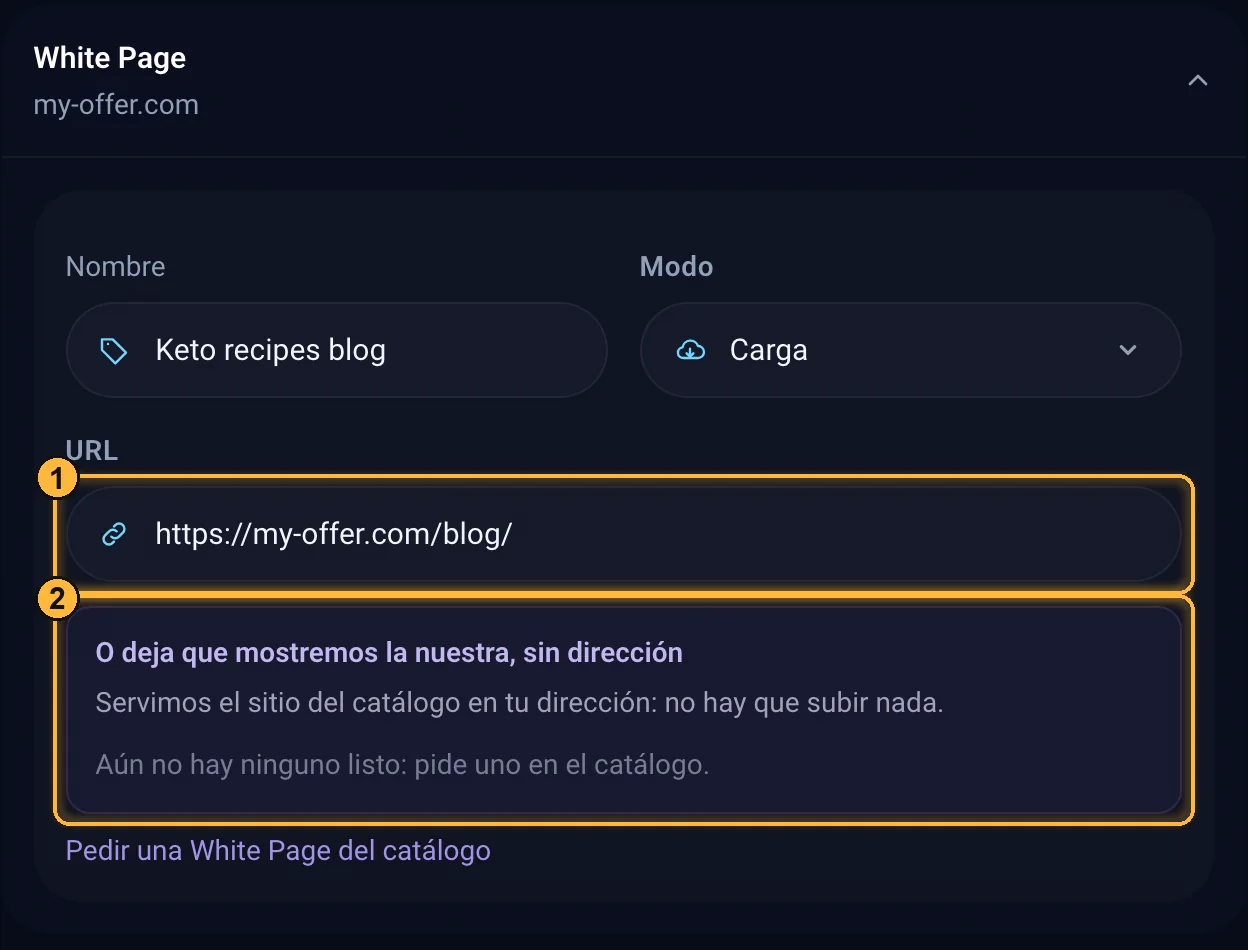
La página para quienes el filtro no dejó pasar a la oferta. Es obligatoria. Puedes definirla de tres formas:
- Con tu propia dirección: el campo URL y el modo «Carga» o «Redirect». El modo Iframe no se usa para la White Page. Bajo el campo hay botones con las direcciones de tus últimas White Page y el enlace Pedir una White Page del catálogo.
- Con una de nuestras páginas ya hechas: la lista O deja que mostremos la nuestra, sin dirección. El sitio listo se abrirá en tu dirección publicitaria, no tienes que subirlo a ningún sitio. En la lista están tus últimas 100 páginas listas y siempre la que ya usa el flujo. Si conectas con el archivo PHP, necesitas su versión más reciente.
- Con un código de estado: el modo «Código de estado (200/403/404)». El visitante filtrado recibe solo el código de estado, sin página: 200, una página vacía; 403 o 404, una página de error del servidor vacía, como una dirección cerrada o inexistente. Un programa de verificación no tiene nada que leer. Funciona si conectas con el archivo PHP o por enlace; la etiqueta JS no puede cambiar el código y deja una página en blanco en lugar de la landing. Las plataformas con moderación manual (Google, Facebook) suelen rechazar estos anuncios: el modo es para fuentes donde la página la revisa un programa, no una persona.
Distribución del tráfico
- Por defecto
- rotación por pesos, a partes iguales; fijación de 0 h
- Recomendamos
- pesos para un split test; fijación de 24 h si importa una sola oferta por persona
- Plan
- pesos, todos los planes; «Prioridad», desde Professional
- Error frecuente
- los pesos no suman 100%: «Los pesos deben sumar 100»; pulsa «repartir por igual»
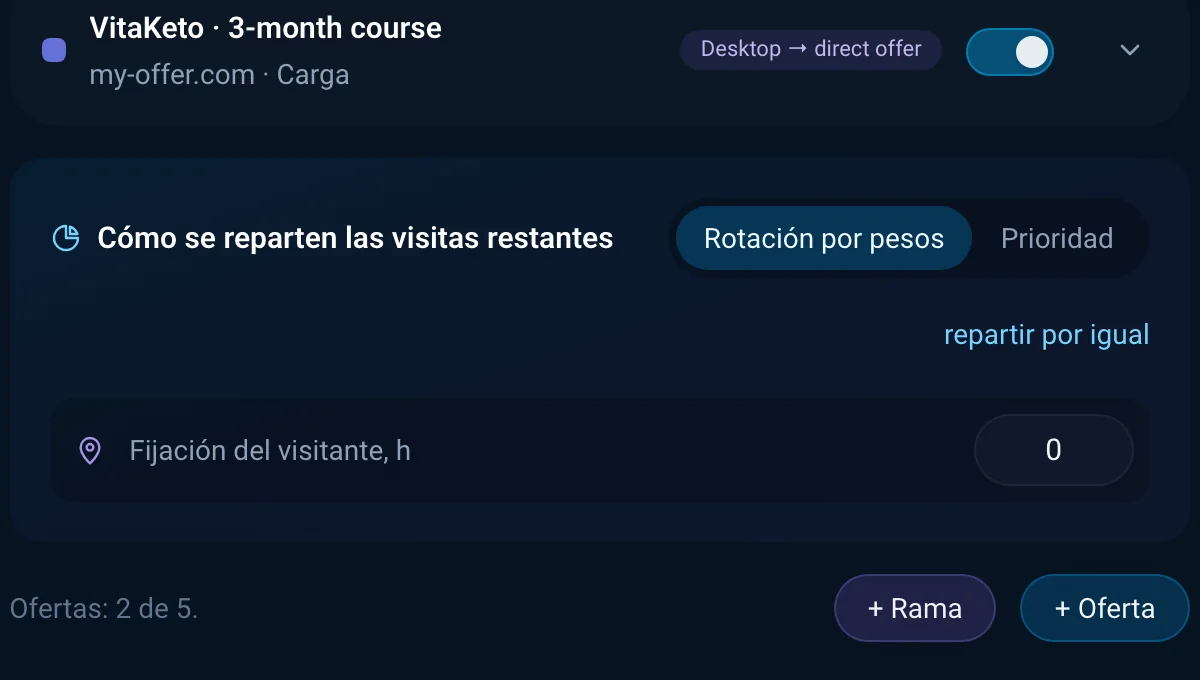
El bloque aparece cuando hay dos o más ofertas (o pre-landings).
- Rotación por pesos (%): la oferta de cada clic se elige al azar, según su peso; con mucho tráfico, las proporciones se igualan a las indicadas. La suma de los pesos debe ser exactamente 100%. El botón repartir por igual reparte a partes iguales dentro de cada grupo: ofertas sin rama, ofertas de cada rama y pre-landings. Si hay una sola oferta y varios pre-landings, ese mismo botón se llama Pesos automáticos.
- Prioridad desde Professional: todo el tráfico va a la primera oferta activa; las demás quedan en reserva.
- Fijación del visitante, h: de 0 a 720 (modos con tracker). Si el visitante vuelve dentro de ese plazo, verá el mismo pre-landing y la misma oferta. 0: no fijar.
Posibles errores
- «El nombre del flujo es obligatorio.»
- «Agrega al menos un destino de oferta activo con URL.»
- «URL no válida en los destinos: …»: la dirección debe empezar por http:// o https://.
- «Agrega al menos un destino white activo: con una dirección o con una de nuestras páginas ya preparadas.»
- «Los pesos deben sumar 100»: pulsa repartir por igual.
ArtisanClo · Documentación del panel. Si tienes preguntas, escribe a info@artisanclo.com o a @artisanclo_support en Telegram.