Secciones de la documentación
Tráfico
Conexión mediante Cloudflare
Si el sitio ya está detrás de Cloudflare, Cloudflare puede insertar nuestra etiqueta por ti: un worker (un pequeño programa en tu cuenta de Cloudflare) la añade solo al <head> de las páginas. No necesitas acceso al servidor, ni tocar la plantilla, ni crear registros DNS nuevos.
En esta página
Disponible desde el plan Professional y en el periodo de prueba.
Qué necesitas de antemano
- Una cuenta de Cloudflare que ya tenga el dominio de la landing (la zona).
- El código para pegar y el código del worker, desde el panel: Flujos → ⋯ en la fila del flujo → Conectar → bloque Cloudflare.
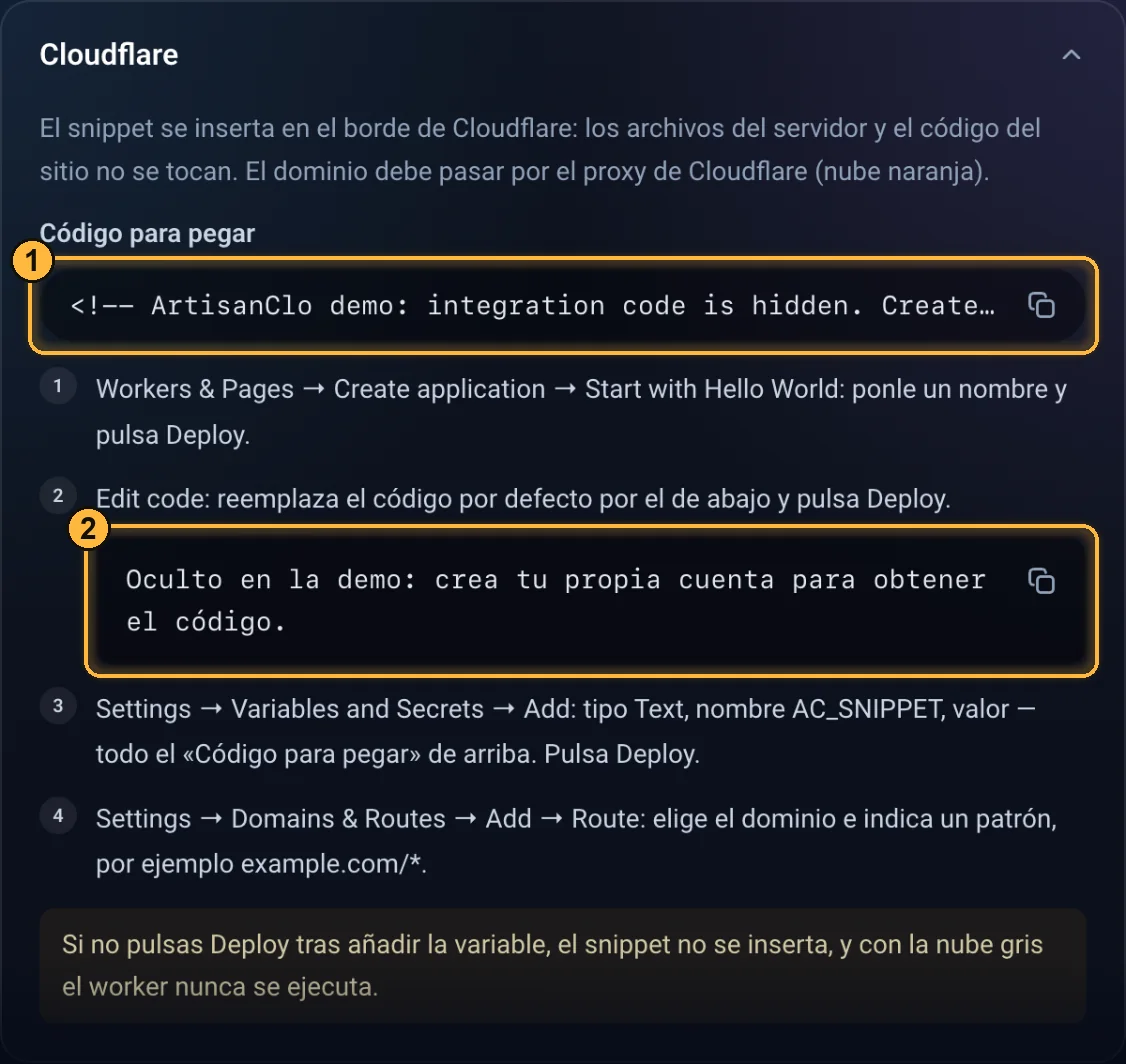
Bloque Cloudflare en el panel: 1 el código para pegar, que irá a la variable AC_SNIPPET; 2 el código del worker. En la cuenta demo los dos están ocultos.
Paso 0. Comprueba la nube naranja
El worker solo funciona en los registros que Cloudflare pasa por su proxy. Compruébalo antes de nada: casi siempre que «no funciona nada», el problema está aquí.
Abre los registros DNS del dominio
En el panel de Cloudflare elige el dominio de la landing y luego, en el menú de la izquierda, DNS → Records 1.
Mira la columna Proxy status
El registro del dominio de la landing (normalmente
AoCNAMEcon el nombre del dominio o subdominio) debe tener la nube naranja y «Proxied» 2. Nube gris y «DNS only»: la petición no pasa por Cloudflare y el worker no se ejecuta.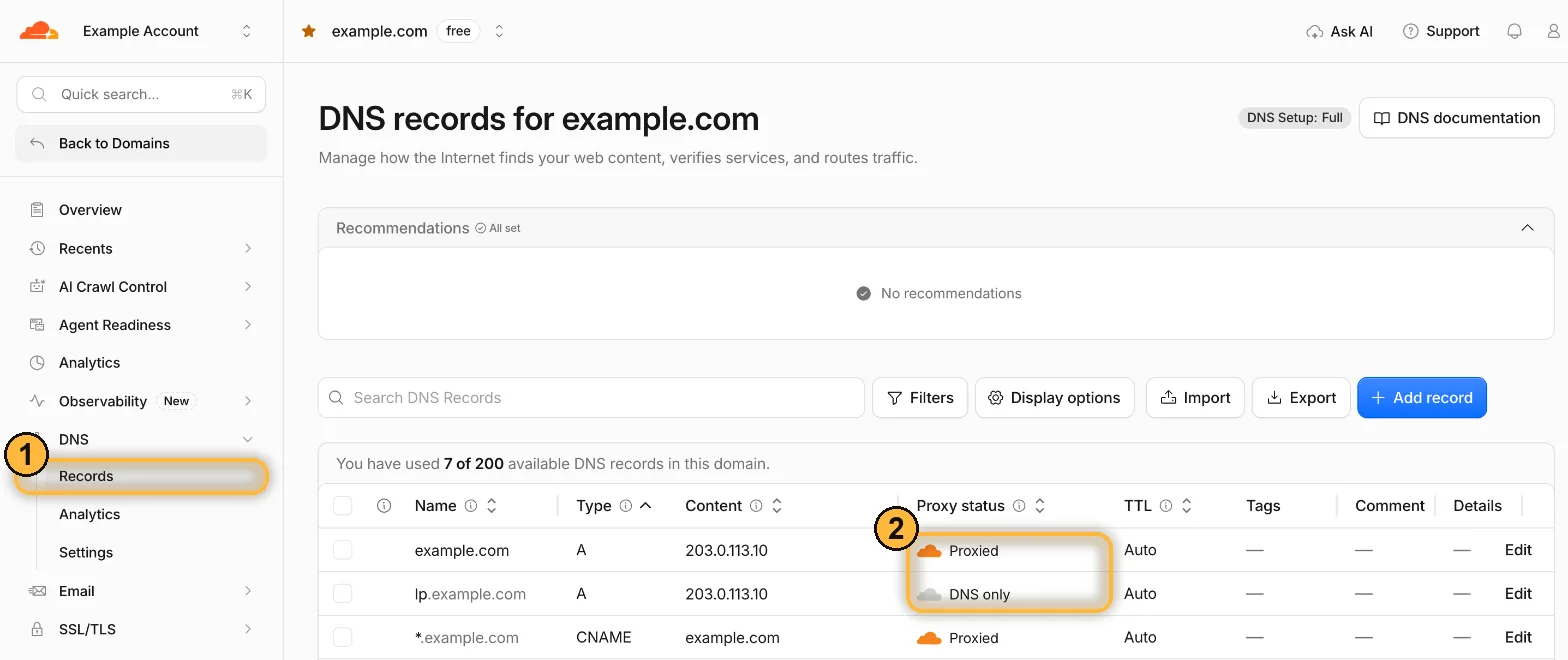
1 DNS → Records, 2 Proxied sirve, DNS only no. Los dominios y direcciones de la captura se sustituyeron por ejemplos. Si la nube está gris, pulsa Edit en el registro y activa Proxy status. Ten en cuenta lo que implica: con la nube naranja, desde fuera se ve la dirección de Cloudflare y no la de tu servidor, y el certificado HTTPS también lo emite Cloudflare.
Paso 1. Crea el worker
Entra en el panel de Cloudflare
Abre
dash.cloudflare.come inicia sesión. Se abre la página principal de la cuenta, con el menú a la izquierda. En el grupo Build pulsa Compute 1.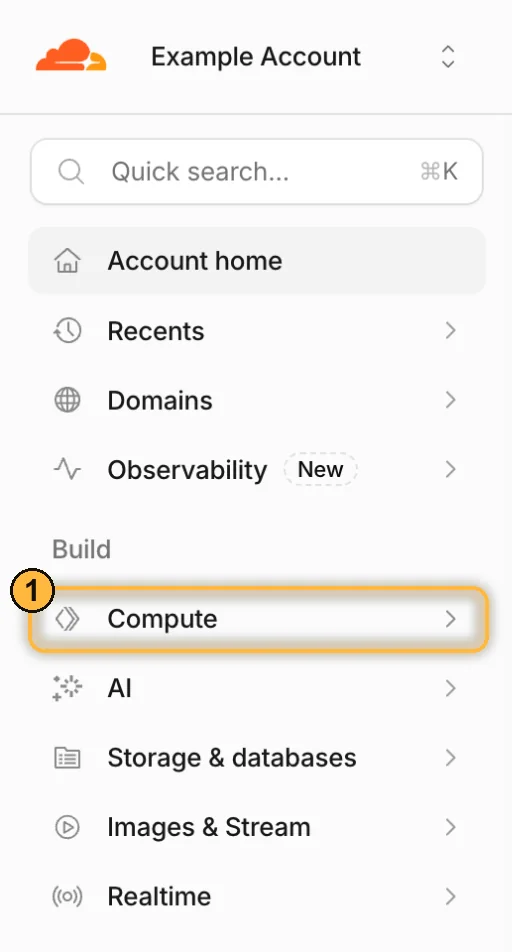
1 Compute despliega la lista de servicios. El nombre de la cuenta y los dominios están ocultos en la captura. Abre Workers & Pages
Bajo Compute se despliega una lista. La primera opción es Workers & Pages 2.
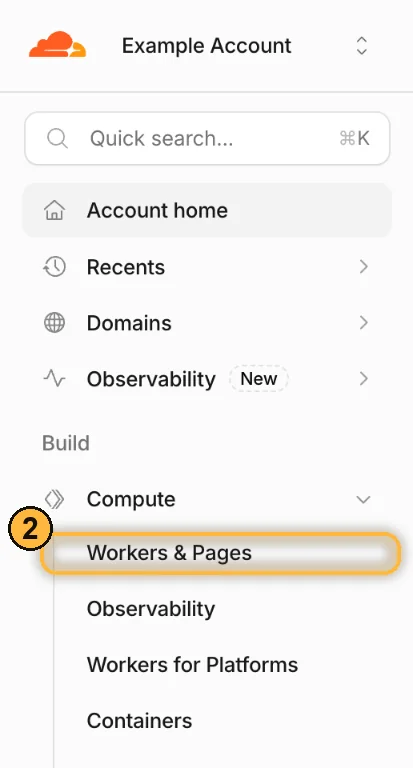
2 Workers & Pages. Pulsa Create application
Se abre la lista de aplicaciones de la cuenta (en una cuenta nueva, «No projects found»). Arriba a la derecha pulsa Create application 3.
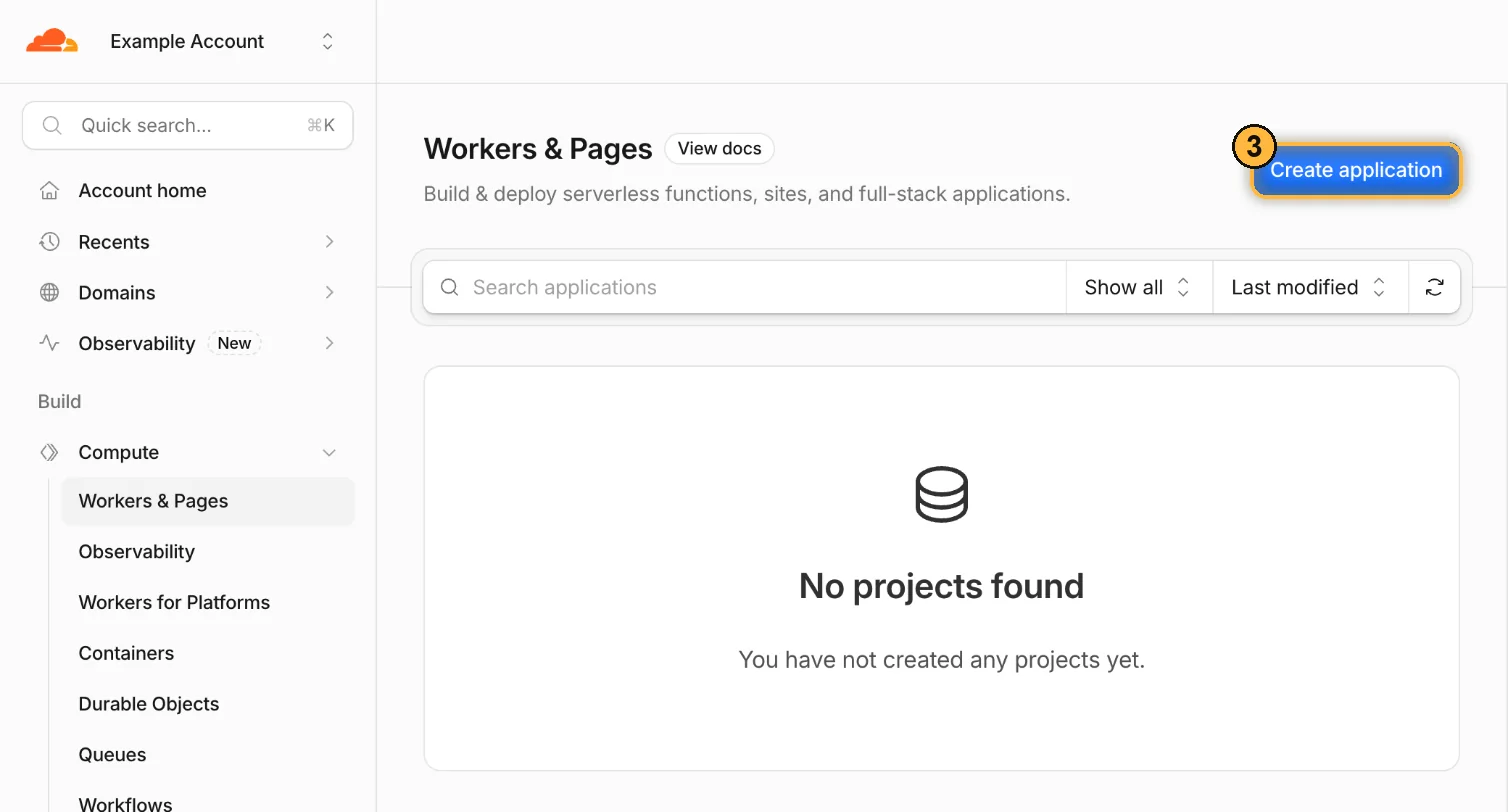
3 Create application. Elige «Start with Hello World!»
En la pantalla «Make something new» pulsa Start with Hello World! 4. No necesitas GitHub, GitLab ni plantillas.
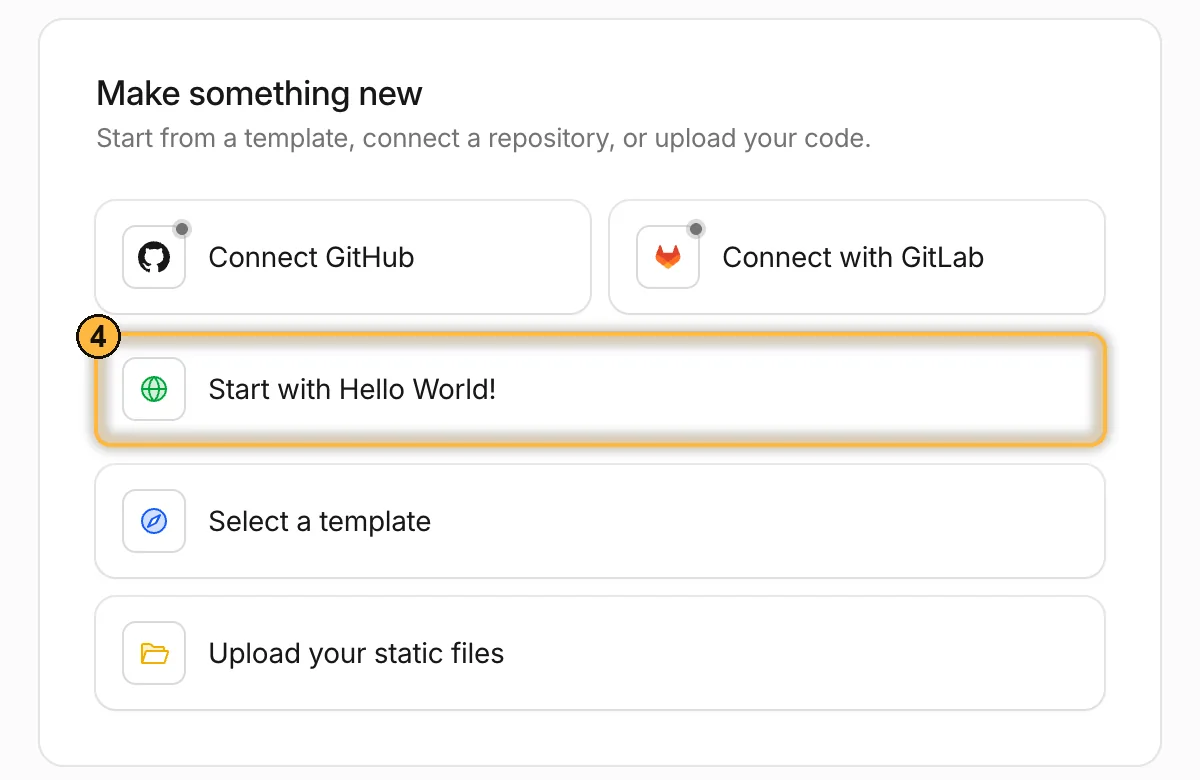
4 Start with Hello World! Pon un nombre y pulsa Deploy
En el campo Worker name 5 Cloudflare propone un nombre aleatorio: cámbialo por uno neutro en caracteres latinos, por ejemplo
my-landing-tag. El nombre se ve en la dirección*.workers.dev, así que nada de «cloak», «filter» ni el nombre de la oferta. No toques el código de la vista previa y pulsa Deploy 6.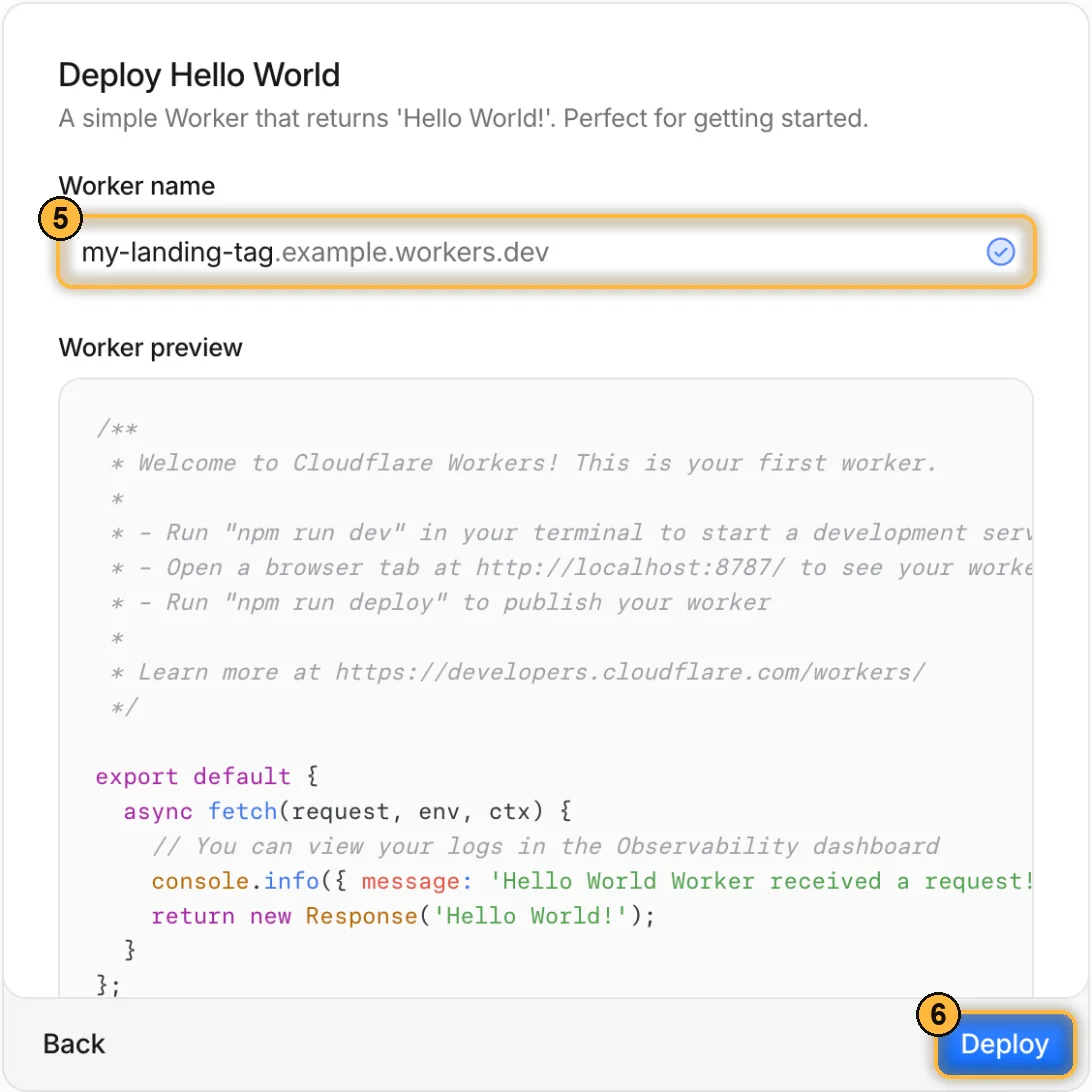
5 nombre del worker, 6 Deploy. En unos segundos se abre la página del worker con el botón Edit code y varias pestañas, entre ellas Settings. Si se abre otra página, vuelve a Workers & Pages y haz clic en el nombre del worker en la lista.
Si Deploy no se puede pulsar, el nombre ya está ocupado o tiene caracteres no válidos: solo letras latinas, números y guion.
Paso 2. Pega el código del worker
Abre el editor
En la página del worker pulsa Edit code. Se abre el editor con el archivo
worker.js(oindex.js) y el código «Hello World».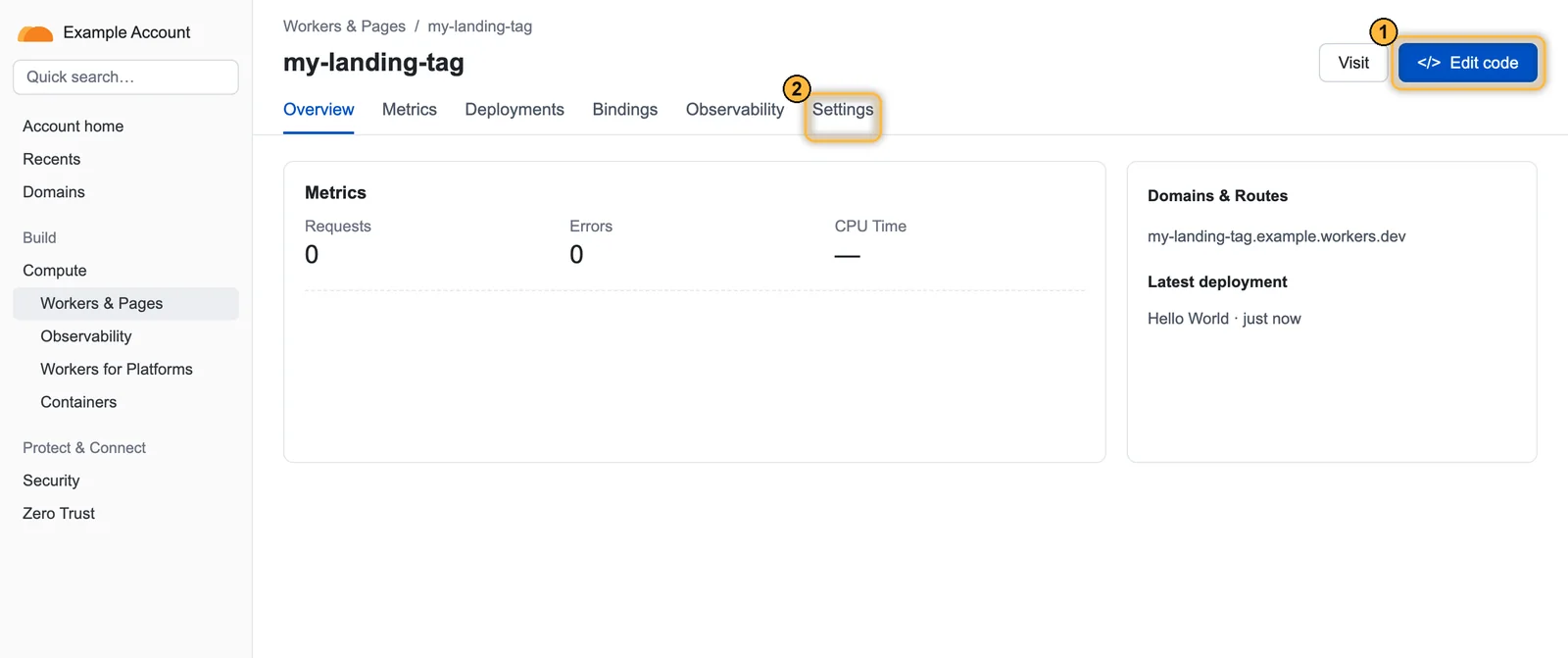
1 Edit code, 2 Settings. Maqueta de la pantalla de Cloudflare con datos inventados. Sustituye todo el código
Selecciona todo el código del editor (Cmd/Ctrl + A), bórralo y pega el código del worker del panel: el campo 2 del bloque Cloudflare. La primera línea del código pegado es
const DEFAULT_SKIP_PATHS = [.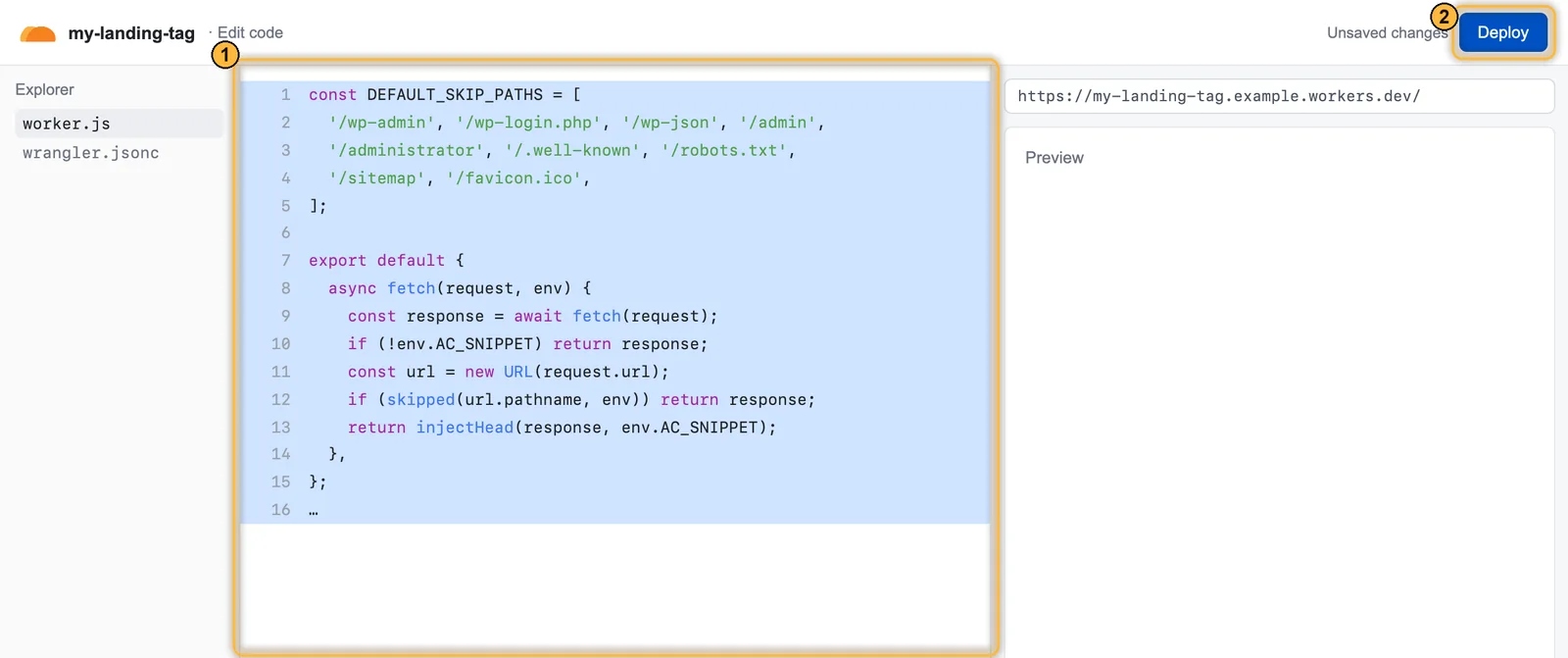
1 todo el código del worker: selecciónelo y pegue el código del panel, 2 Deploy. Maqueta de la pantalla de Cloudflare con datos inventados. Pulsa Deploy en el editor
El botón Deploy está arriba a la derecha del editor. Espera el mensaje de que el código se publicó y vuelve a la página del worker.
Error frecuente: pegar el código encima de una parte del antiguo o dejar líneas sobrantes de «Hello World». Si el editor subraya un error o Deploy no pasa, vuelve a seleccionarlo todo y pega el código de nuevo.
Paso 3. Añade la variable AC_SNIPPET
Abre los ajustes del worker
Pestaña Settings → bloque Variables and Secrets → Add.
Rellena el formulario
VariableType: Text ← no Secret Name: AC_SNIPPET ← exactamente así, en mayúsculas Value: el «Código para pegar» del panel completo, sin cambiar nadaEl valor es el campo 1 del bloque Cloudflare del panel: la línea que empieza por
<script. Cópiala con el botón de copiar, no seleccionándola con el ratón, para no perder el principio o el final.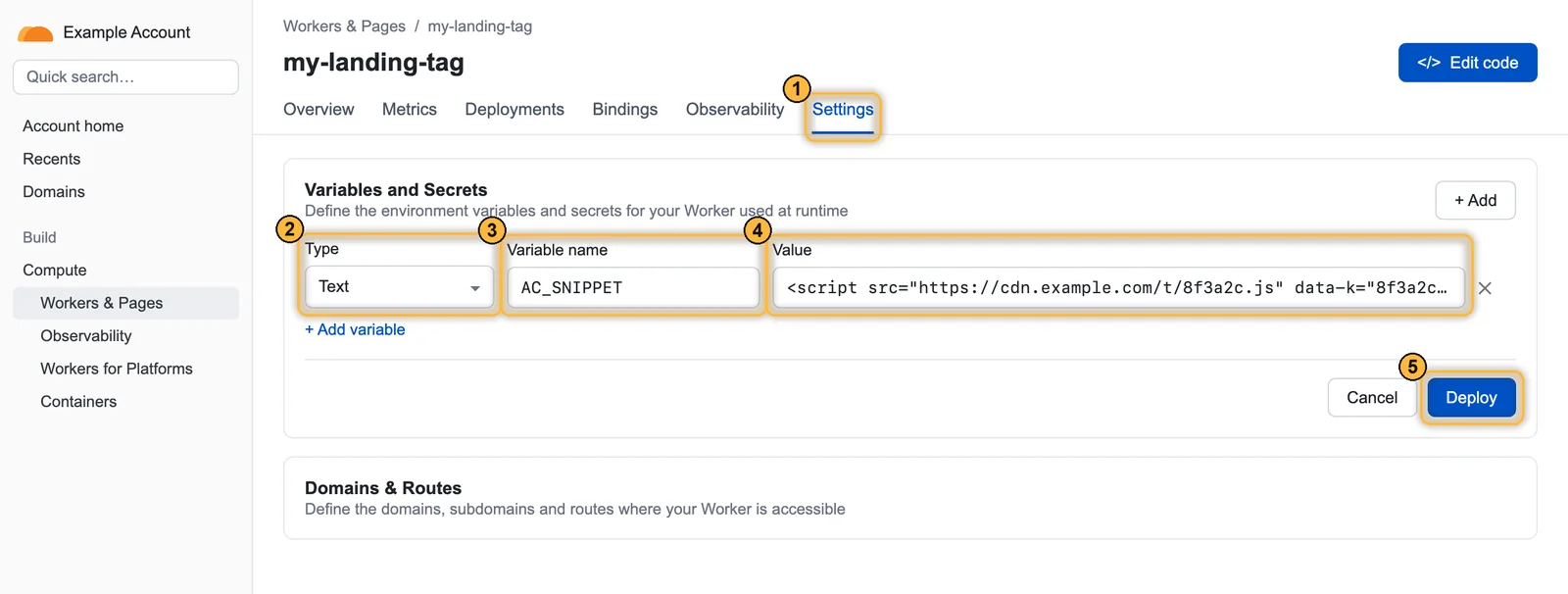
1 Settings, 2 Type: Text, 3 nombre AC_SNIPPET, 4 valor: el código para insertar, 5 Deploy. Maqueta de la pantalla de Cloudflare con datos inventados. Pulsa Deploy
Después de añadir la variable, Cloudflare muestra el botón Deploy. Púlsalo; si no, la variable no se aplica.
Si después de añadir la variable no pulsas Deploy, el worker seguirá funcionando, pero no tendrá nada que insertar: la etiqueta no aparecerá en las páginas y no verás ningún error.
Paso 4. Vincula el worker a la dirección de la landing
La ruta (Route) le indica a Cloudflare en qué direcciones ejecutar el worker. Puedes añadirla desde los ajustes del worker o desde el dominio: el resultado es el mismo.
Desde el worker
Settings → Domains & Routes → Add → Route: elige la zona (el dominio), escribe el patrón y pulsa Add route.
O desde el dominio
Abre el dominio de la landing → en el menú de la izquierda, Workers Routes 1 → Add route 2.
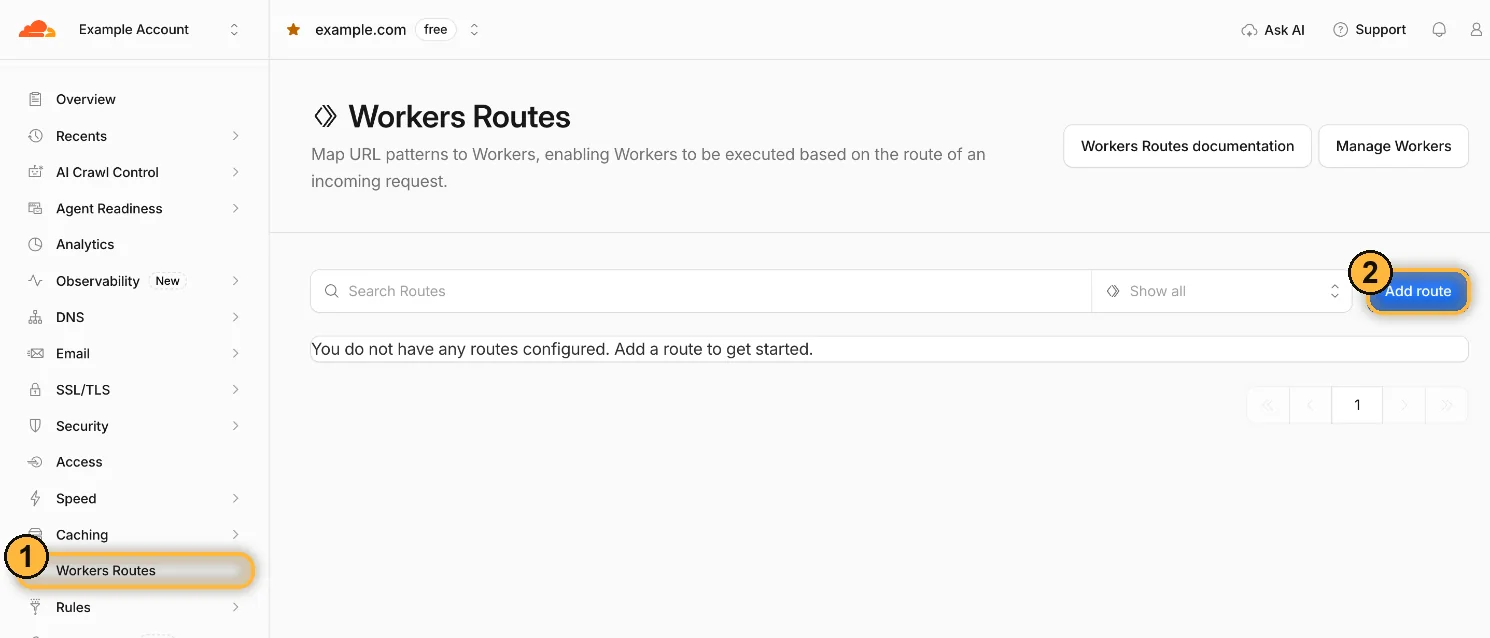
1 Workers Routes, 2 Add route. Rellena la ruta
Route 3: el patrón de la dirección de la landing; Worker 4: tu worker de la lista; luego Save 5.
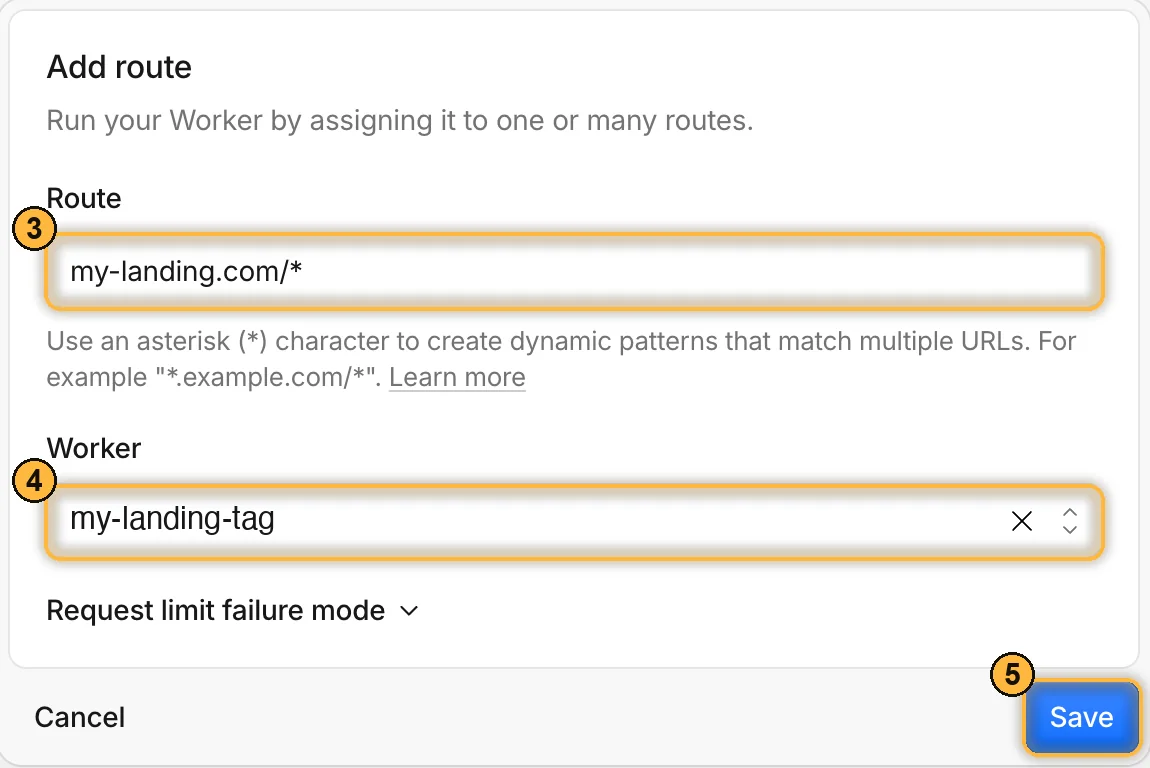
3 patrón, 4 worker, 5 Save. Ejemplos de patronesmy-landing.com/* ← todo el dominio sin www www.my-landing.com/* ← la versión con www es otra ruta lp.my-landing.com/* ← subdominio my-landing.com/promo/* ← solo una carpetaLa ruta debe coincidir con la dirección a la que lleva el anuncio.
my-landing.com/*no cubrewww.my-landing.com: para ese necesitas su propia ruta.
Paso 5. Compruébalo en el panel
Abre tú mismo la landing
Ventana privada del navegador, la dirección del anuncio.
Pulsa «Revisar mi página»
En la ventana de conexión del flujo, en el bloque Agrega el script a tu landing: el bloque de Cloudflare no tiene botón de comprobación propio ni marca «Instalado» propia. El worker pone la misma etiqueta JS, así que la marca «Instalado» la recibe el bloque de la etiqueta JS: enseguida si la comprobación encontró la etiqueta, o tras la primera visita. La visita aparecerá en el Registro de clics.
Qué hace el worker y qué no
- Hace: inserta la etiqueta como primer elemento del
<head>de las páginas HTML que el servidor devuelve con código 200 a una petición normal (GET). El orden importa: la etiqueta tiene que ejecutarse antes del primer pintado. - No decide por sí mismo. La decisión la sigue tomando la etiqueta, así que funcionan todos los ajustes del flujo, incluida la comprobación de JavaScript y el tiempo mínimo en la página.
- No toca las direcciones de servicio (
/wp-admin,/wp-login.php,/wp-json,/admin,/administrator,/.well-known,/robots.txt,/sitemap,/favicon.ico), ni las respuestas que no son HTML o que llevan un código distinto de 200.
Tu propia lista de rutas excluidas se define con la variable AC_SKIP_PATHS: rutas separadas por comas. Sustituye a la lista integrada, no la amplía: vuelve a enumerar las rutas de la integrada que necesites.
/wp-admin,/wp-login.php,/wp-json,/admin,/sitemap,/robots.txt,/my-panelUna ruta se excluye a sí misma, todo lo que hay dentro de ella y los archivos con el mismo nombre: /sitemap cubre tanto /sitemap.xml como /sitemap_index.xml. No afecta a las direcciones vecinas: /admin no excluye /administracao ni /admin-guide. Las mayúsculas no importan: /Admin queda excluida igual que /admin.
Cuándo actualizar AC_SNIPPET
El código para pegar de un flujo es fijo: los ajustes del flujo no lo cambian, y no hace falta actualizar AC_SNIPPET. Solo hay que cambiarlo si pasas el worker a otro flujo: cada flujo tiene su propio código; cópialo en AC_SNIPPET y pulsa Deploy. El nombre de host desde el que se carga la etiqueta está ligado a la cuenta y no cambia por sí solo.
El plan gratuito de Workers da 100 000 peticiones al día. El worker se ejecuta en cada petición al sitio, también en imágenes y estilos, aunque solo modifique el HTML. Si pasas de 100 000 peticiones al día, necesitas Workers Paid ($5 al mes).
Comprobación y problemas
Abre el código fuente de la página o ejecuta el comando: al principio del <head> debe estar nuestra etiqueta:
curl -s https://my-landing.com/ | head -5| Qué se ve | Por qué | Qué hacer |
|---|---|---|
No hay etiqueta en el <head> en ninguna parte | Nube gris: Cloudflare no pasa el dominio por su proxy y el worker no se ejecuta. | Activa el proxy del registro (nube naranja) en el DNS de Cloudflare. |
| No hay etiqueta, aunque la nube es naranja | Tras añadir AC_SNIPPET no se pulsó Deploy. | Abre las variables del worker y pulsa Deploy. |
| La etiqueta está en una dirección y en otra no | La ruta no coincide con la dirección con la que se abre el sitio: www, un subdominio. | Añade una ruta para cada host: www.my-landing.com/*, lp.my-landing.com/*. |
| Los cambios no se ven | La caché de Cloudflare o del navegador sirve una copia antigua de la página. | Purga la caché en Cloudflare (Caching → Purge) y comprueba en una ventana privada. |
| No hay etiqueta en una página concreta | La página se sirve con un código distinto de 200 (redirección, 404) o no como HTML. | Lleva el anuncio a una dirección que responda con 200 y HTML. |
| No hay etiqueta en las páginas de una carpeta | La ruta está entre las excluidas: en la lista integrada o en AC_SKIP_PATHS. | Revisa la lista: una ruta excluye todo lo que hay dentro de ella y los archivos con el mismo nombre. |
ArtisanClo · Documentación del panel. Si tienes preguntas, escribe a info@artisanclo.com o a @artisanclo_support en Telegram.