Secciones de la documentación
Cuenta
Equipo y roles
La sección Equipo: pestañas «Miembros», «Roles», «Proyectos» y «Enlaces de invitado».
En esta página
Plazas
- Cada persona del equipo ocupa una plaza: tú, los miembros y las personas a las que enviaste una invitación. En Professional, tú y cuatro personas más. En Starter hay una sola plaza, solo tú: invitar a miembros y crear roles propios y proyectos es posible desde Professional. En el periodo de prueba también hay una plaza, pero el constructor de roles y un proyecto están abiertos para que puedas verlos.
- Cada uno puede trabajar desde varios dispositivos a la vez.
- Si el plan pasa a tener menos plazas que personas en el equipo, primero se congelan las invitaciones sin respuesta y después se suspenden los últimos miembros en unirse. Su rol y sus proyectos se conservan. En «Equipo» tienen el estado «Suspendido» y los botones Devolver e Intercambiar. Cuando se libera una plaza o se sube de plan, los miembros vuelven solos.
Cómo invitar a un miembro
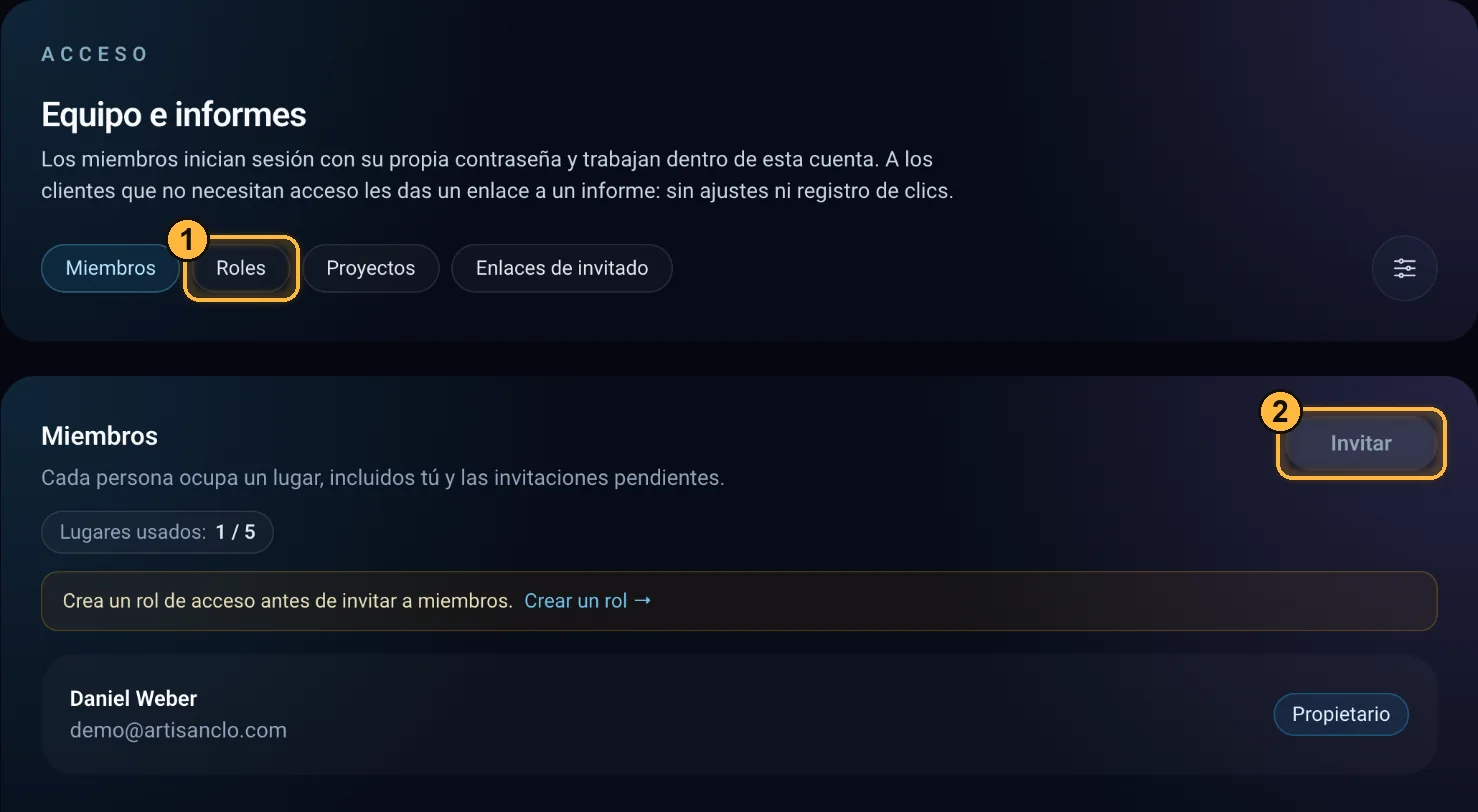
- Crea al menos un rol de acceso: a partir de una plantilla (Administrador, Gestor de tráfico, Analista, Responsable financiero, Observador) o desde cero.
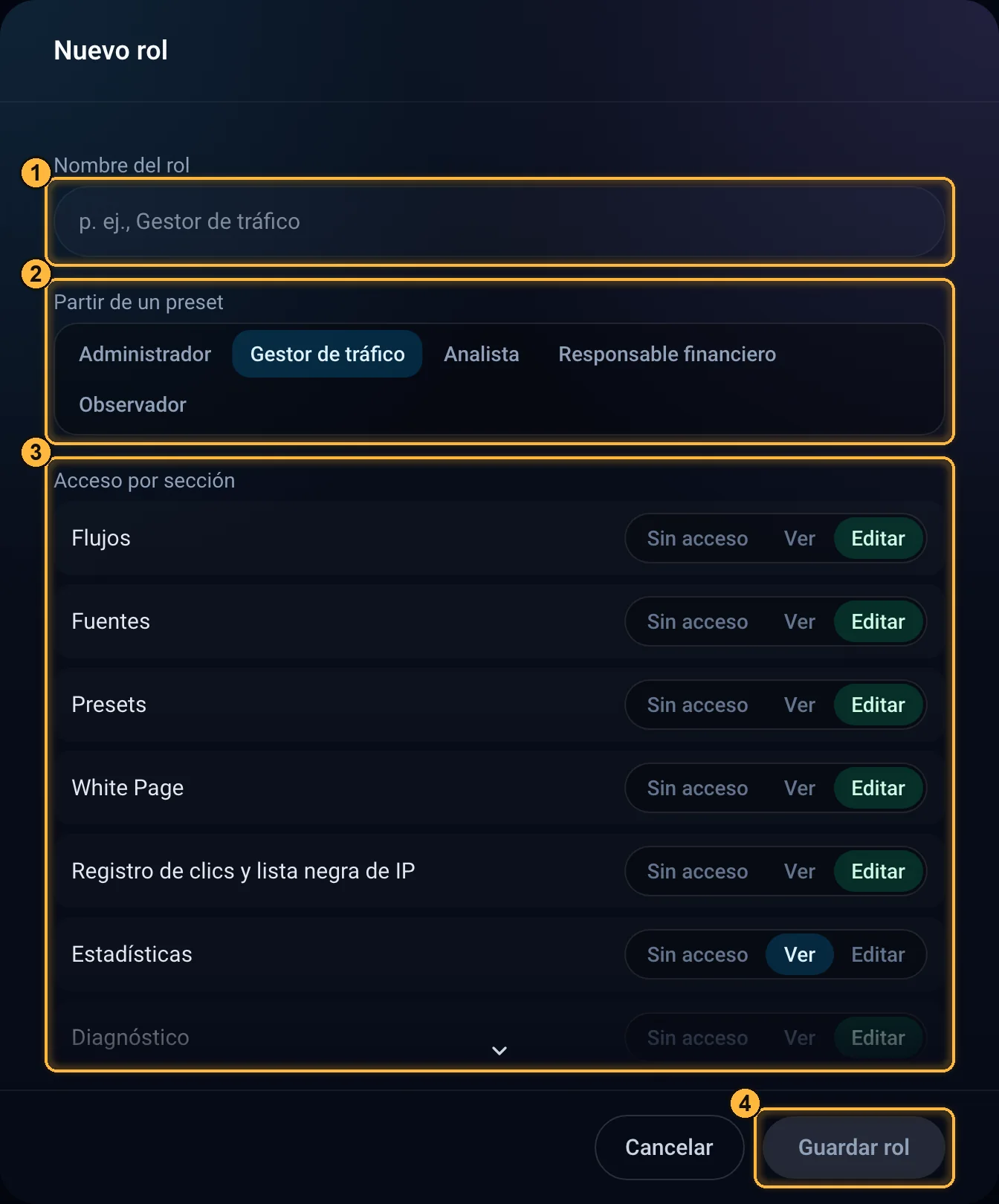
1 «Nombre del rol», 2 «Partir de un preset», 3 «Acceso por sección»: sin acceso, ver o editar en cada sección, 4 «Guardar rol». - En la pestaña «Miembros», introduce el email y elige el rol.
- El miembro recibirá un correo con un enlace (válido 14 días) y aceptará la invitación desde una cuenta con ese mismo email. Mientras la invitación no se acepte, puedes copiar el enlace en la lista de miembros con el botón Copiar enlace.
Para invitar necesitas un email confirmado y una plaza libre. No puedes invitar a alguien que ya pertenece a otro equipo o que gestiona el suyo propio.
Roles
- Para cada sección: «Sin acceso», «Ver» o «Editar». Las conversiones solo se pueden ver. «Editar» en el registro de clics permite añadir direcciones a la lista negra de la cuenta y quitarlas.
- La sección «Finanzas» (pagos, billetera, planes) está cerrada para los miembros hasta que un rol la abra. La plantilla «Responsable financiero» no la abre: da acceso de lectura a informes, estadísticas y conversiones y de edición a la sección «Redes». «Administrador» lo abre todo, incluidas «Finanzas» y «Equipo y roles».
- Aunque el rol abra «Finanzas», el menú del panel del miembro no tiene enlaces de pago: con cualquier rol, el miembro no ve el distintivo del plan ni «Planes», «Billetera» o «Facturación». Esas páginas solo se abren con un enlace directo.
- Roles propios: Starter, 0; Professional y el periodo de prueba, 5; Business, sin límite.
- Un miembro siempre ve el dashboard, el soporte y el aprendizaje, y gestiona él mismo su contraseña, la autenticación de dos factores y sus sesiones. No puede cambiar su propio rol.
Proyectos
Grupos de flujos. Si a un miembro no se le marca ningún proyecto, ve toda la cuenta. Los proyectos marcados restringen todo lo que ve: flujos, clics, conversiones, estadísticas, informes y White Pages. Los presets son comunes para la cuenta, así que un miembro con proyectos solo puede consultarlos.
ArtisanClo · Documentación del panel. Si tienes preguntas, escribe a info@artisanclo.com o a @artisanclo_support en Telegram.