Secciones de la documentación
Analítica
Lista negra de IP
Tu propia lista de direcciones que nunca deben ver la oferta: competidores, tus dispositivos de prueba, un bot insistente. La lista solo funciona en tu cuenta.
En esta página
En esta página solo están las direcciones que añadiste tú. Las direcciones en las que el filtro atrapó bots por sí mismo (en el registro, «Dirección ya marcada» o «Dirección de bot conocida») no aparecen aquí, y no hace falta quitarlas: es una protección automática aparte.
Qué pasa con una dirección de la lista
- Una visita desde esa dirección va directamente a la White Page en todos tus flujos, sin comprobaciones, sin puntuación de confianza y sin calentamiento. Aunque la dirección esté en la lista blanca de IP del flujo, la lista negra tiene prioridad.
- Lo mismo ocurre en el modo sombra y en el modo «Tracker», ya que fuiste tú quien prohibió la dirección.
- En el registro, ese clic tiene el motivo «En tu lista negra». El clic no cuenta para el límite del periodo de prueba. Si el flujo no está activo o está en revisión, el cloaking está desactivado o la dirección ya se conoce como bot, el registro mostrará uno de esos motivos («El flujo no está activo», «Flujo en revisión», «Cloaking desactivado», «Dirección de bot conocida»); el visitante verá la White Page en cualquier caso.
- Los cambios se aplican de inmediato, desde la siguiente visita.
Cómo bloquear desde el registro de clics
- Junto a la dirección, en cada fila, hay un icono: rojo para bloquear y verde para desbloquear. Una dirección bloqueada aparece tachada y marcada como «en lista negra».
- Puedes marcar varias filas con las casillas. Encima de la tabla aparece un panel con los botones Bloquear IP y Desbloquear IP; el número del botón indica en cuántas direcciones cambiará algo de verdad.
- Cada acción se confirma en una ventana con la lista de direcciones.
- Si una dirección entró en la lista a través de una subred, no se puede desbloquear desde el registro: quita la subred en la página de la lista negra.
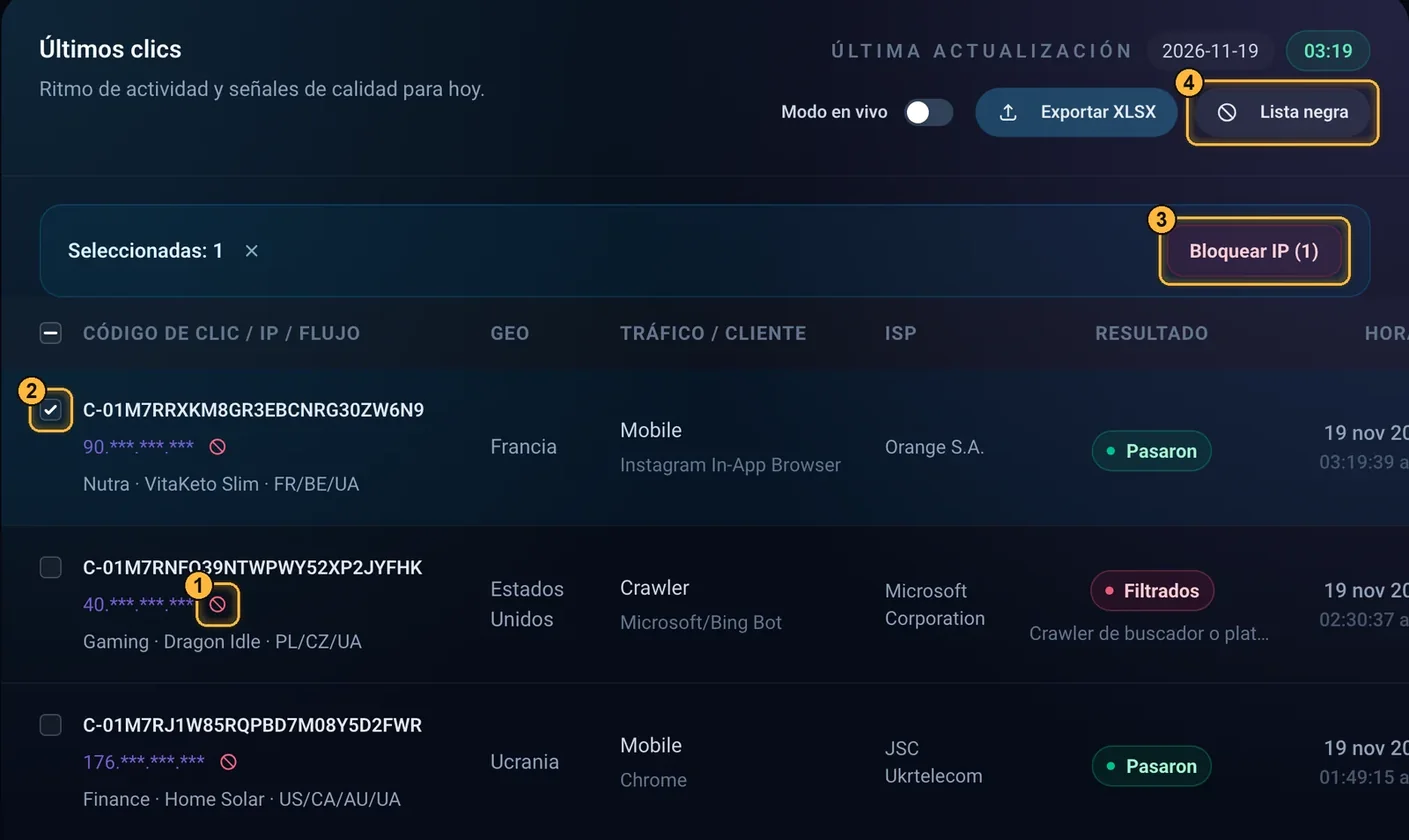
Añadir una dirección en la página «Lista negra»
Abre la lista
Clics → botón Lista negra encima de la tabla.
Elige cómo añadir
Selector 1: Una dirección o Una lista.
Escribe la dirección o la subred
En el campo Dirección IP o subred 2, por ejemplo
203.0.113.7o203.0.113.0/24. La nota es opcional.Bloquéala
Botón Bloquear 3. El bloqueo se aplica desde la siguiente visita en todos los flujos.
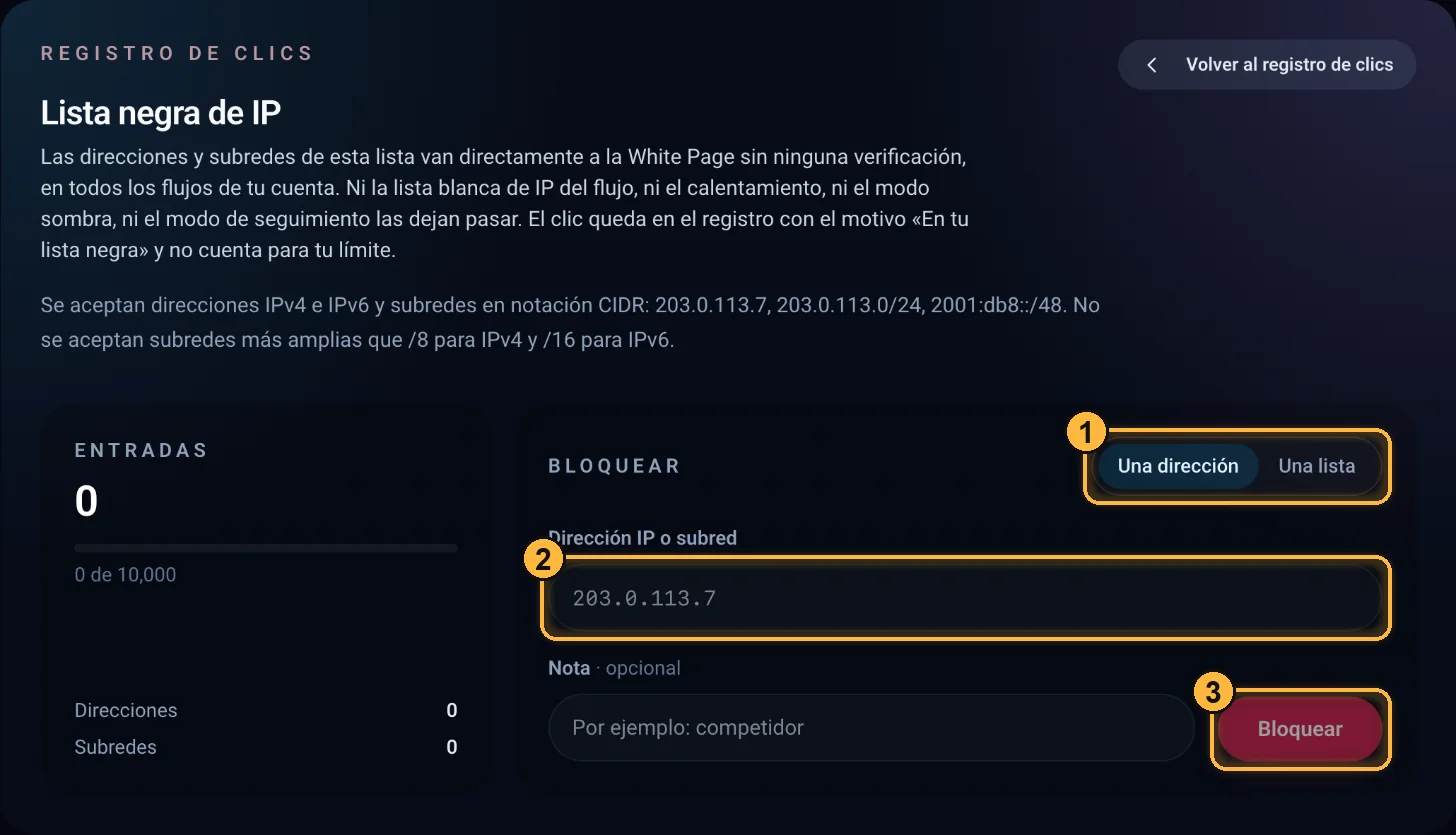
1 forma de añadir, 2 dirección, 3 bloquear.
- Una dirección: una dirección IP o una subred y una nota opcional, por ejemplo «competidor».
- Una lista: una dirección por línea; las comas y los espacios también separan las entradas, así que puedes pegar directamente desde una tabla. Después de añadir, ves cuántas entradas se añadieron, cuántas ya estaban en la lista y qué líneas no se reconocieron.
- Se aceptan direcciones IPv4 e IPv6 y subredes en notación CIDR:
203.0.113.7,203.0.113.0/24,2001:db8::/48. No se aceptan subredes más amplias que /8 para IPv4 y /16 para IPv6. - La lista tiene búsqueda, fecha de alta, quién añadió la entrada y la nota. Puedes eliminar una entrada o varias marcadas, con confirmación.
- La lista admite hasta 10 000 entradas.
- Un miembro del equipo con permiso solo para ver el registro ve la lista, pero no puede cambiarla.
ArtisanClo · Documentación del panel. Si tienes preguntas, escribe a info@artisanclo.com o a @artisanclo_support en Telegram.