Seções da documentação
Tráfego
Conexão pelo Cloudflare
Se o site já está atrás do Cloudflare, o próprio Cloudflare pode inserir a nossa tag: um worker (um pequeno programa na sua conta do Cloudflare) adiciona a tag sozinho ao <head> das páginas. Você não precisa de acesso ao servidor, nem de editar o template, nem de criar registros de DNS novos.
Nesta página
Disponível a partir do plano Professional e no período de teste.
O que você precisa antes
- Uma conta no Cloudflare que já tenha o domínio da landing (zona).
- O código para colar e o código do worker, no painel: Fluxos → ⋯ na linha do fluxo → Conectar → bloco Cloudflare.
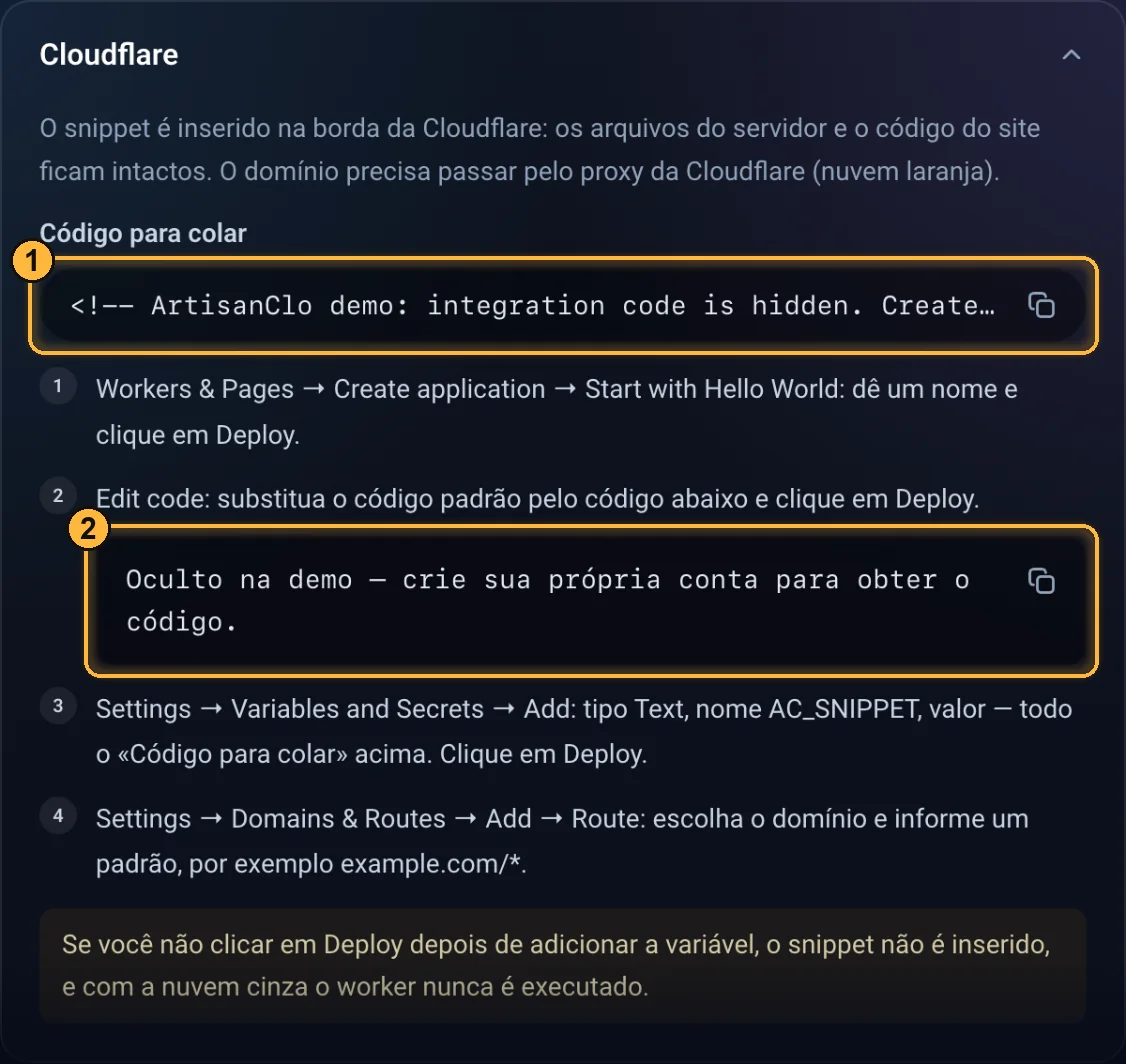
Bloco Cloudflare no painel: 1 código para colar — vai na variável AC_SNIPPET, 2 código do worker. Na conta de demonstração, os dois ficam ocultos.
Passo 0. Confira a nuvem laranja
O worker só funciona para registros que passam pelo proxy do Cloudflare. Confira isso antes de tudo: quase sempre que «nada funciona», o problema está aqui.
Abra os registros DNS do domínio
No painel do Cloudflare, escolha o domínio da landing e, no menu à esquerda, DNS → Records 1.
Olhe a coluna Proxy status
O registro do domínio da landing (normalmente
AouCNAMEcom o nome do domínio ou subdomínio) precisa estar com a nuvem laranja e «Proxied» 2. Nuvem cinza e «DNS only» — a requisição passa por fora do Cloudflare, e o worker não é chamado.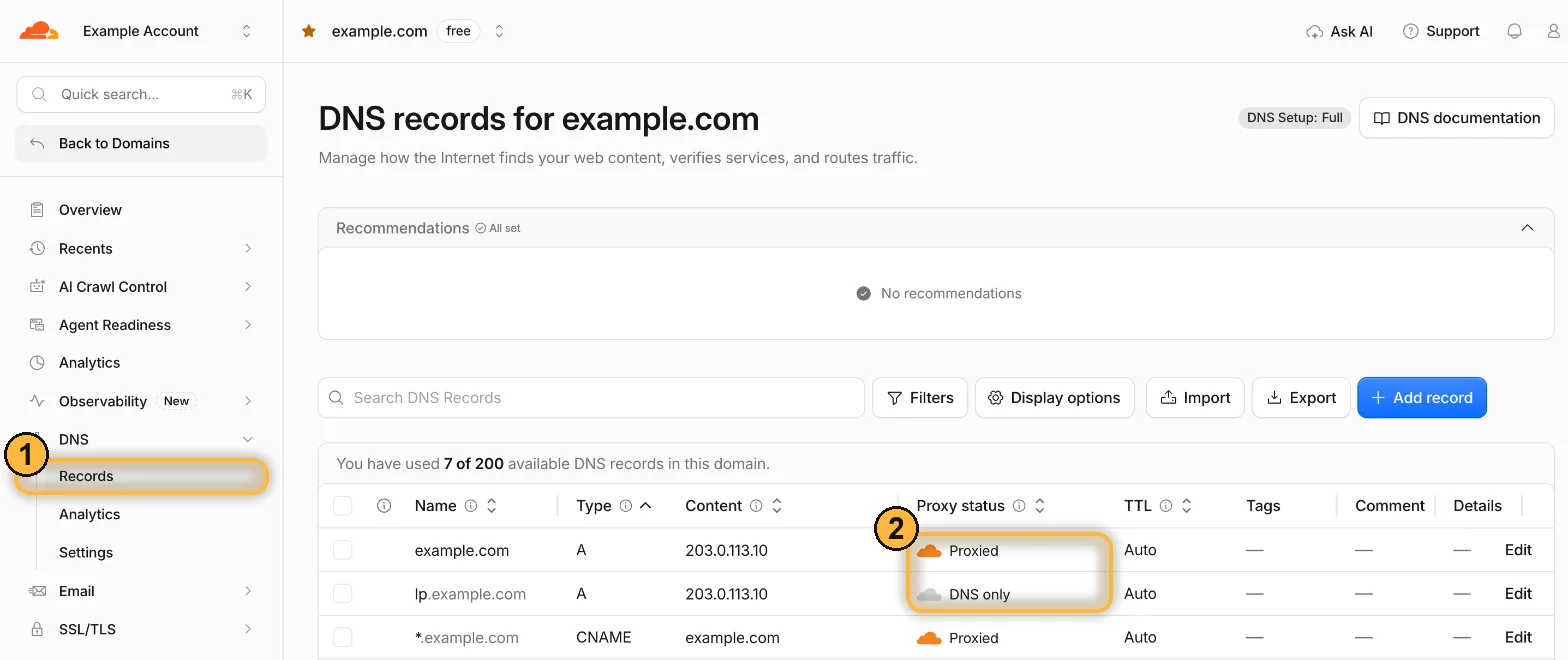
1 DNS → Records, 2 Proxied — serve, DNS only — não serve. Domínios e endereços da imagem foram trocados por exemplos. Se a nuvem estiver cinza, clique em Edit no registro e ligue o Proxy status. Saiba o que isso muda: com a nuvem laranja, quem está de fora vê o endereço do Cloudflare, não o do seu servidor, e o certificado HTTPS também passa a ser emitido pelo Cloudflare.
Passo 1. Crie o worker
Entre no painel do Cloudflare
Abra
dash.cloudflare.come faça login. Abre a página inicial da conta, com o menu à esquerda. No grupo Build, clique em Compute 1.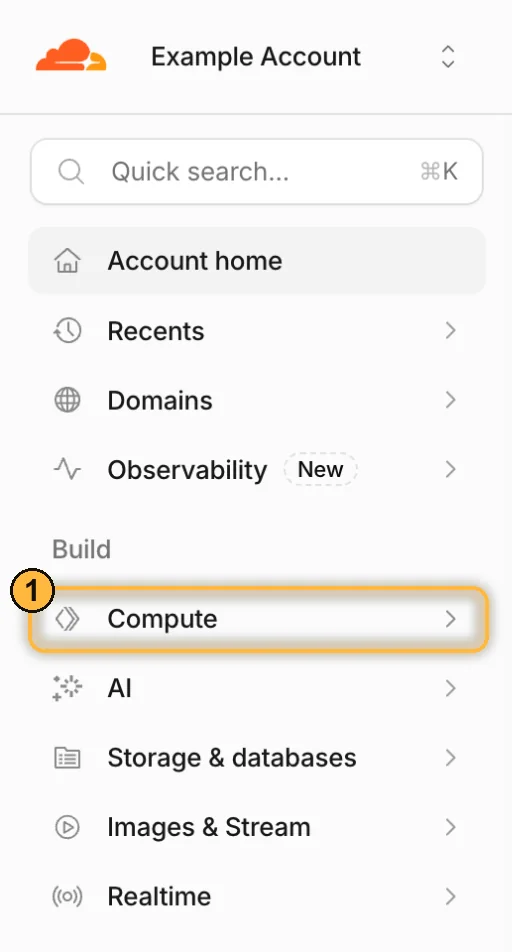
1 Compute — abre a lista de serviços. Nome da conta e domínios ocultos na imagem. Abra Workers & Pages
Abaixo de Compute abre uma lista. O primeiro item é Workers & Pages 2.
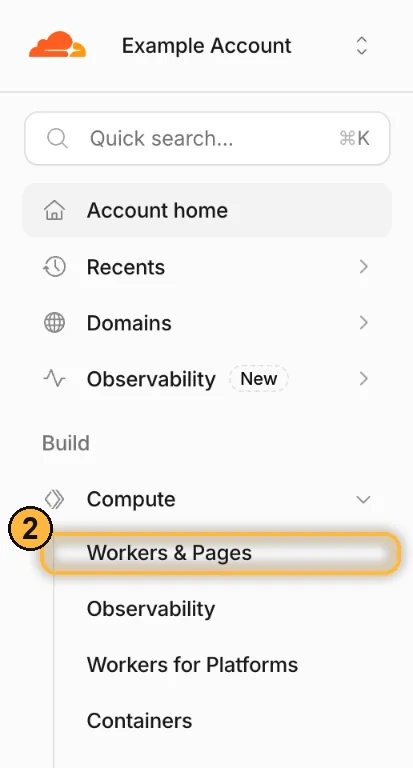
2 Workers & Pages. Clique em Create application
Abre a lista de aplicações da conta (numa conta nova, «No projects found»). No canto superior direito, clique em Create application 3.
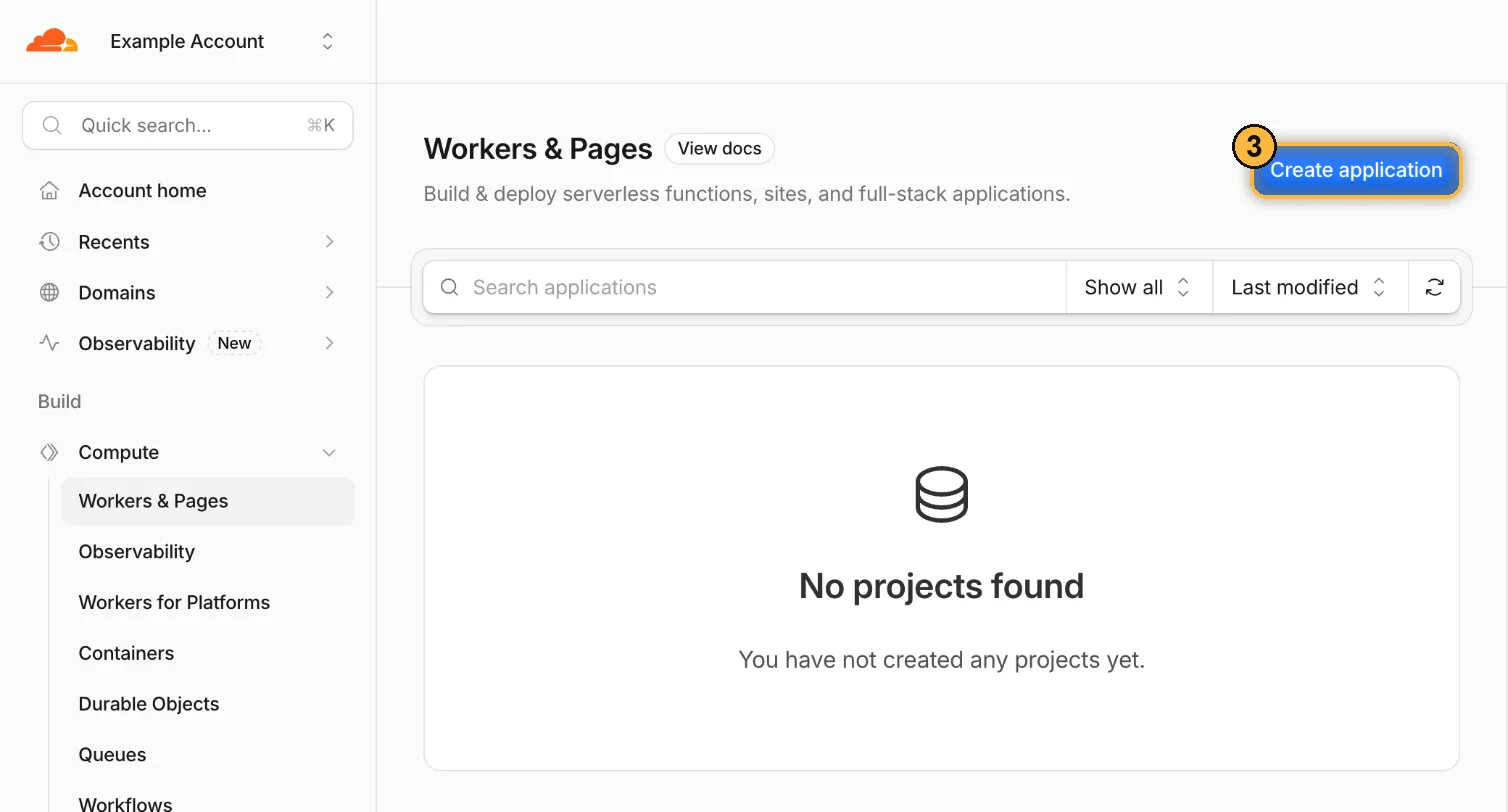
3 Create application. Escolha «Start with Hello World!»
Na tela «Make something new», clique em Start with Hello World! 4. GitHub, GitLab e templates não são necessários.
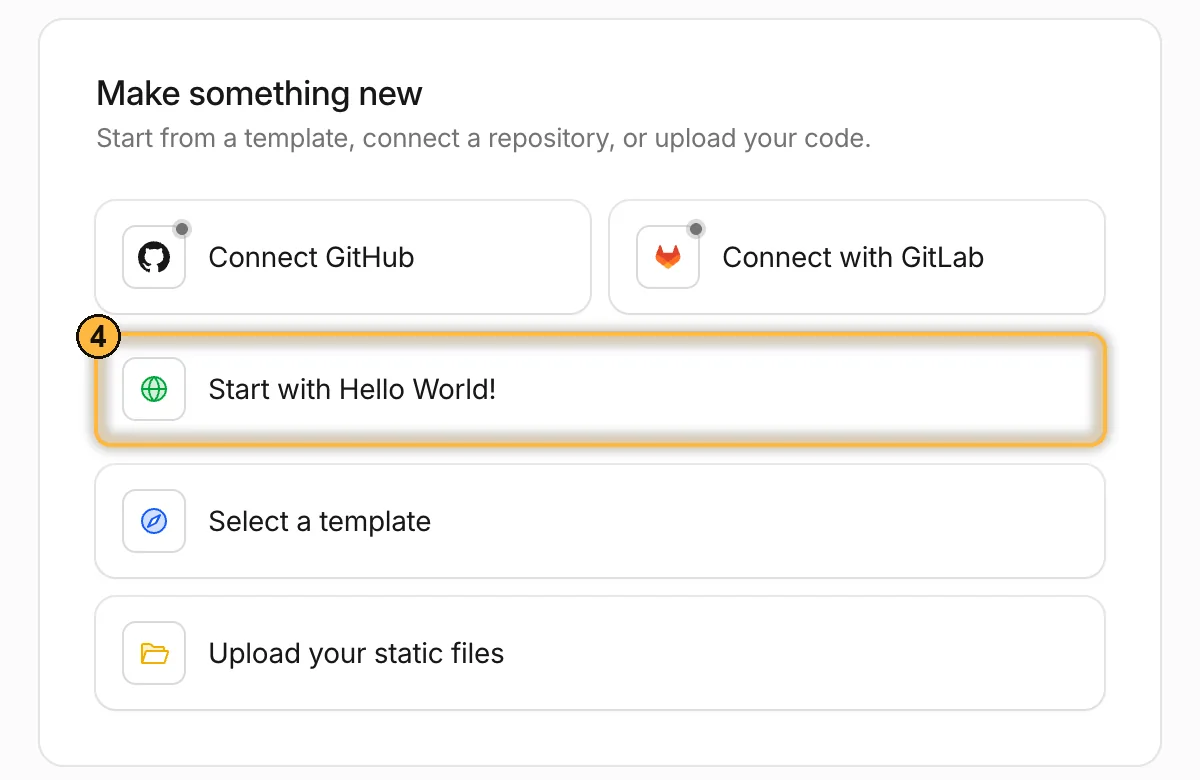
4 Start with Hello World! Dê um nome e clique em Deploy
No campo Worker name 5 o Cloudflare sugere um nome aleatório — troque por um nome neutro em letras latinas, por exemplo
my-landing-tag. O nome aparece no endereço*.workers.dev, então evite as palavras «cloak», «filter» e o nome da oferta. Não mexa no código da prévia e clique em Deploy 6.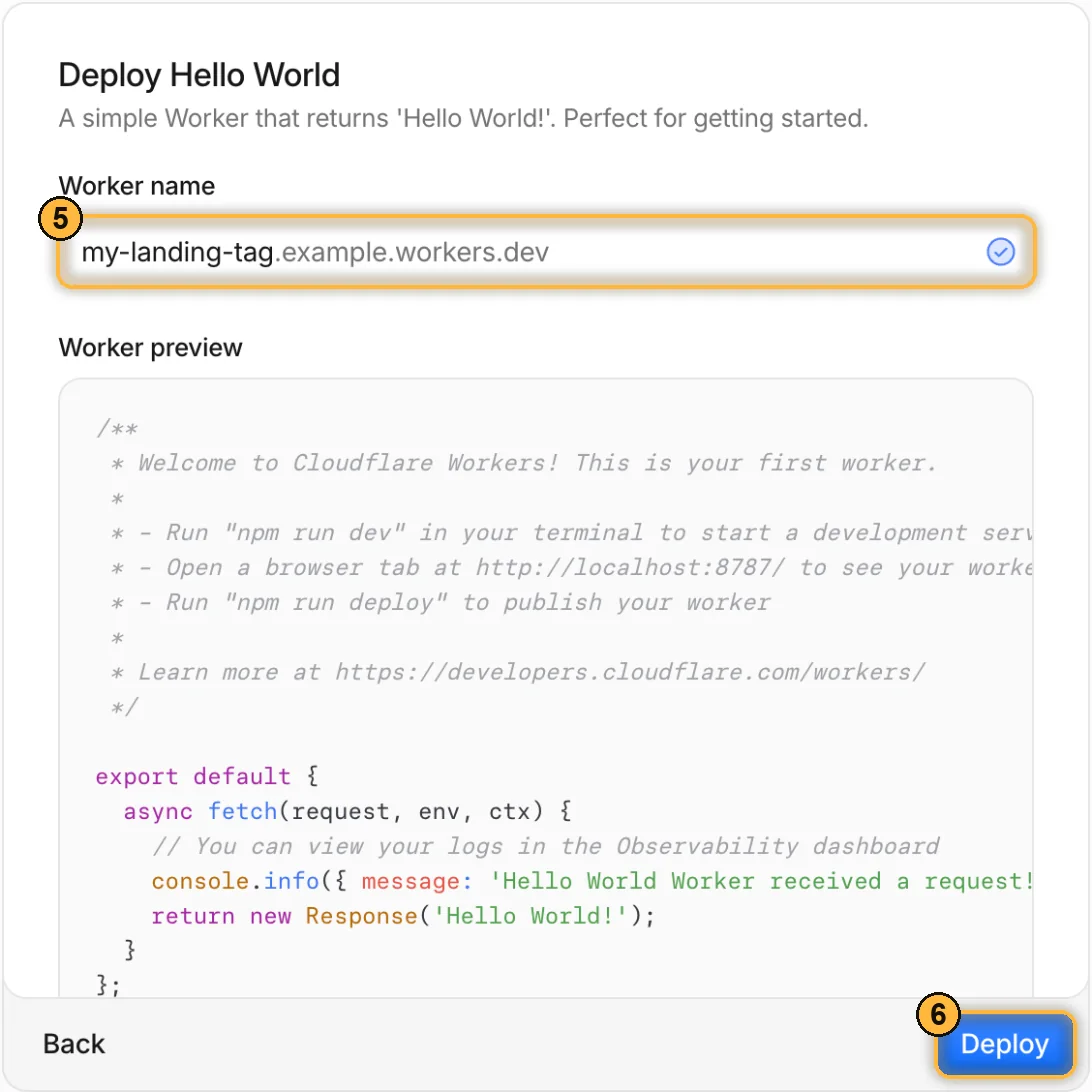
5 nome do worker, 6 Deploy. Em alguns segundos abre a página do worker, com o botão Edit code e abas, entre elas Settings. Se abrir outra página, volte a Workers & Pages e clique no nome do worker na lista.
Se o Deploy não clica, o nome já está em uso ou tem caracteres inválidos: só letras latinas, números e hífen.
Passo 2. Cole o código do worker
Abra o editor
Na página do worker, clique em Edit code. Abre o editor com o arquivo
worker.js(ouindex.js), contendo o código «Hello World».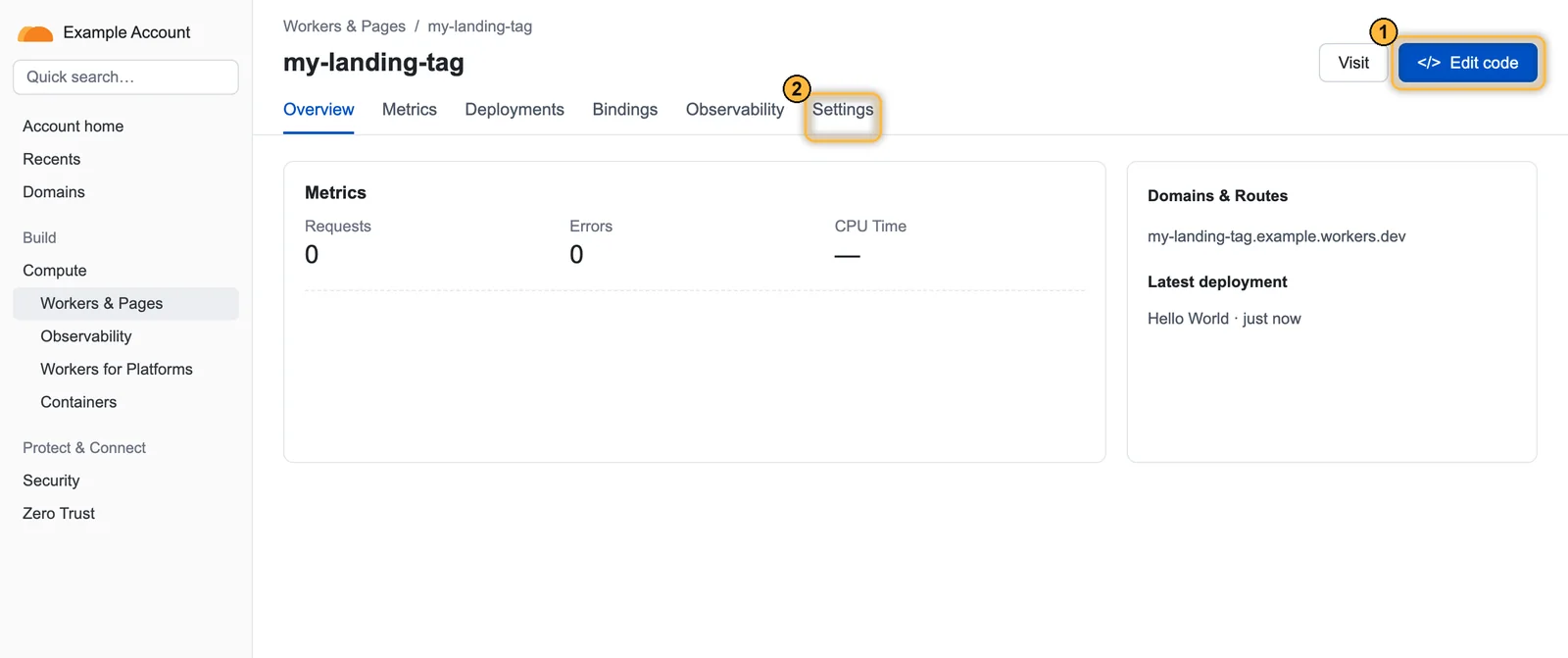
1 Edit code, 2 Settings. Maquete da tela do Cloudflare com dados fictícios. Substitua o código inteiro
Selecione todo o código do editor (Cmd/Ctrl + A), apague e cole o código do worker do painel — o campo 2 no bloco Cloudflare. A primeira linha do código colado é
const DEFAULT_SKIP_PATHS = [.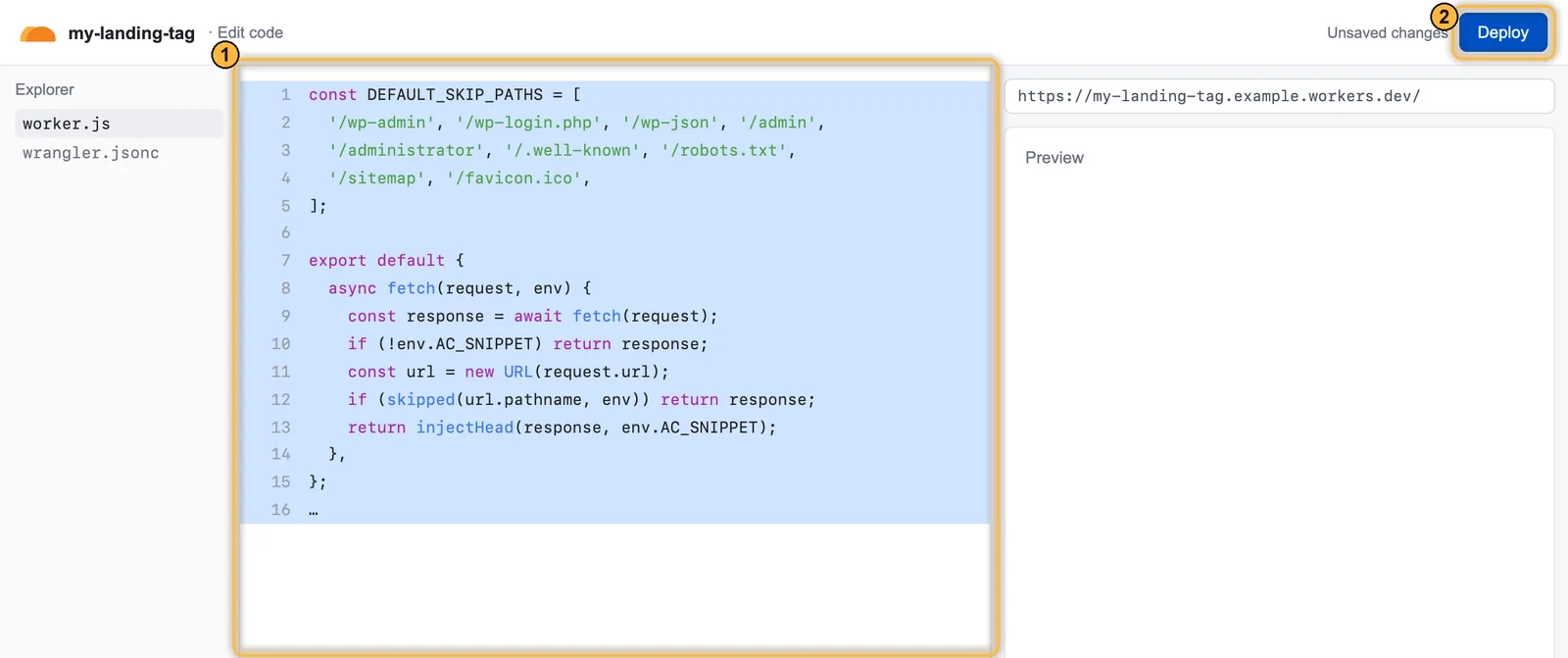
1 todo o código do worker: selecione tudo e cole o código do painel, 2 Deploy. Maquete da tela do Cloudflare com dados fictícios. Clique em Deploy no editor
O botão Deploy fica no canto superior direito do editor. Espere a mensagem de que o código foi publicado e volte à página do worker.
Erro comum: colar o código por cima de parte do antigo ou deixar linhas de «Hello World» sobrando. Se o editor sublinhar um erro ou o Deploy não passar, selecione tudo de novo e cole o código outra vez.
Passo 3. Adicione a variável AC_SNIPPET
Abra as configurações do worker
Aba Settings → bloco Variables and Secrets → Add.
Preencha o formulário
VariávelType: Text ← não Secret Name: AC_SNIPPET ← exatamente assim, em maiúsculas Value: o «Código para colar» do painel inteiro, sem mudar nadaO valor é o campo 1 do bloco Cloudflare no painel: a linha que começa com
<script. Copie pelo botão de copiar, e não selecionando com o mouse, para não perder o começo ou o fim.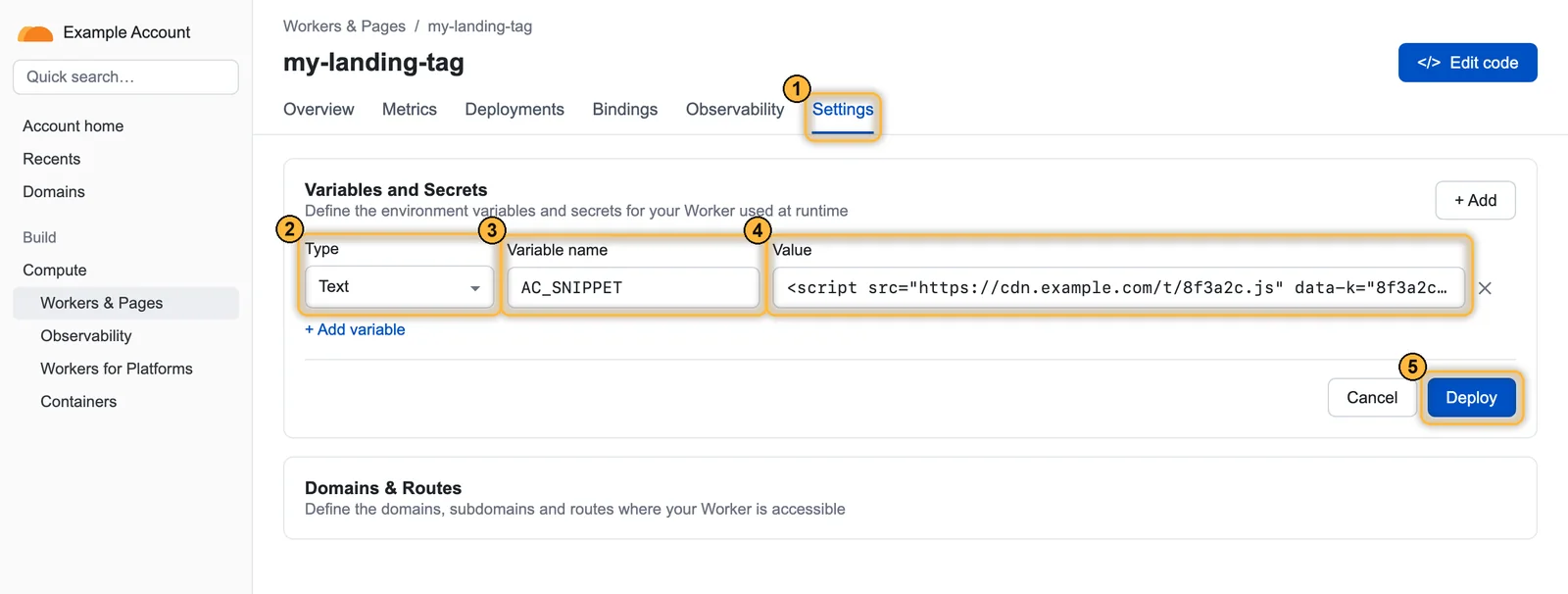
1 Settings, 2 Type: Text, 3 nome AC_SNIPPET, 4 valor: o código de inserção, 5 Deploy. Maquete da tela do Cloudflare com dados fictícios. Clique em Deploy
Depois de adicionar a variável, o Cloudflare mostra o botão Deploy. Clique nele — senão a variável não é aplicada.
Se você não clicar em Deploy depois de adicionar a variável, o worker vai continuar funcionando, mas sem nada para inserir: a tag não aparece nas páginas, e nenhum erro é mostrado.
Passo 4. Ligue o worker ao endereço da landing
A rota (Route) diz ao Cloudflare em quais endereços rodar o worker. Dá para adicioná-la nas configurações do worker ou no domínio — o resultado é o mesmo.
Pelo worker
Settings → Domains & Routes → Add → Route: escolha a zona (domínio), escreva o padrão e clique em Add route.
Ou pelo domínio
Abra o domínio da landing → no menu à esquerda, Workers Routes 1 → Add route 2.
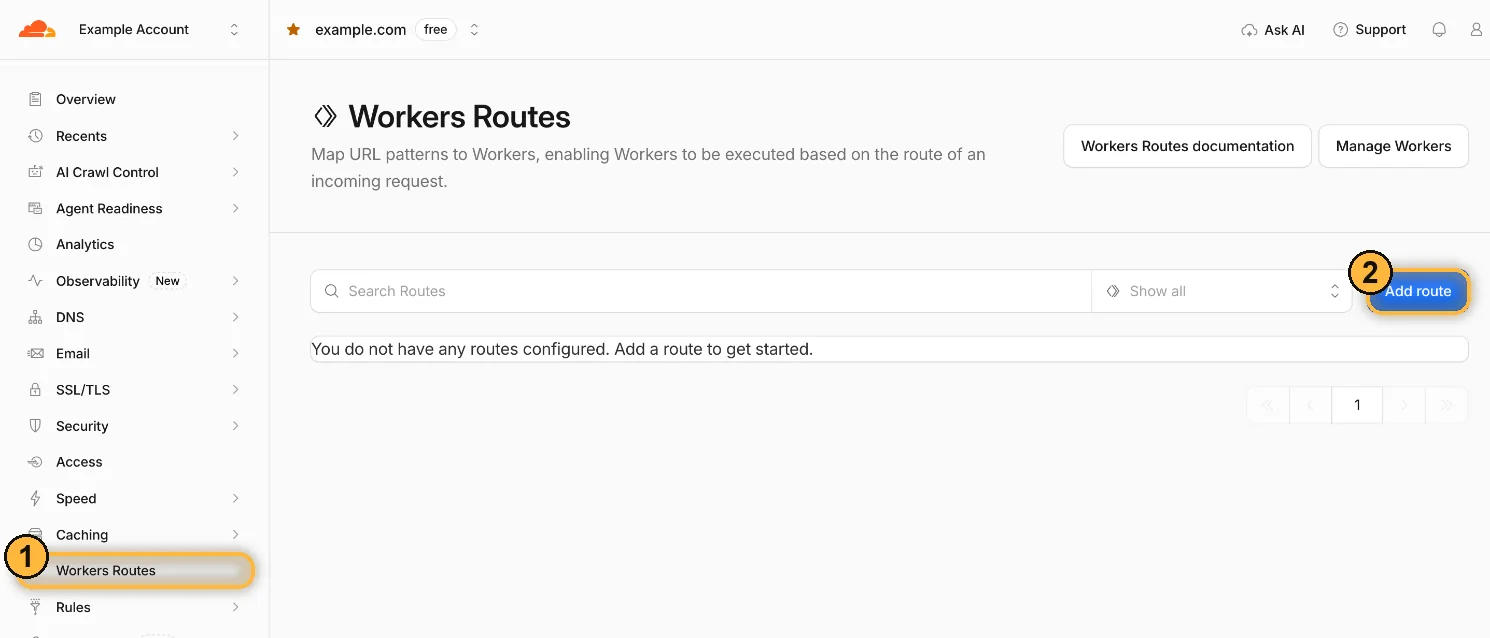
1 Workers Routes, 2 Add route. Preencha a rota
Route 3 — o padrão do endereço da landing, Worker 4 — o seu worker na lista, depois Save 5.
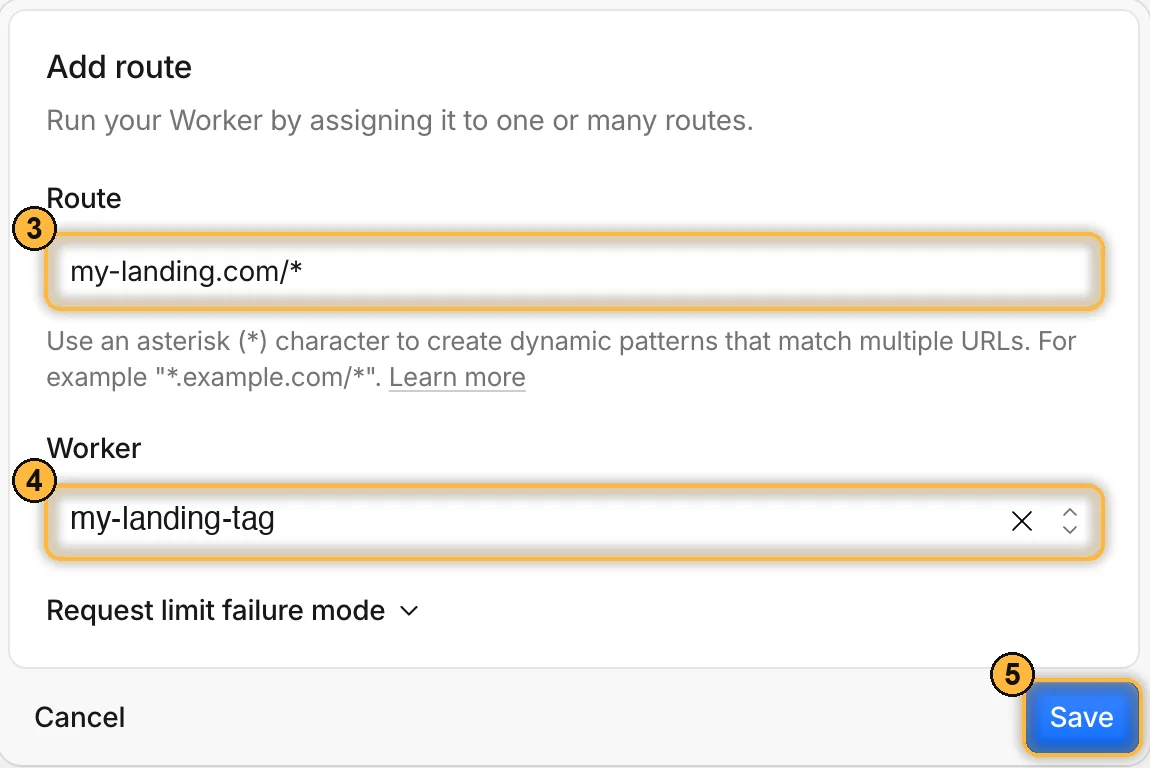
3 padrão, 4 worker, 5 Save. Exemplos de padrõesmy-landing.com/* ← o domínio inteiro sem www www.my-landing.com/* ← a versão com www — rota separada lp.my-landing.com/* ← subdomínio my-landing.com/promo/* ← só uma pastaA rota precisa bater com o endereço para onde o anúncio leva.
my-landing.com/*não cobrewww.my-landing.com— ele precisa de uma rota própria.
Passo 5. Confira no painel
Abra a landing você mesmo
Janela anônima do navegador, endereço do anúncio.
Clique em «Verificar minha página»
Na janela de conexão do fluxo, no bloco Adicione o script à sua landing page: o bloco do Cloudflare não tem botão de verificação próprio nem marca «Instalado» própria. O worker coloca a mesma tag JS, por isso quem recebe «Instalado» é o bloco da tag JS — na hora, se a verificação encontrar a tag, ou depois da primeira visita. A visita aparece no log de cliques.
O que o worker faz e o que não faz
- Faz: insere a tag como primeiro elemento do
<head>das páginas HTML que o servidor devolve com código 200 a uma requisição comum (GET). A ordem importa: a tag precisa rodar antes da primeira renderização. - Não decide sozinho. Quem decide continua sendo a tag, por isso todas as configurações do fluxo funcionam, inclusive a verificação de JavaScript e o tempo mínimo na página.
- Não mexe nos endereços de serviço (
/wp-admin,/wp-login.php,/wp-json,/admin,/administrator,/.well-known,/robots.txt,/sitemap,/favicon.ico), nem em respostas que não são HTML ou que vêm com código diferente de 200.
Uma lista própria de caminhos ignorados é definida pela variável AC_SKIP_PATHS — caminhos separados por vírgula. Ela substitui a lista embutida, não complementa: liste de novo os caminhos da lista embutida de que você precisa.
/wp-admin,/wp-login.php,/wp-json,/admin,/sitemap,/robots.txt,/my-panelUm caminho exclui a si mesmo, tudo o que está dentro dele e os arquivos com o mesmo nome: /sitemap vale para /sitemap.xml e para /sitemap_index.xml. Endereços vizinhos não são afetados: /admin não exclui /administracao nem /admin-guide. Maiúsculas e minúsculas não importam: /Admin fica excluído do mesmo jeito que /admin.
Quando atualizar o AC_SNIPPET
O código para colar de um fluxo é fixo: as configurações do fluxo não o alteram, e não é preciso atualizar o AC_SNIPPET. Só é preciso trocá-lo se você passar o worker para outro fluxo: cada fluxo tem o próprio código — copie-o para o AC_SNIPPET e clique em Deploy. O nome do host de onde a tag carrega é fixo para a conta e não muda sozinho.
O plano gratuito do Workers dá 100 000 requisições por dia. O worker roda em toda requisição ao site — imagens e estilos inclusive —, embora só altere o HTML. Passou de 100 000 requisições por dia, é preciso o Workers Paid ($5 por mês).
Verificação e problemas
Abra o código-fonte da página ou rode o comando — no começo do <head> tem que estar a nossa tag:
curl -s https://my-landing.com/ | head -5| O que aparece | Por quê | O que fazer |
|---|---|---|
A tag não está no <head> em lugar nenhum | Nuvem cinza: o Cloudflare não faz proxy do domínio, e o worker não é chamado. | Ative o proxy do registro (nuvem laranja) no DNS do Cloudflare. |
| Sem a tag, mesmo com a nuvem laranja | Depois de adicionar o AC_SNIPPET, ninguém clicou em Deploy. | Abra as variáveis do worker e clique em Deploy. |
| A tag aparece num endereço e não em outro | A rota não bate com o endereço pelo qual o site é aberto: www, subdomínio. | Adicione uma rota para cada host: www.my-landing.com/*, lp.my-landing.com/*. |
| As mudanças não aparecem | O cache do Cloudflare ou do navegador está servindo uma cópia antiga da página. | Limpe o cache no Cloudflare (Caching → Purge) e confira numa janela anônima. |
| A tag falta numa página | A página é servida com código diferente de 200 (redirecionamento, 404) ou não como HTML. | Leve o anúncio a um endereço que responda 200 e HTML. |
| A tag falta nas páginas de uma pasta | O caminho caiu entre os ignorados — na lista embutida ou no AC_SKIP_PATHS. | Confira a lista: um caminho exclui tudo o que está dentro dele e os arquivos com o mesmo nome. |
ArtisanClo · Documentação do painel. Dúvidas: info@artisanclo.com ou @artisanclo_support no Telegram.