Seções da documentação
Conta
Equipe e funções
Seção Equipe: as abas «Membros», «Funções», «Projetos» e «Links de convidado».
Nesta página
Vagas
- Cada pessoa da equipe ocupa uma vaga: você, os membros e quem recebeu um convite. No Professional — você e mais quatro. No Starter a vaga é uma só — só você: convidar membros e criar funções e projetos próprios é a partir do Professional. No período de teste também há uma vaga, mas o construtor de funções e um projeto ficam abertos para você conhecer.
- Cada pessoa pode trabalhar em vários dispositivos ao mesmo tempo.
- Se o plano passar a ter menos vagas do que pessoas na equipe, primeiro são congelados os convites sem resposta, depois são suspensos os membros que entraram por último. A função e os projetos deles são mantidos. Em «Equipe», eles aparecem com o status «Suspenso» e os botões Trazer de volta e Trocar. Quando uma vaga é liberada ou o plano sobe, os membros voltam sozinhos.
Como convidar um membro
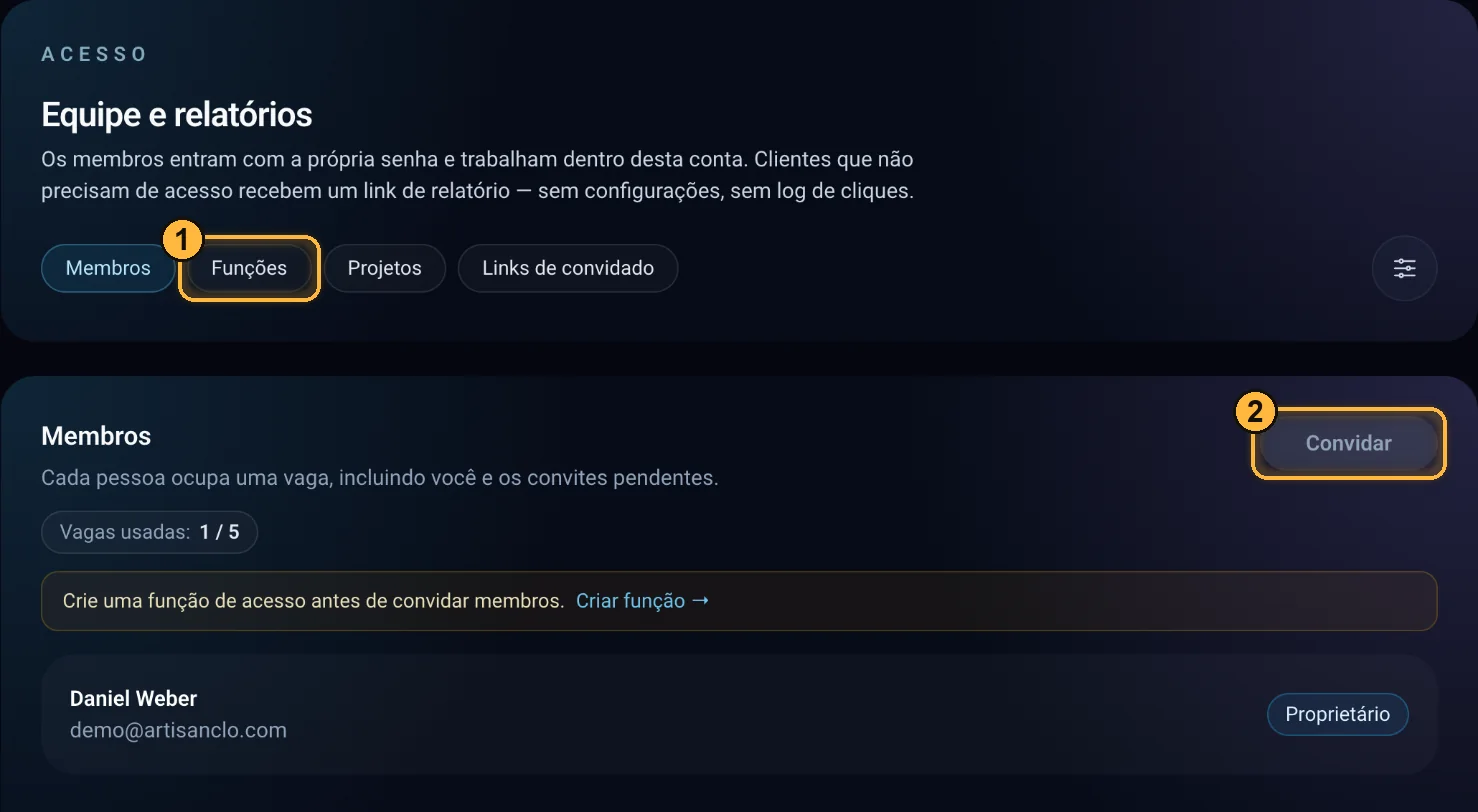
- Crie pelo menos uma função de acesso: a partir de um modelo (Administrador, Gerente de tráfego, Analista, Financeiro, Observador) ou do zero.
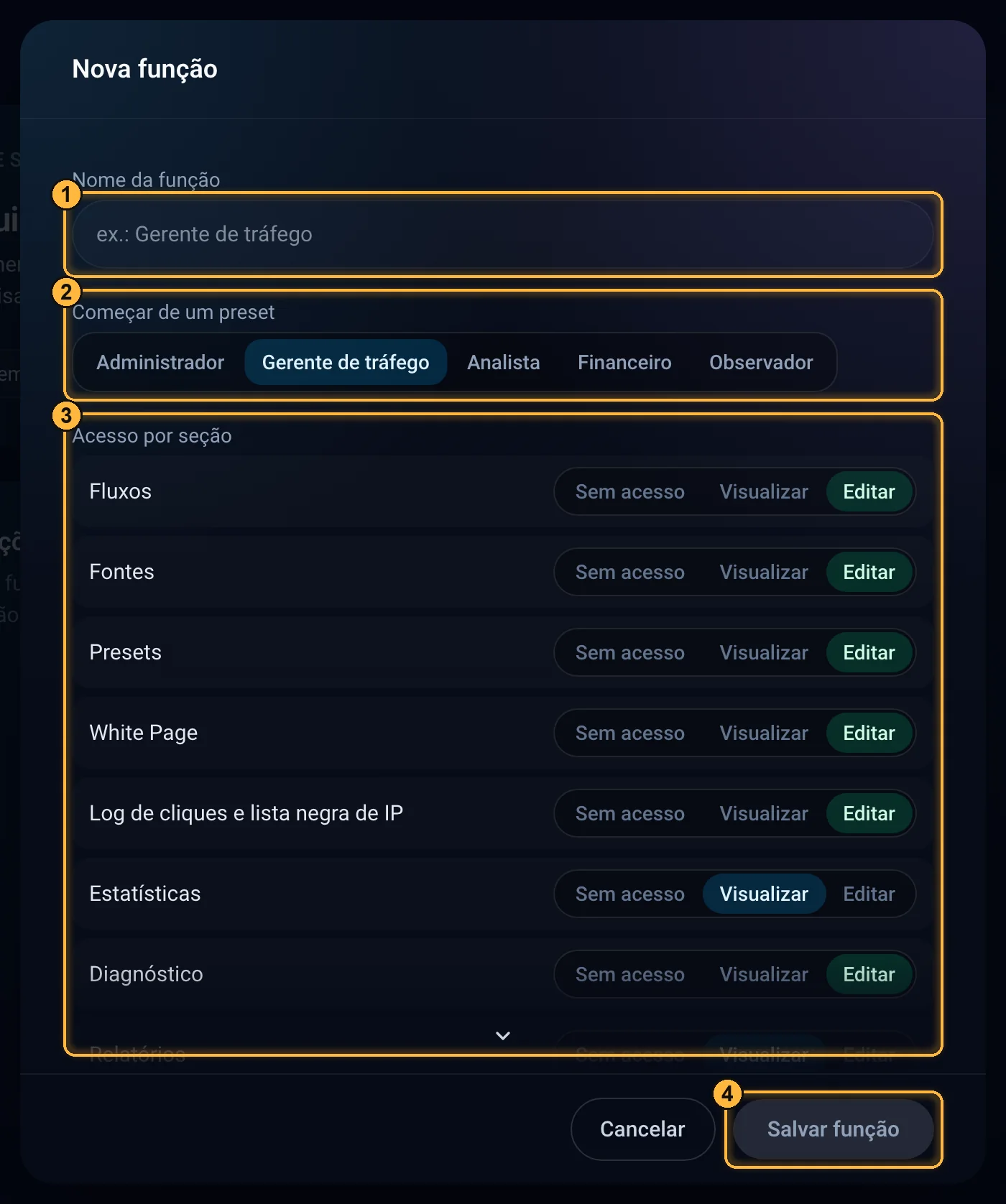
1 «Nome da função», 2 «Começar de um preset», 3 «Acesso por seção»: sem acesso, ver ou editar em cada seção, 4 «Salvar função». - Na aba «Membros», digite o e-mail e escolha a função.
- O membro recebe um e-mail com o link (vale 14 dias) e aceita o convite numa conta com o mesmo e-mail. Enquanto o convite não for aceito, o link pode ser copiado na lista de membros pelo botão Copiar link.
Para convidar, são necessários e-mail confirmado e uma vaga livre. Não dá para convidar quem já faz parte de outra equipe ou tem a própria.
Funções
- Para cada seção — «Sem acesso», «Visualizar» ou «Editar». Conversões só podem ser visualizadas. «Editar» no log de cliques permite colocar endereços na lista negra da conta e tirá-los de lá.
- A seção «Finanças» (pagamento, carteira, planos) fica fechada para os membros até uma função abri-la. O modelo «Financeiro» não a abre: ele dá visualização de relatórios, estatísticas e conversões e edição da seção «Redes». «Administrador» abre tudo, inclusive «Finanças» e «Equipe e funções».
- Mesmo que a função abra «Finanças», o menu do painel do membro não tem links de pagamento: com qualquer função, o membro não vê o selo do plano nem «Planos», «Carteira» e «Cobrança». Essas páginas só abrem por link direto.
- Funções próprias: Starter — 0, Professional e período de teste — 5, Business — sem limite.
- O membro sempre vê o dashboard, o suporte e o tour e gerencia a própria senha, a autenticação em dois fatores e as sessões. A própria função ele não consegue mudar.
Projetos
Grupos de fluxos. Se nenhum projeto estiver marcado para o membro, ele vê a conta inteira. Os projetos marcados restringem tudo o que ele vê: fluxos, cliques, conversões, estatísticas, relatórios e White Pages. Os presets são comuns à conta, por isso um membro com projetos só pode visualizá-los.
ArtisanClo · Documentação do painel. Dúvidas: info@artisanclo.com ou @artisanclo_support no Telegram.