Seções da documentação
Análise
Log de cliques
Aqui está cada visitante que chegou pelo link do anúncio e o que foi decidido sobre ele: deixar passar para a oferta ou bloquear — e por quê. É aqui que se confere se o fluxo funciona e se analisa quem o filtro barrou.
Nesta página
Abra o log
Escolha a seção
No menu à esquerda: Análise → Cliques. Por padrão, o log abre com o dia de hoje em todos os fluxos.
Defina o período e o fluxo
O período e o fluxo são escolhidos no canto superior direito 1. Abaixo deles, o resumo: total de cliques, aprovados, filtrados e únicos, e a comparação com o período anterior de mesma duração.
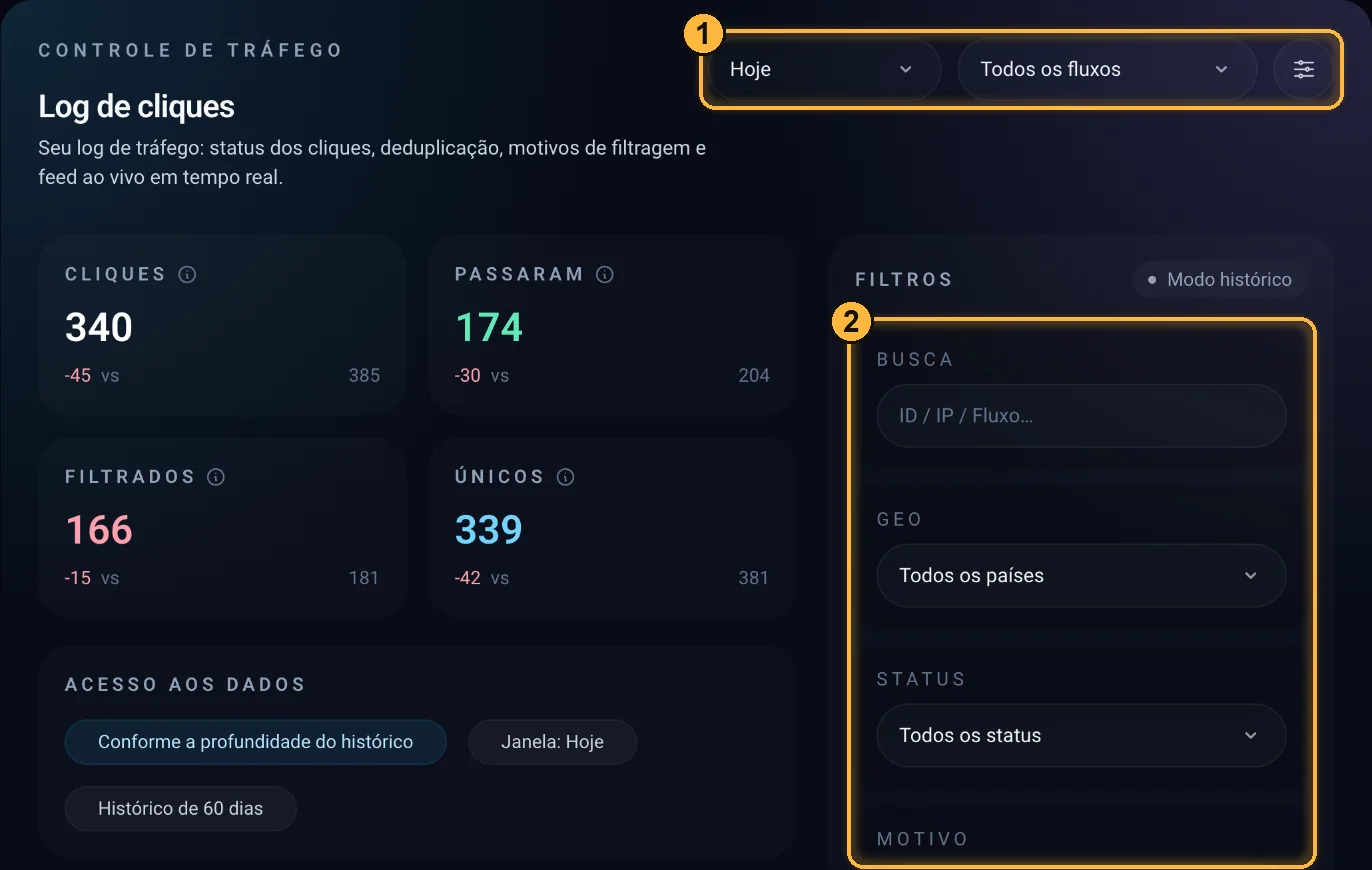
Topo do log: 1 período e fluxo, 2 filtros. Refine com filtros
Painel Filtros 2:
- Busca — pelo começo do número do clique ou do endereço, por país, dispositivo, navegador, provedor e nome do fluxo;
- GEO, Status (aprovados ou bloqueados), Motivo, Leads, além de fluxo, projeto e período.
O resumo é calculado com qualquer filtro. Se o período for maior que dois dias e o resumo não der tempo de ser calculado, no lugar dos cartões aparece «não deu tempo — encurte o período». A tabela continua funcionando. Um país, dispositivo ou provedor novo começa a aparecer na busca cerca de um minuto depois do primeiro clique com esse valor.
Como ler a tabela
Abaixo dos filtros fica a tabela Últimos cliques, com 20 linhas por página. Cada linha traz: número do clique, endereço e fluxo, GEO, dispositivo e navegador, provedor, decisão e horário.
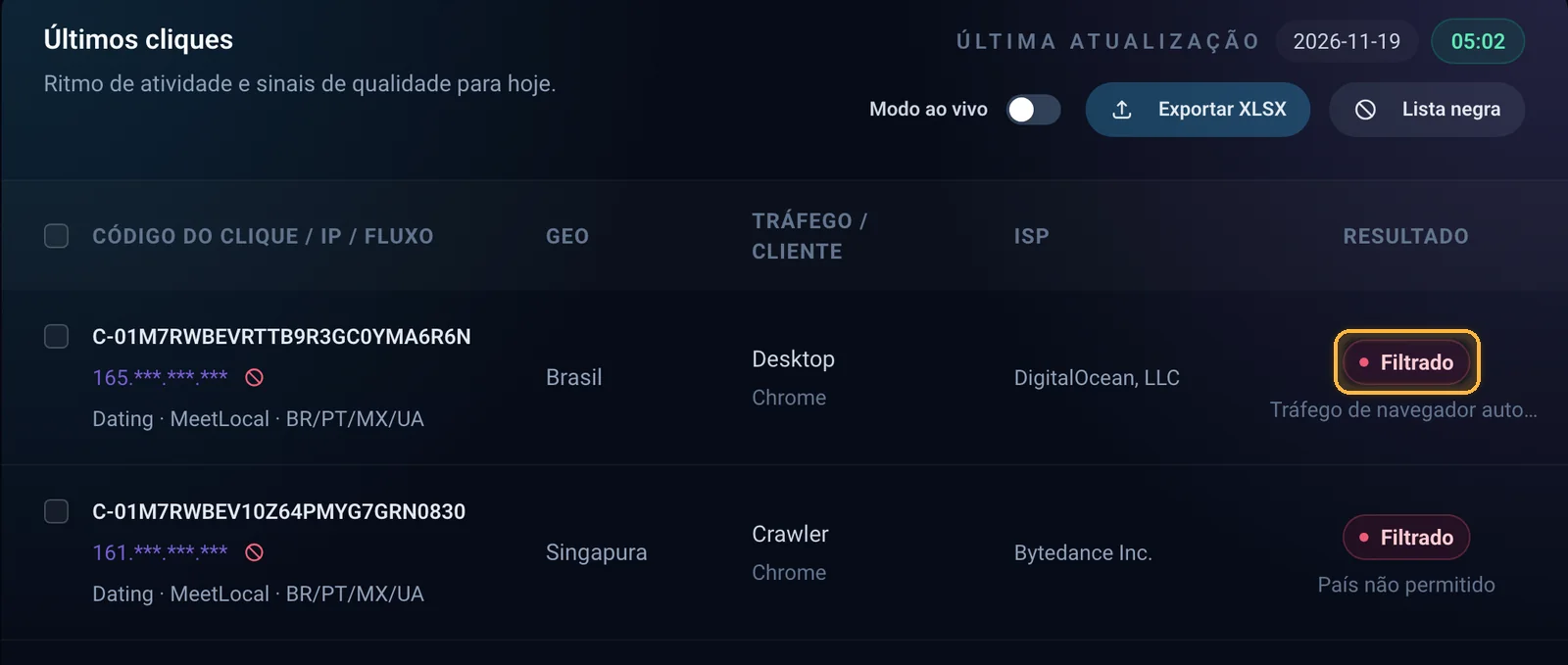
- Modo ao vivo — cliques novos aparecem na tabela a cada poucos segundos. Se você mudar qualquer filtro, o modo é desligado.
- Exportar XLSX — até 100 000 linhas; se houver mais linhas, o arquivo não é baixado — reduza o período ou os filtros. No arquivo, os endereços aparecem completos, como no cartão do clique.
- Entradas repetidas no mesmo fluxo, do mesmo endereço e navegador, com o mesmo referrer e a mesma decisão, dentro do mesmo minuto do relógio (por exemplo, 12:05:00–12:05:59), contam como um clique só.
- O conjunto e a ordem das colunas são configuráveis — veja Personalizar a visualização das seções.
Analise um clique
Clique na linha
Abre o cartão do clique. No topo, a decisão, o motivo 1 e a etapa em que a visita foi barrada: «Rede e requisição», «Verificação do navegador» ou «A verificação não voltou».
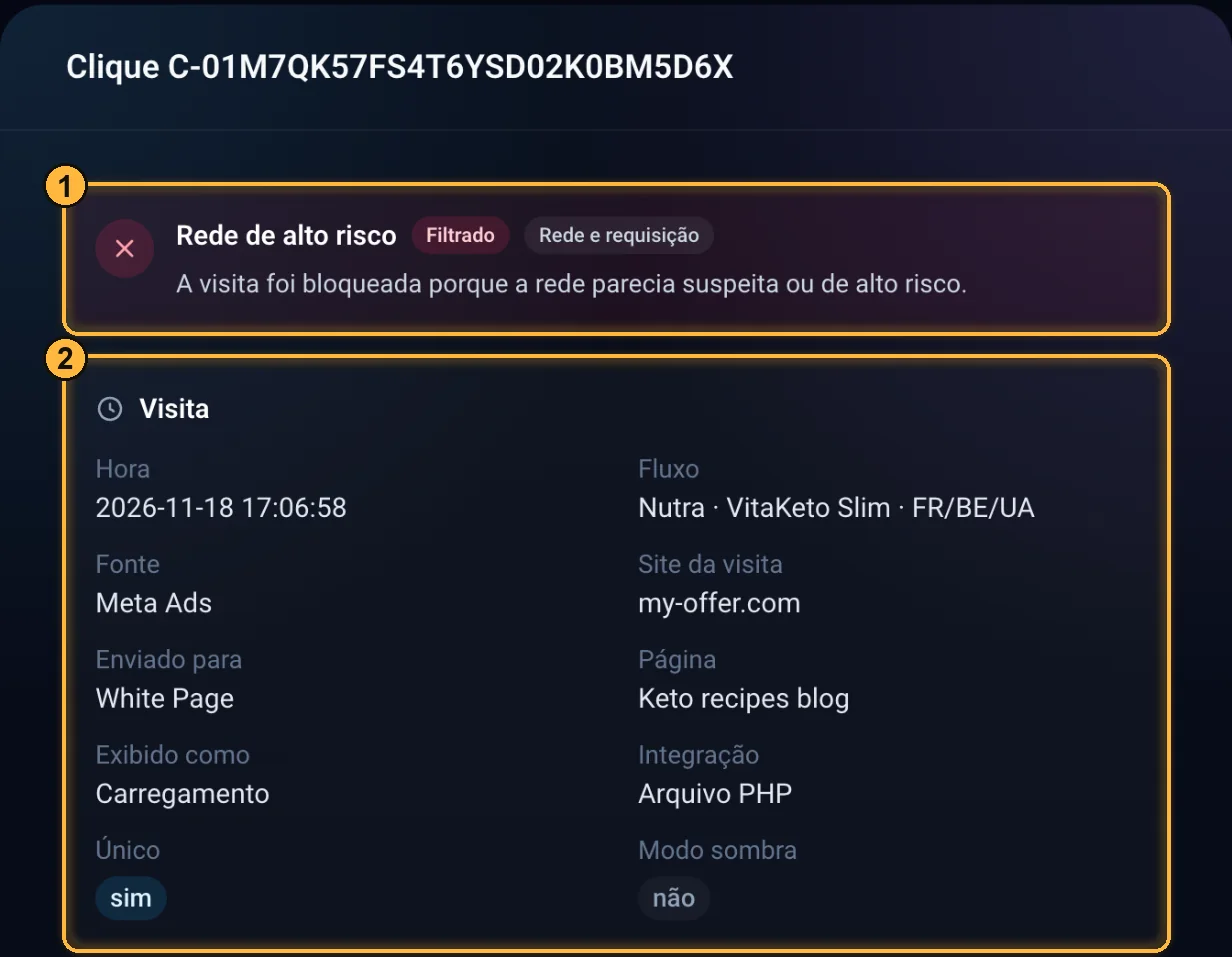
Cartão do clique: 1 motivo da decisão, 2 visita — para onde foi enviada e como foi exibida. Leia os blocos abaixo
Visita 2 — horário, fluxo, fonte, site, para onde foi enviada e como foi exibida, método de conexão. Depois, visitante, rede (VPN, proxy, datacenter), anúncio (plataforma, número do clique, campanha, custo), verificações, parâmetros e conversões.
Encontre o clique dela, veja o motivo e a etapa e depois ajuste a regra no fluxo. O que significa cada motivo está em Motivos das decisões, e em qual etapa o filtro barra mais — no bloco «Onde foram cortadas» da seção Estatísticas.
ArtisanClo · Documentação do painel. Dúvidas: info@artisanclo.com ou @artisanclo_support no Telegram.